
在本文中,我們想為您提供4種有效的方法來在Word表中均勻地分佈行和列。
默認情況下,插入表格時,行高和列寬均勻分佈。 但是,當您在表單元格中輸入文本和數字數據時,每一行和每一列都會採用不同的高度和寬度。 這或多或少地減少了視覺效果。 因此,我們很高興向您展示均勻分配絲束和色譜柱的方法。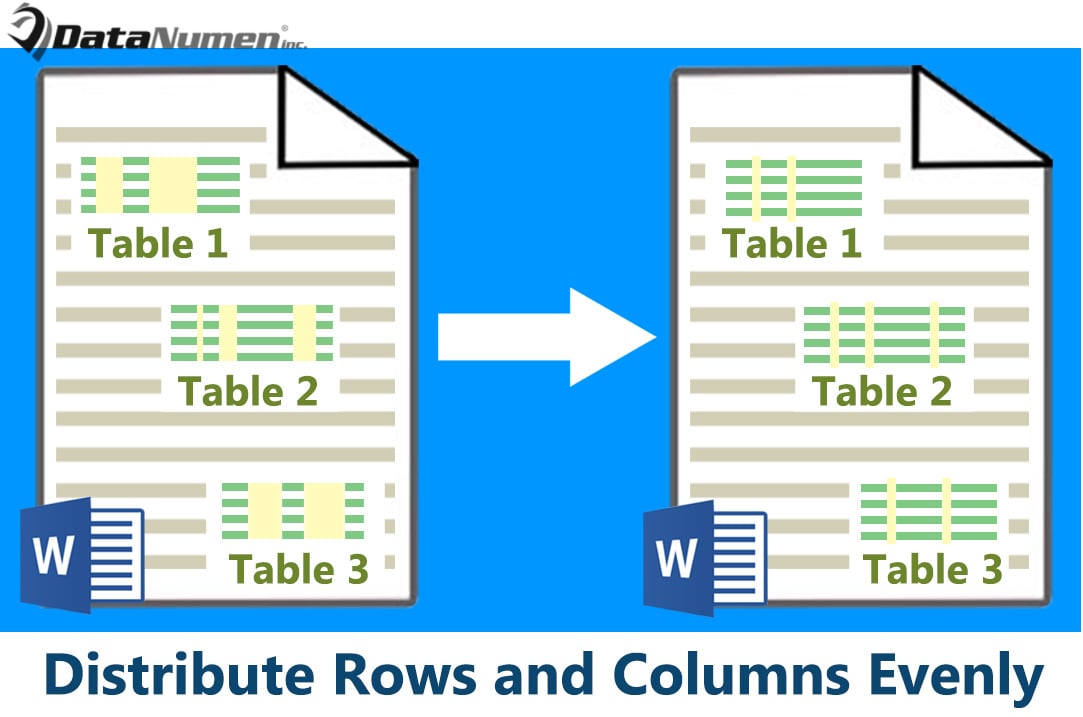
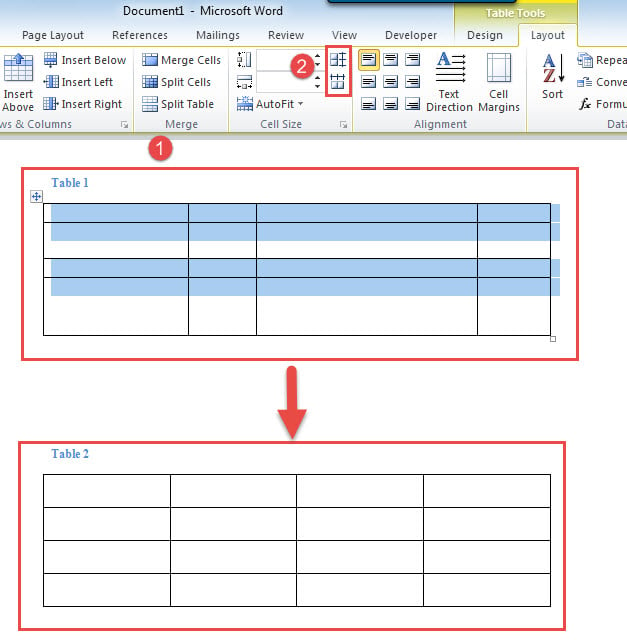
方法1:使用功能區中的命令分配行和列
- 首先,將遊標放在目標表中。
- 然後單擊表格左上角的加號以將其選中。
- 接下來單擊“表格工具”下的“佈局”。
- 在“單元格大小”組中,單擊“分配行”以平均設置行高。 然後單擊“分配列”以均勻設置列寬。

方法2:使用上下文菜單分配行和列
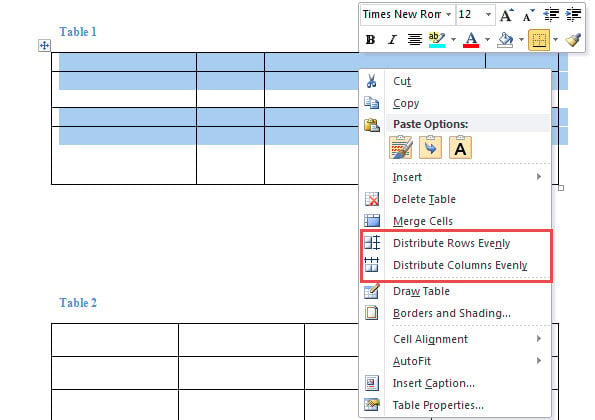
- 重複方法2中的前兩個步驟以選擇表。
- 接下來,右鍵單擊並單擊“均勻分佈行”和“均勻分佈列”。

方法3:通過指定高度和寬度來分佈行和列
- 同樣,重複方法2的前兩個步驟以選擇表。
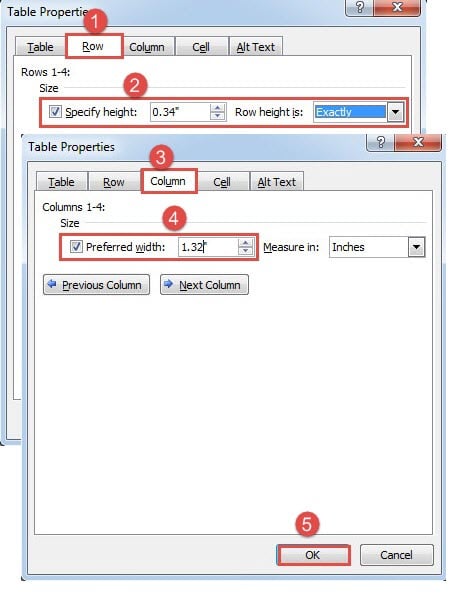
- 然後右鍵單擊表以在上下文菜單上選擇“表屬性”。
- 在打開的框中,首先單擊“行”選項卡。
- 然後選中“指定高度”框並輸入一個值。
- 請記住為行高選擇“精確”。
- 接下來單擊“列”選項卡。
- 同樣,選中“首選寬度”框,然後輸入寬度值。
- 最後,單擊“確定”。

方法4:通過VBA分配文檔中所有表中的行和列
以上3種方法都集中於在單個表中分佈行和列。 下面的這種方式將使您可以一次批處理文檔中的所有表。
- 首先,按下“Alt+F11”啟動VBA編輯器。
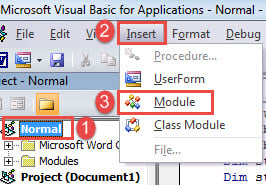
- 接下來,單擊左側列上的“普通”項目。
- 然後點擊“插入”。
- 然後在其下拉菜單上選擇“模塊”。

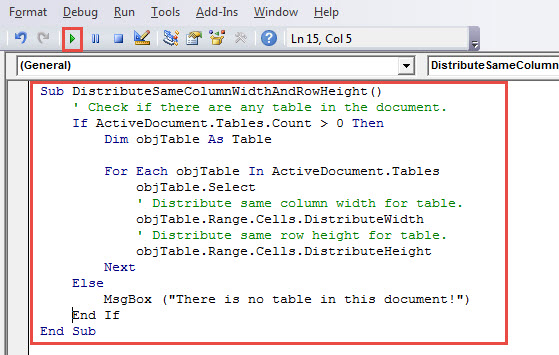
- 雙擊新模塊將其打開,然後在其中粘貼以下宏:
Sub DistributeSameColumnWidthAndRowHeight()
  ' Check if there are any table in the document.
  If ActiveDocument.Tables.Count > 0 Then
    Dim objTable As Table

    For Each objTable In ActiveDocument.Tables
      objTable.Select
      ' Distribute same column width for table.
      objTable.Range.Cells.DistributeWidth
      ' Distribute same row height for table.
      objTable.Range.Cells.DistributeHeight
    Next
  Else
    MsgBox ("There is no table in this document!")
  End If
End Sub
- 最後但並非最不重要的一點,單擊“運行”。

然後,您可以找到本文檔中所有表中行和列的分佈均勻。
地址字錯誤
有時,我們會遇到Word問題,例如 腐敗的話 以及破損的文件。在這種情況下,我們必須立即採取行動解決問題,以最大限度地減少停機時間和財務損失。而我們最好的選擇就是購買一款優秀的維修工具。
作者簡介:
陳薇薇(Vera Chen)是 DataNumen,Inc.是數據恢復技術的全球領導者,包括 恢復xlsx 以及 pdf 維修軟件產品。 欲了解更多信息,請訪問 萬維網。datanumen.COM