
若要在 Outlook 中變更已接收或已傳送郵件的正文,您需要先開啟郵件,然後將其切換至「編輯」模式。如果您經常需要修改此類郵件,您可能希望郵件能夠自動以「編輯」模式開啟。本文將幫助您實現這一目標。
有時,您可能需要在 Outlook 中變更已接收或已傳送電子郵件的內容。在這種情況下,正如上一篇文章所述——“如何在Outlook中修改收到的電子郵件的主題和正文”,則必須打開電子郵件並單擊“操作”按鈕,然後選擇“編輯消息”以將電子郵件轉換為“編輯”模式。 但是,您可能會認為它仍然有些麻煩。 因此,您希望Outlook始終以“編輯”模式打開已接收/已發送的電子郵件。 在下文中,我們將介紹如何使用VBA代碼來實現此功能。 現在繼續閱讀以獲取詳細步驟。
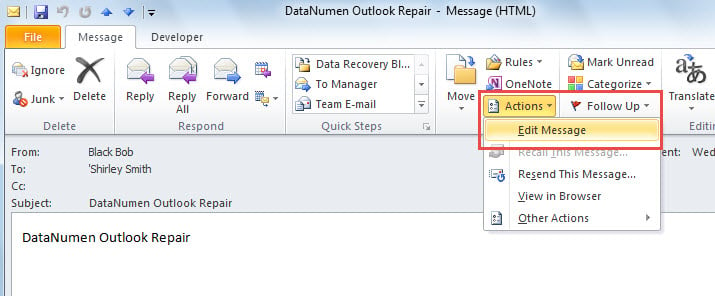
在“編輯”模式下自動打開已接收/已發送的電子郵件
- 首先,請參考“如何在Outlook中運行VBA代碼”,訪問Outlook VBA編輯器。
- 然後,將以下VBA代碼複製並粘貼到“ ThisOutlookSession”項目中。
Public WithEvents objInspectors As Outlook.Inspectors
Public WithEvents objMailInspector As Outlook.Inspector

Private Sub Application_Startup()
    Set objInspectors = Outlook.Application.Inspectors
End Sub

'Get the email window
Private Sub objInspectors_NewInspector(ByVal Inspector As Inspector)
    If TypeOf Inspector.CurrentItem Is MailItem Then
       Set objMailInspector = Inspector
    End If
End Sub

Private Sub objMailInspector_Activate()
    Dim objMail As Outlook.MailItem

    Set objMail = objMailInspector.CurrentItem
    'If it is a recieved/sent mail instead of a new email
    If Not (objMail.Recipients Is Nothing) And Not (objMail.Sender Is Nothing) Then
       'open in "Edit" mode
       objMailInspector.CommandBars.ExecuteMso ("EditMessage")
    End If
End Sub
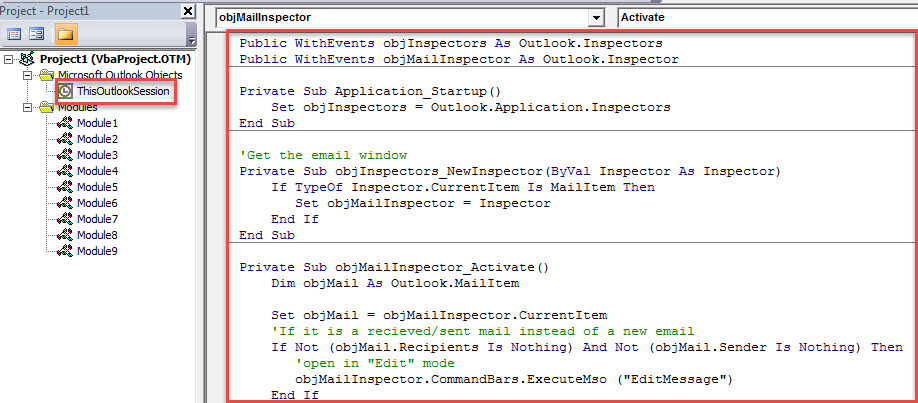
- 然後,點選進入「Application_Startup」宏,然後按下「F5」鍵。
- 目前,關閉VBA編輯器。
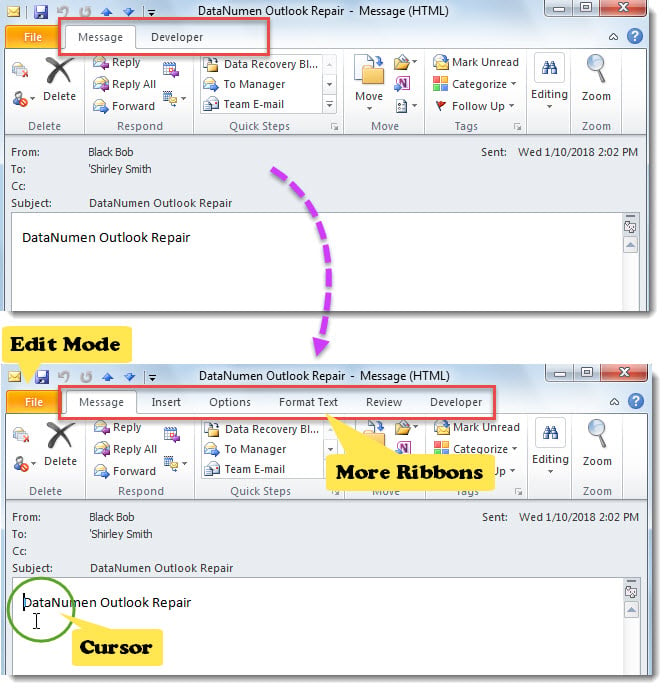
- 最後,您可以嘗試一下。 只需雙擊已接收或已發送的郵件即可將其打開。 它肯定會處於“編輯”模式。

不受Outlook數據丟失的影響
您的PST文件曾經無法訪問嗎? 實際上,Outlook PST文件很容易損壞。 例如,電子郵件傳播的病毒很容易導致Outlook崩潰,從而導致Outlook數據損壞。 在這種情況下,您想到的第一個解決方案可能是 收件箱維修工具。 但是,一般來講,它無法應對這種嚴重情況。 因此,始終建議定期備份PST文件,以便您可以從軟木塞之類的備份中還原PST數據。 否則,您必須依靠專用的外部工具,例如 DataNumen Outlook Repair.
作者簡介:
Shirley Zhang是的數據恢復專家 DataNumen,Inc.是數據恢復技術的全球領導者,包括 mdf恢復 和Outlook修復軟件產品。 欲了解更多信息,請訪問 萬維網。datanumen.COM