
如果您收到一封沒有主題的電子郵件,或者主題無法準確表達其內容,則可以根據自己的喜好更改它。 除了主題外,Outlook還允許您更改郵件正文。
為了方便以後檢查,我希望根據自己的理解更改接收到的電子郵件的主題。 另外,由於收到的一些電子郵件中包含大量無用的字符(例如長簽名),因此我習慣於更改郵件正文以僅保留我需要的內容。 以下是修改收到的電子郵件的主題和正文的具體步驟。
修改收到的電子郵件的主題
由於主題行看起來似乎是鎖定的,因此許多人認為它不能更改。 實際上,可以輕鬆地完成電子郵件主題的編輯。 這是給您的快速指南。
- 首先,啟動 Outlook 程式並找到目標電子郵件。
- 然後雙擊電子郵件以將其顯示在其自己的窗口中,而不是在“閱讀窗格”中顯示。
- 接下來,您需要將鼠標放在主題行上。 然後點擊它。
- 最後,您將在主題行中看到一個光標。 現在,您可以根據需要直接編輯主題,而無需刪除,添加或更改字符。
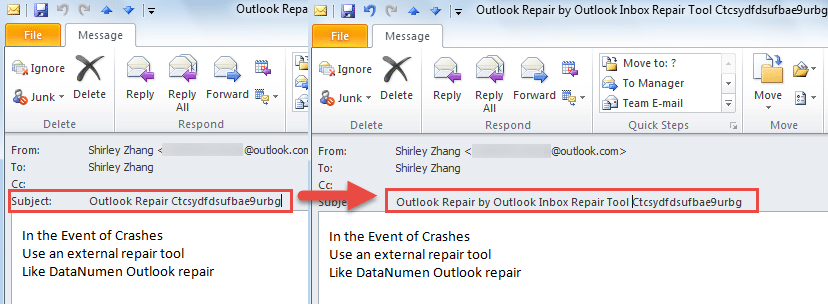
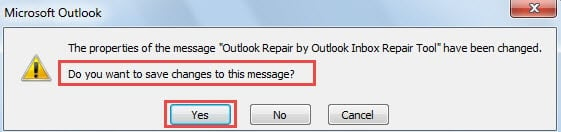
- 退出窗口時,您將收到提示,詢問您是否要保存更改。 當然選擇“是”。

請注意: 假設您使用的是Outlook 2016版本,則可能有所不同。 仍然在其打開的窗口中,您應該單擊主題行末尾的向下箭頭,這將展開消息標題。 以後,您可以通過上述相同方法編輯主題。
修改收到的郵件正文
Outlook允許用戶重新編輯收到的電子郵件的正文,可能使人感到驚訝。 他們可能認為以前是不可能的。 現在,請按照以下步驟操作。
- 首先,雙擊目標電子郵件,在新視窗中開啟它。
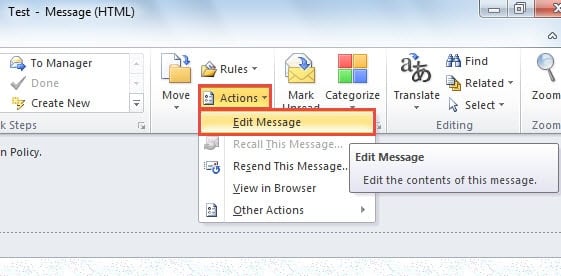
- 然後在“消息”選項卡下的“移動”組中找到“操作”按鈕。
- 接下來,從其下拉列表中選擇“編輯消息”選項。

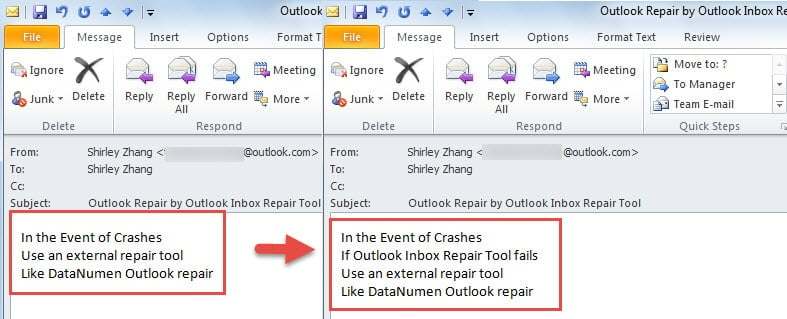
- 之後,您可以隨意更改郵件正文。

- 編輯並關閉打開的項目後,您將收到相同的提示,突出顯示單擊“是”。
從損壞的Outlook文件中檢索數據
由於功能強大,Outlook已遙遙領先於其他電子郵件客戶端。 但是,儘管Outlook為用戶提供了無數功能,但它也無法避免出現頻繁的錯誤和偶發的崩潰。 因此,常規用戶應適應各種突然發生的情況,並讓他們熟悉如何在Outlook損壞的情況下取回數據。 首先,利用Outlook備份。 其次,訴諸Scanpst.exe。 如果以上兩種方法均無法產生效果,請購買足夠有力的外部工具,例如 DataNumen Outlook Repair。 它可以掃描PST文件並 恢復Outlook 輕鬆取得數據。
作者簡介:
Shirley Zhang是的數據恢復專家 DataNumen,Inc.是數據恢復技術的全球領導者,包括 sql恢復 和Outlook修復軟件產品。 欲了解更多信息,請訪問 萬維網。datanumen.COM