
在本文中,我們將詳細介紹如何通過 VBA 製作一個可用於 Word 考試的秒錶。
使用Word中的VBA編輯器,您實際上可以自己創建許多小而有用的工具。 今天,我們想向您展示製作秒錶的方法。 只要 Word 打開,您就可以觸發並使用它。 例如,考試時它會派上用場。
在VBA項目中插入模塊
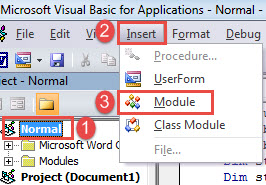
- 首先,按“Alt+F11”在Word中打開VBA編輯器。
- 然後單擊“普通”項目並單擊“插入”。
- 在該菜單上選擇“模塊”。

- 雙擊該模塊將其打開。
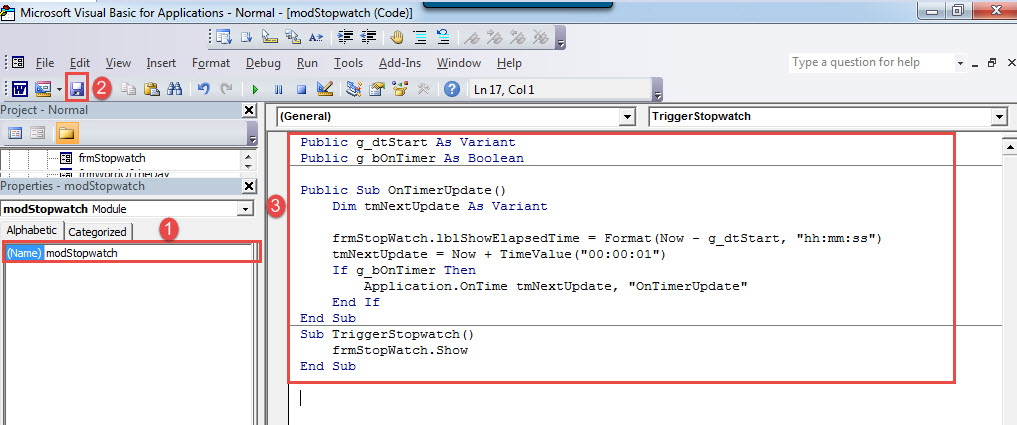
- 按“F4”打開“屬性窗口”。 將模塊名稱更改為“modStopwatch”。
- 接下來將以下代碼粘貼到模塊上:
Public g_dtStart As Variant
Public g_bOnTimer As Boolean

Public Sub OnTimerUpdate()
  Dim tmNextUpdate As Variant

  frmStopwatch.lblShowElapsedTime = Format(Now - g_dtStart, "hh:mm:ss")
  tmNextUpdate = Now + TimeValue("00:00:01")
  If g_bOnTimer Then
    Application.OnTime tmNextUpdate, "OnTimerUpdate"
  End If
End Sub
Sub TriggerStopwatch()
    frmStopWatch.Show
End Sub
- 最後,保存代碼。

插入用戶表格
- 在VBA編輯器中,單擊“插入”並選擇“用戶窗體”。
- 然後單擊其手柄來調整表單大小。
- 下一則 將用戶表單命名為“frmStopwatch”, 將其標題設置為“秒錶”,並設置背景顏色。 還, 將“ShowModal”設置為“False”.
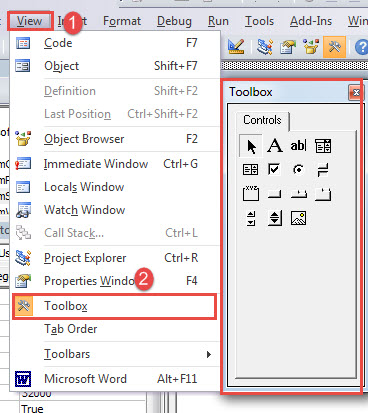
- 單擊“查看”選項卡並選擇“工具箱”。

- 在工具箱上點擊“標籤”,在用戶窗體的適當位置繪製六個標籤,如下圖:

- 現在,設置每個標籤的屬性。
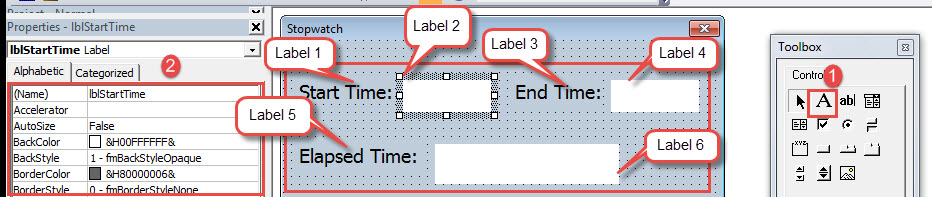
- 單擊標籤 1。然後轉到屬性窗口。 在標題中輸入“開始時間:”。 根據需要更改背景顏色和字體。
- 點擊標籤2。 將其命名為“lblStartTime”. 將“背景顏色”設置為白色。 然後正確設置“字體”。
- 點擊標籤3。 輸入“結束時間:”作為標題。 設置背景顏色和字體與標籤1相同。
- 點擊標籤4。 將其命名為“lblEndTime”. 將“背景顏色”設置為白色。 然後將字體設置為與標籤2相同。
- 點擊標籤5。 輸入“經過時間:”作為標題。 設置背景顏色和字體與標籤1相同。
- 點擊標籤6。 將其命名為“lblShowElapsedTime”. 將“背景顏色”設置為白色。 然後將字體設置為與標籤2相同。
- 在工具箱上,單擊“CommandButton”並創建 3 個按鈕。 按以下順序排列它們:

- 同樣,設置按鈕屬性。
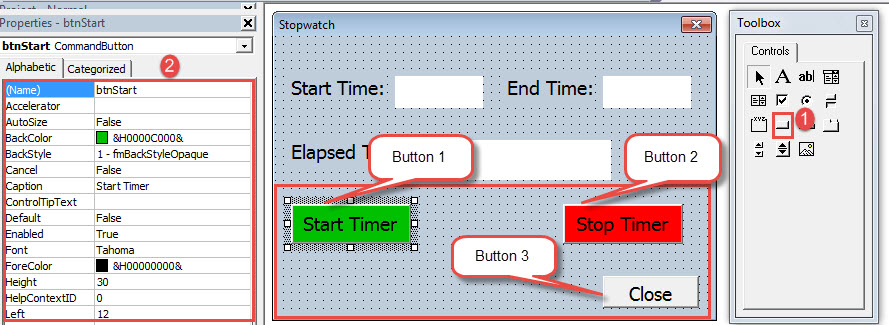
- 單擊按鈕 1。 將其命名為“btnStart”。 設置其背景顏色。 輸入“開始計時器”以顯示字幕。 並正確設置字體。
- 單擊按鈕 2。 將其命名為“btnStop”。 設置其背景顏色。 輸入“停止計時器”作為標題。 並正確設置字體。
- 單擊按鈕 3。 將其命名為“cmdClose”。 設置其背景顏色。 輸入“關閉”作為標題。 並正確設置字體。
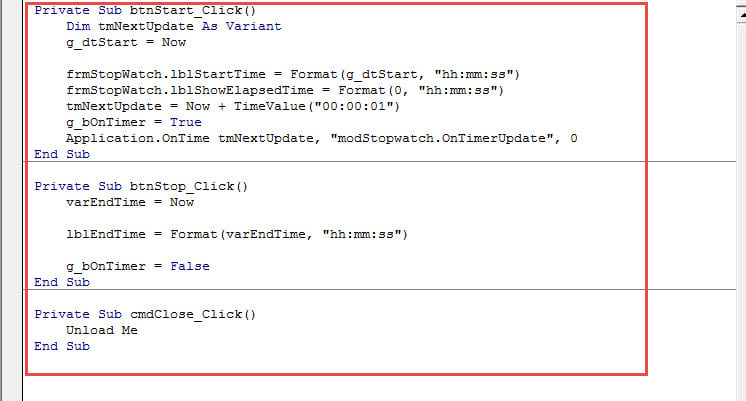
- 現在雙擊「開始計時器」按鈕,然後輸入以下代碼:
Private Sub btnStart_Click()
  Dim tmNextUpdate As Variant
  g_dtStart = Now

  frmStopwatch.lblStartTime = Format(g_dtStart, "hh:mm:ss")
  frmStopwatch.lblShowElapsedTime = Format(0, "hh:mm:ss")
  tmNextUpdate = Now + TimeValue("00:00:01")
  g_bOnTimer = True
  Application.OnTime tmNextUpdate, "modStopwatch.OnTimerUpdate", 0
End Sub
第一行和最後一行已經存在,因此您無需再次輸入它們。 保存代碼。
- 接下來雙擊“停止計時器”按鈕。 然後輸入這些代碼:
Private Sub btnStop_Click()
  varEndTime = Now

  lblEndTime = Format(varEndTime, "hh:mm:ss")

  g_bOnTimer = False
End Sub
- 雙擊“關閉”按鈕並粘貼代碼:
Private Sub cmdClose_Click()
  Unload Me
End Sub
 然後你可以為宏分配一個按鈕“觸發秒錶》。關於為宏指定按鈕的詳細步驟,可以參考這篇文章: 如何刪除Word中帶有宏和VBA的粘貼文本的格式
這是使用秒錶的演示:
選擇正確的恢復工具
隨著越來越多的數字設備參與存儲信息,數據恢復已成為當今的熱門話題。 例如,如果您遇到Word崩潰,您必須獲得一個工具來修復 腐敗的話因此,獲得合適的工具至關重要。
作者簡介:
陳薇薇(Vera Chen)是 DataNumen,Inc.是數據恢復技術的全球領導者,包括 恢復xlsx 以及 pdf 維修軟件產品。 欲了解更多信息,請訪問 萬維網。datanumen.COM