
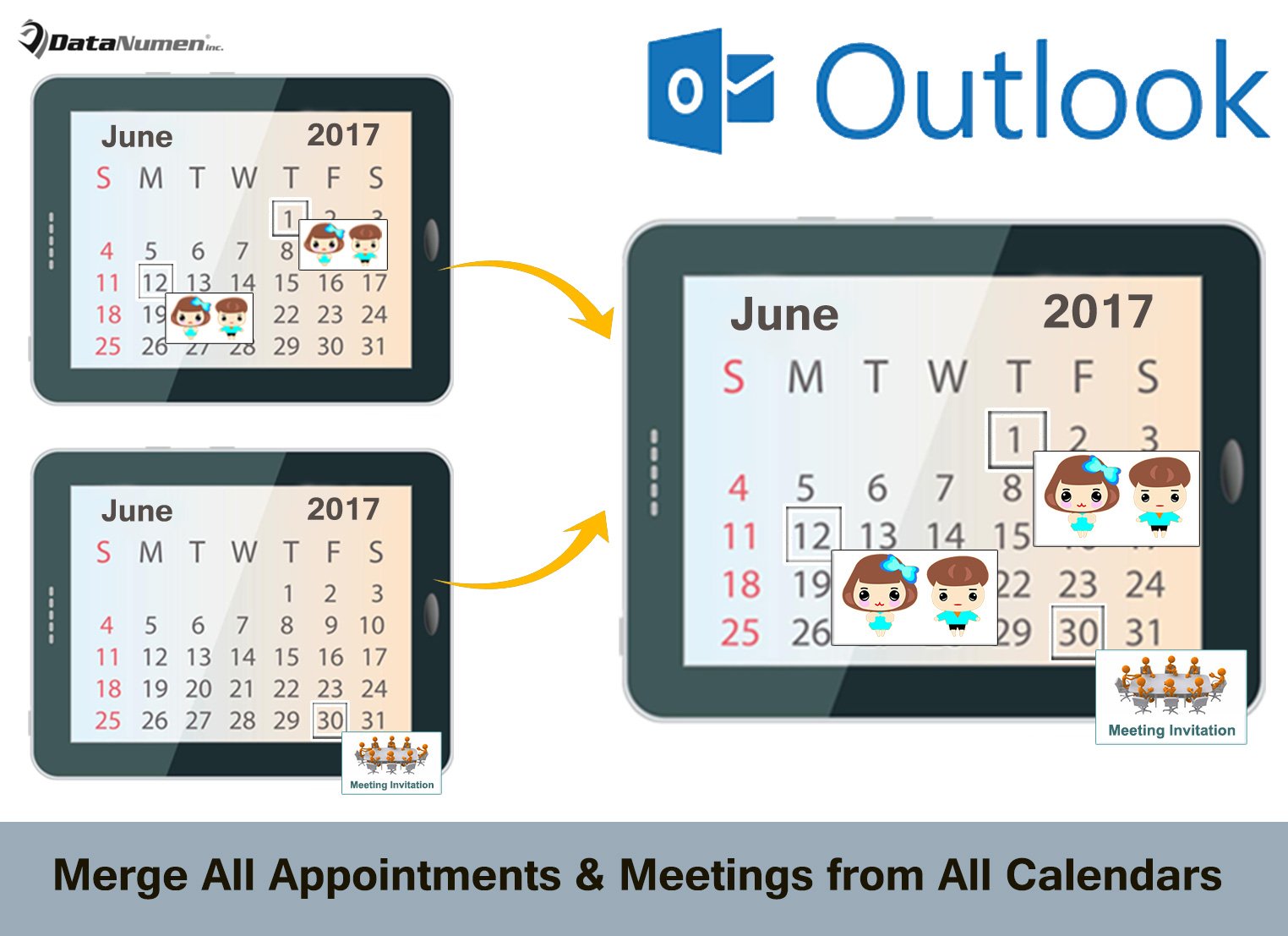
如果您希望始終將所有日曆中的所有約會和會議合併到一個日曆中以便於檢查,則可以應用本文介紹的方法。
也許您在Outlook中配置了許多電子郵件帳戶。 在這種情況下,您的Outlook中必須有許多日曆。 因此,每次要檢查今天有多少個約會時,都必須切換到所有日曆。 這會有點麻煩。 那麼,為什麼不將它們合併到一個日曆中呢? 在下面的內容中,我們將展示一段VBA代碼,可以輕鬆實現它。
自動合併所有日曆中的所有約會和會議
- 首先,啟動Outlook應用程序。
- 進入Outlook主窗口後,按“ Alt + F11”鍵按鈕。
- 然後,您將進入“ Microsoft Visual Basic for Applications”窗口。
- 接下來,您需要找到並打開“ ThisOutlookSession”項目。
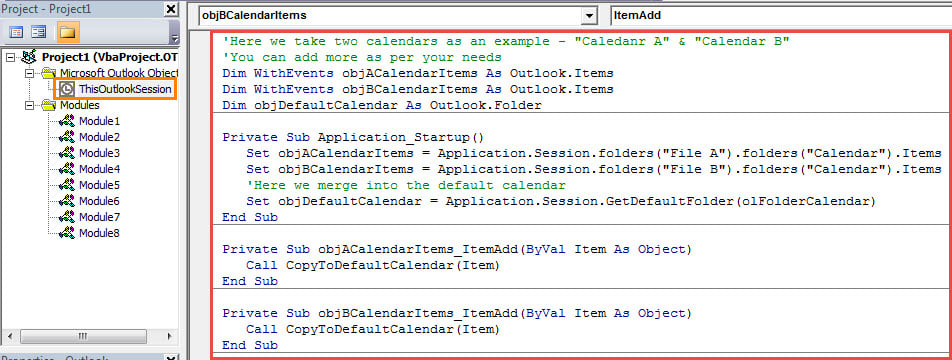
- 隨後,您應該將以下VBA代碼複製並粘貼到該項目窗口中。
'Here we take two calendars as an example - "Calendar A" & "Calendar B"
'You can add more as per your needs
Dim WithEvents objACalendarItems As Outlook.Items
Dim WithEvents objBCalendarItems As Outlook.Items
Dim objDefaultCalendar As Outlook.Folder

Private Sub Application_Startup()
    Set objACalendarItems = Application.Session.folders("File A").folders("Calendar").Items
    Set objBCalendarItems = Application.Session.folders("File B").folders("Calendar").Items

    'Here we merge into the default calendar
    Set objDefaultCalendar = Application.Session.GetDefaultFolder(olFolderCalendar)
End Sub

Private Sub objACalendarItems_ItemAdd(ByVal Item As Object)
    Call CopyToDefaultCalendar(Item)
End Sub

Private Sub objBCalendarItems_ItemAdd(ByVal Item As Object)
    Call CopyToDefaultCalendar(Item)
End Sub

Private Sub CopyToDefaultCalendar(ByVal objItem As Object)
    Dim objCopiedAppointment As Outlook.AppointmentItem
    Dim objMoviedAppointment As Outlook.AppointmentItem
    Dim strPSTFileName As String

    Set objCopiedAppointment = objItem.Copy
    Set objMoviedAppointment = objCopiedAppointment.Move(objDefaultCalendar)

    strPSTFileName = objItem.parent.parent.Name

    'Tag the source of the copied appointments
    objMoviedAppointment.Categories = "From " & strPSTFileName
    objMoviedAppointment.Save
    'If want to delete it from the original calendar, add the following line:
    'objItem.Delete
End Sub
- 之後,您需要為當前宏分配一個數字證書。
- 稍後轉到“宏設置”以允許進行數字簽名的宏。
- 最後,您可以重新啟動 Outlook 程式來啟動新的巨集。
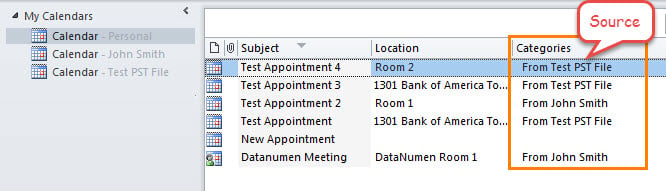
- 從現在開始,每次在非默認日曆中添加任何新的約會或會議時,它將自動複製到默認日曆,如以下屏幕截圖所示:

及時從日曆中刪除過期項目
眾所周知,當郵箱變得越來越大時,Outlook更容易出現各種錯誤。 因此,建議及時從郵箱中刪除無用的項目,例如過期的約會和會議。 同時,最好在附近放置強大的維修工具,例如 DataNumen Outlook Repair。 它可以 維修展望 問題不費吹灰之力。
作者簡介:
Shirley Zhang是的數據恢復專家 DataNumen,Inc.是數據恢復技術的全球領導者,包括 sql恢復 和Outlook修復軟件產品。 欲了解更多信息,請訪問 萬維網。datanumen.COM