
您可以擴大 Word 中文本和下劃線之間的空間,以使頁面的格式更好。 本文將為您提供一些如何操作的說明。
您可能知道,如果我們需要在某些單詞下劃線,我們可以單擊Word中的下劃線圖標。 然而,某些字母,例如“g”和“y”,可能與下劃線重疊。 通過稍微向下移動下劃線,您可以增加它們之間的間距並輕鬆解決問題。 本文提供了一種巧妙的方法來做到這一點。
增加文本和下劃線之間的間距
例如,下面單詞中字母“y”或“g”的底部與下劃線重疊。
我們可能想擴大它們之間的空間以使其看起來更好。 請按照以下步驟了解操作方法。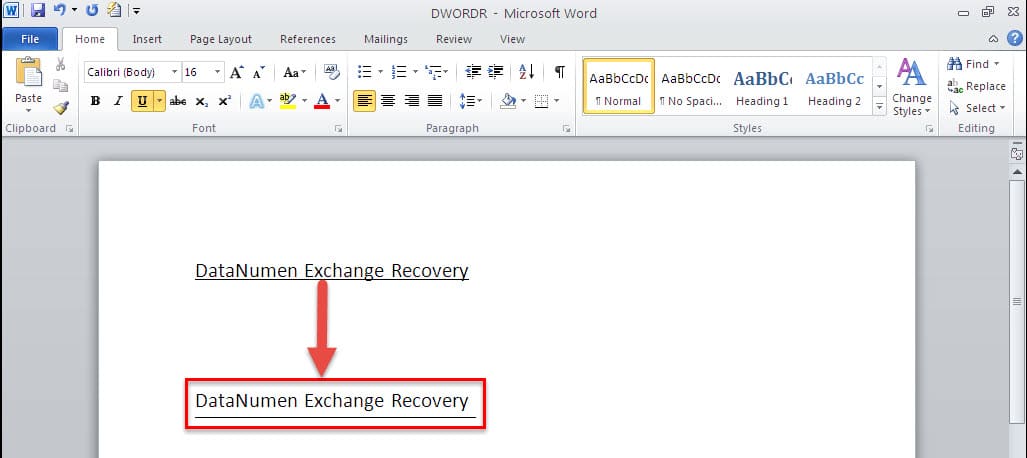
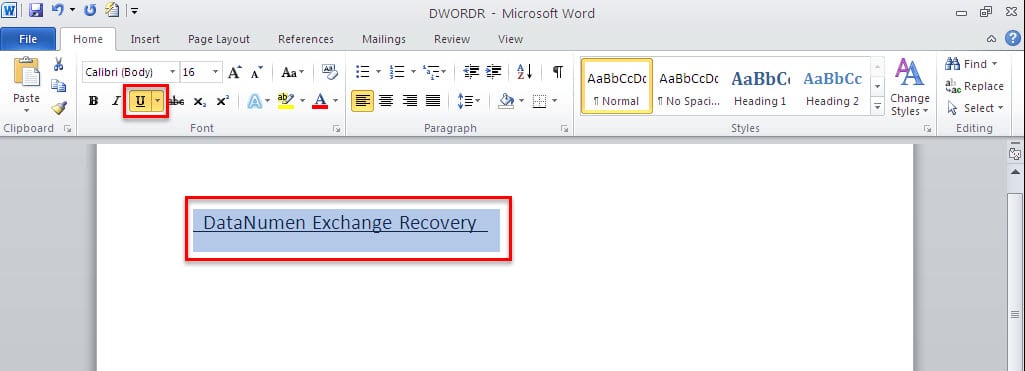
- 在文本前後鍵入一個空格“DataNumen Exchange Recovery”。 然後將文本與這兩個空格一起選擇。
- 切換到“主頁”選項卡,然後單擊“字體”組中的“下劃線”圖標。 或者您可以按快捷鍵“Ctrl + U”為文本添加下劃線。

- 然後您需要再次選擇文本,但記住這次只選擇文本,不要選擇兩個空格。
- 在“主頁”選項卡上,單擊“字體”對話框啟動器。

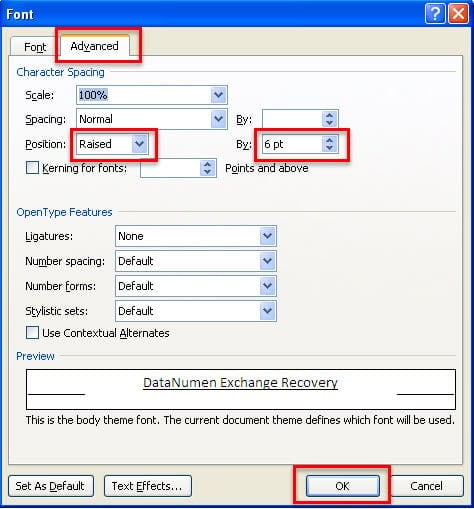
- 在接下來的“字體”對話框中,切換到“高級”頁面。
- 在“位置”框中選擇“升高”,然後在“依據”框中輸入所需的具體數字。 例如,這裡我們輸入“6 pt”。 請注意,我們輸入的值越大,文本和下劃線之間的空間就越大。 最後點擊“確定”保存即可。

- 要刪除文本後的下劃線空格,只需選擇它,然後按鍵盤上的“Backspace”即可將其刪除。
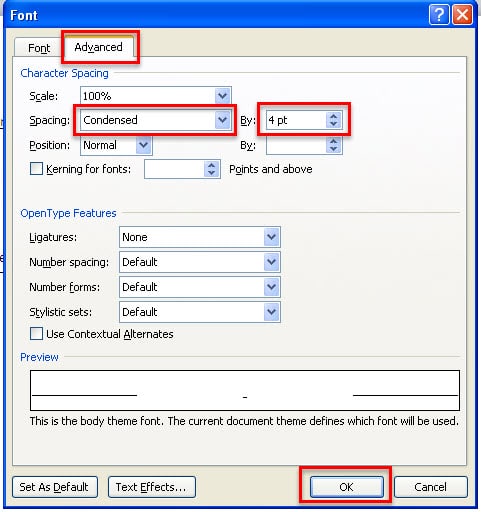
- 對於文本之前的下劃線空格,您無法使用“退格鍵”將其刪除。 您應該首先選擇文本之前的下劃線空間,然後再次進入“字體”對話框。
- 在“間距”選項下選擇“壓縮”。 然後在“依據”框中輸入您想要的具體數字。 例如,這裡我們輸入“4 pt”。 最後,單擊“確定”。


選擇功能強大的修復工具
如上所示,Word 允許靈活的格式設置,例如擴大文本和下劃線之間的空間。 然而,Word 並不是一個完美的軟件,因為它有時可能會損壞。 那麼你最好保留正確的一組 doc修復 您可以使用的工具,將在修復嚴重損壞的 Word 文件時提供無與倫比的性能水平。
作者簡介
趙凱莉(Kelly Zhao)是 DataNumen,Inc.是數據恢復技術的全球領導者,包括 Excel恢復 以及 pdf 維修軟件產品。 欲了解更多信息,請訪問 萬維網。datanumen.COM