
有時您可能希望將相同的文本插入到Word表的多個單元格中。 本文將提供兩種技巧來做到這一點。
在某些情況下,您可能有一張大桌子,並且想用相同的文本填充一些空白單元格。 與其將文本一一複制並粘貼到每個單元格中,我們將提供兩種便捷的方法來實現。
方法1:將相同的文本複制並粘貼到多個表單元格中
實際上,複製和粘貼方法也適用於多個單元格。
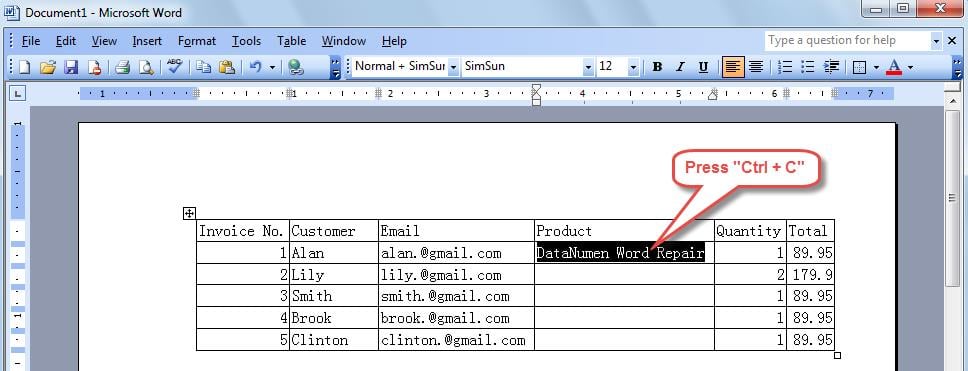
- 通過按“ Ctrl + C”將需要輸入的文本複製到空白表格單元格中。
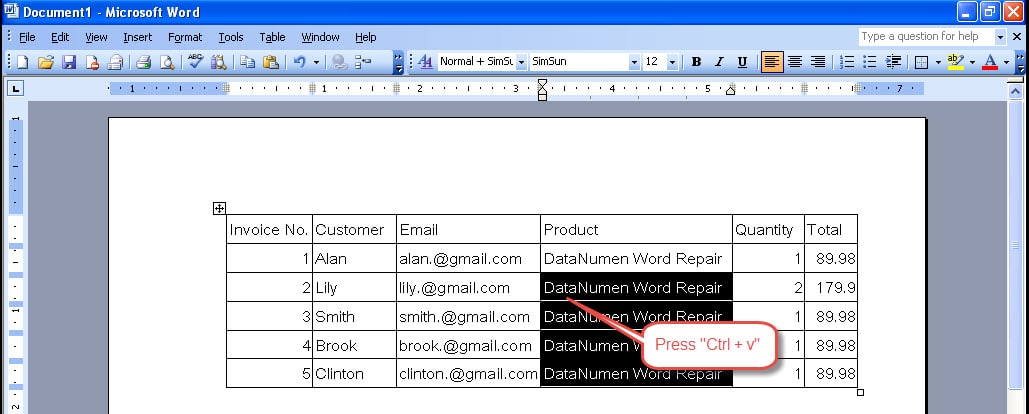
- 選擇所有需要輸入相同文本的單元格,然後按“ Ctrl + V”。

方法2:通過使用編號列表功能用相同的文本填充空白表單元格
在本節中,我們將告訴您如何使用Word中的項目符號和編號功能來完成相同的任務。 請注意,此方法僅適用於Word 2003。
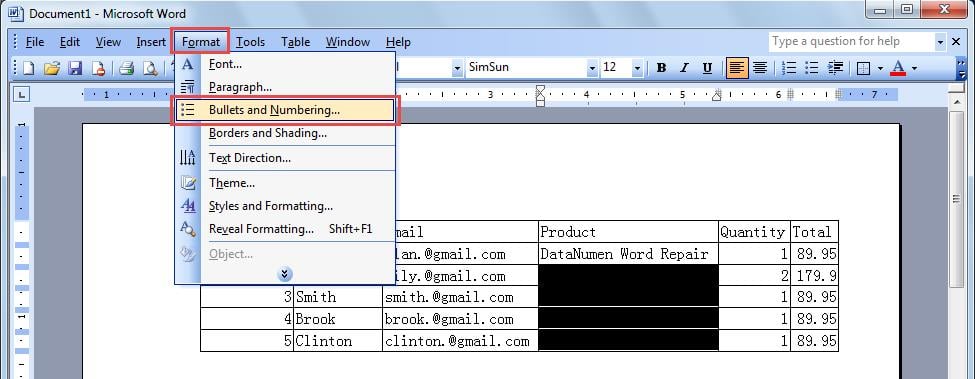
- 選擇要插入相同文本的所有空白單元格。
- 點擊“格式”菜單。 然後選擇“項目符號和編號”菜單項。

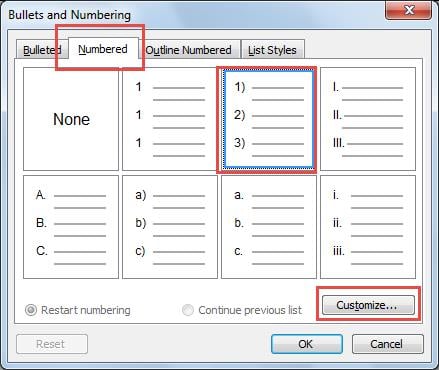
- 彈出“子彈和編號”對話框,如下所示。 切換到“編號”頁面,然後單擊“自定義”按鈕。

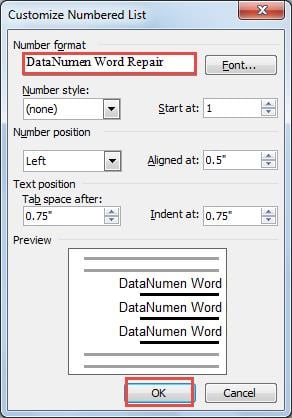
- 在隨後的“自定義編號列表”窗口中,在“編號格式”下鍵入要插入到表格單元格中的內容。 然後單擊“確定”進行保存。

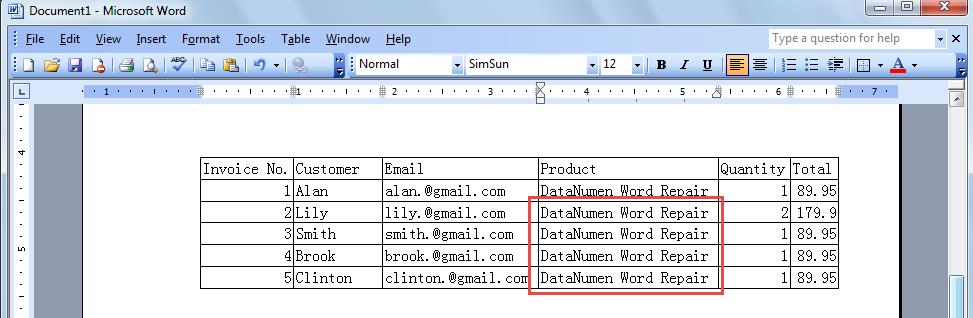
- 這樣做之後,您可以看到文本已插入到空白單元格中。

在文件損壞的情況下還原數據
總之,我們可以在Word中將相同的文本快速插入多個單元格中。 而且,Word提供了許多功能,可用於管理複雜的文檔。 但是,儘管它具有各種優點,但我們許多人可能會遇到Word文件損壞的情況,這將導致數據丟失。 由於重要數據的丟失可能對某些人造成災難性的影響,因此建議您使用專業技術人員。 單詞恢復 工具。 憑藉其先進的算法,它將能夠為您恢復最大的數據。
作者簡介
趙凱莉(Kelly Zhao)是 DataNumen,Inc.是數據恢復技術的全球領導者,包括 Excel恢復 以及 pdf 維修軟件產品。 欲了解更多信息,請訪問 萬維網。datanumen.COM