
當您嘗試創建新的 Outlook 項目但遇到“無法顯示查看此郵件所需的表單”錯誤時,您可以採取以下措施來消除它。
如果您使用自定義表單、表單緩存已損壞或從 Outlook 中卸載了創建表單所基於的加載項,則經常會發生此錯誤。 根據這個原因,下面將提供 3 種方法。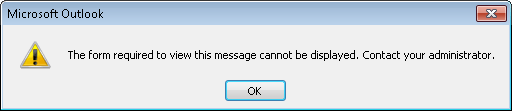
清除 Outlook 表單緩存
- 首先,轉到“文件”菜單,然後選擇“選項”。
- 然後在“Outlook 選項”中,選擇“高級”選項卡。 在此選項卡下,找到“開發人員”組並單擊“自定義表單”按鈕。
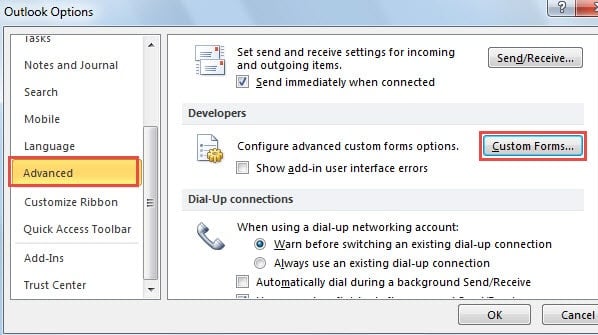
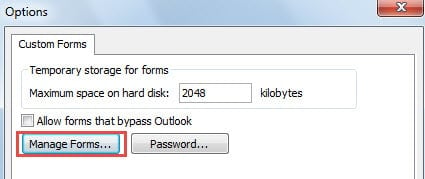
- 接下來會彈出一個新的對話框。 在其中,您需要單擊“管理表單”按鈕。

- 稍後您會看到另一個新對話框,您應該點擊“設定”按鈕選擇目標檔案。然後點選「清除快取」按鈕。

- 最後單擊“關閉”和一系列“確定”即可返回 Outlook 主頁。 您可以嘗試再次創建新項目。 您成功的可能性很大。

額外提示:手動清除表單緩存
您可以選擇自行清除緩存。 關閉 Outlook。 然後打開文件資源管理器,將“C:\Users\%username%\AppData\Local\Microsoft\FORMS”複製到地址欄中,然後按“Enter”。 訪問該文件夾後,刪除其中的所有項目。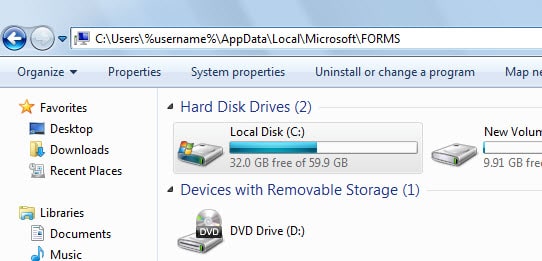
檢查 Outlook 項目是否使用正確的表單
如果清除表單緩存後錯誤仍然存在,您需要檢查每個項目是否使用了正確的表單。 請按照以下步驟進行檢查。
- 在導航窗格中,找到要在其中創建新項目的文件夾。
- 然後右鍵單擊它並從上下文菜單中選擇“屬性”。

- 在彈出對話方塊的「常規」標籤下,您可以看到它的來源是「向此資料夾發佈內容時,請使用:」。

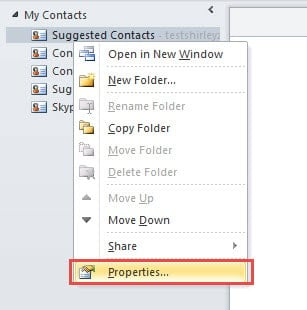
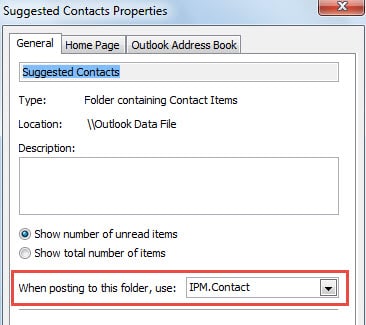
請注意: 您應該知道電子郵件的形式是 IPM.Post,對於接觸項目是 IPM聯繫,對於日曆項目是 IPM預約,對於任務項來說是 IPM任務,對於註釋來說是 IPM.便利貼 對於日記項目是 IPM活動.
另一名因損壞預約表格而犯罪的人
如果您在創建新約會時遇到此錯誤,除了上述兩種情況外,另一個犯罪分子可能是Live Search Maps Add-In。 您可以將日曆視圖更改為列表,然後檢查約會的所有圖標。 基於此錯誤加載項創建的約會圖標將類似於  。 在這種情況下,您必須刪除此加載項並清除其所有殘留物。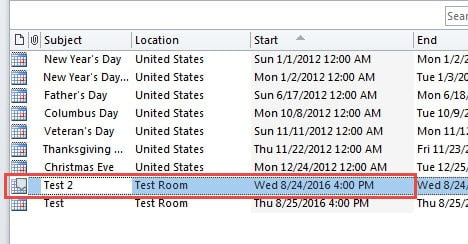
處理各種 Outlook 錯誤
在使用 Outlook 的過程中,您一定會遇到各種各樣的錯誤。因此,了解如何修復這些錯誤至關重要。首先,您可以重新啟動 Outlook,看看錯誤是否消失。其次,您可以使用 Scanpst.exe 掃描檔案並修復相關錯誤。最後,如果 Scanpst.exe 執行失敗,您需要使用外部工具,例如… DataNumen Outlook Repair,它的功能強大到足以修復錯誤並且 維修PST 快速歸檔。
作者簡介:
Shirley Zhang是的數據恢復專家 DataNumen,Inc.是數據恢復技術的全球領導者,包括 sql恢復 和Outlook修復軟件產品。 欲了解更多信息,請訪問 萬維網。datanumen.COM