
有時您可能想要 微調對象放置 在Word中。 本文將討論如何更精確地移動物體。
當您在 Word 中移動文本框或圖片時,它們似乎會捕捉到網格中最近的線條交點。 但有時,我們想要精確控制這些對象的放置。 本文將主要介紹 3 種將對象移動到您想要的位置的方法。
方法一:按住“Alt”鍵精確移動對象
例如,我們想將下面的文本框移動到我們想要的位置。 請按照以下兩個步驟操作:
- 首先,左鍵單擊文本框,然後按住鍵盤上的“Alt”鍵。
- 然後用鼠標將文本框拖動到您想要的新位置。

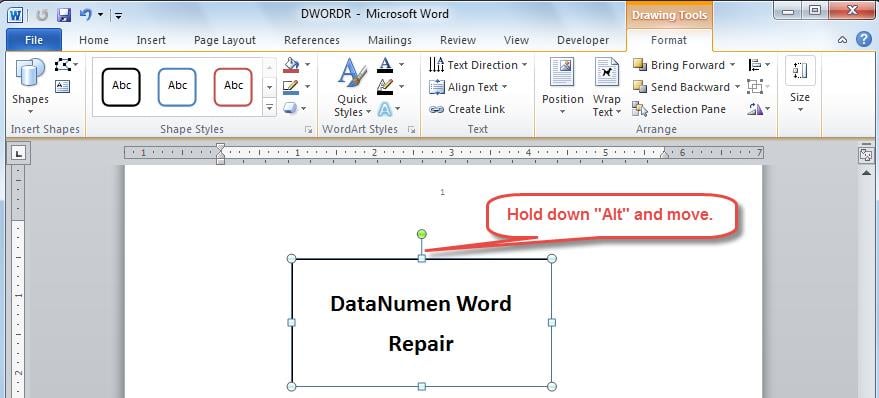
由於我們按住了「Alt」鍵,網格將不會影響物件的移動。但請注意,此方法只會暫時關閉「捕捉到網格」功能。
方法二:減少網格的水平和垂直間距
由於我們的Word中有一個看不見的網格,一種簡單的方法就是最小化網格的水平和垂直間距。 為此,您可以參考本節。
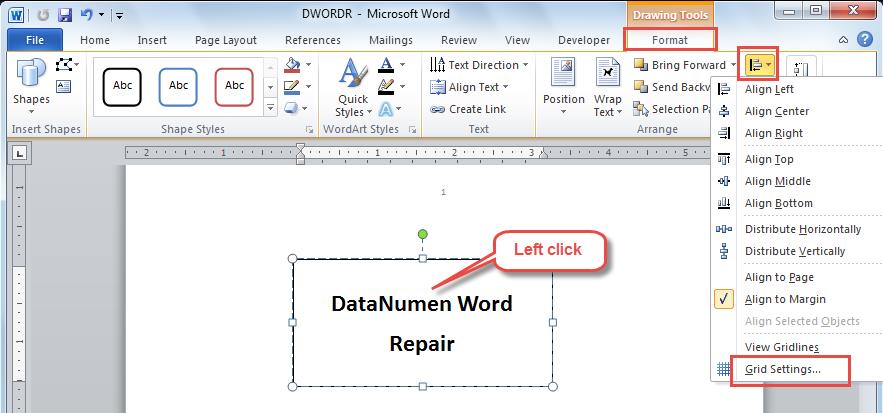
- 將光標放在文本框上,然後左鍵單擊它。
- 切換到“格式”選項卡,然後單擊“排列”組中的“對齊”下拉箭頭。
- 在下拉列表中選擇“網格設置”。

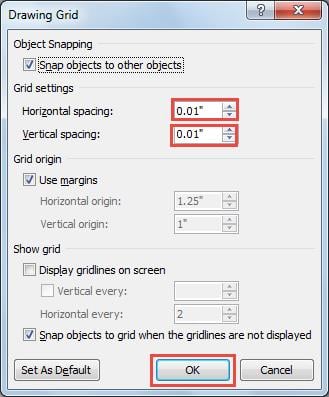
- 在隨後的“繪圖網格”對話框中,在“水平間距”和“垂直間距”框中輸入一個較小的值。 例如,這裡我們輸入“0.01”。
- 最後點擊“確定”保存即可。 這將適用於您的所有文件。

方法 3:永久禁用對齊網格選項
另一種方法是禁用“對齊”選項,以便對像不會對齊到網格。 您也可以永久關閉此選項。 請按照本節了解具體操作方法。
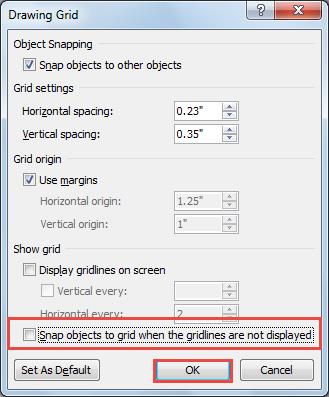
- 按照上一節中指定的步驟再次轉到“繪圖網格”對話框。
- 單擊“當網格線不顯示時將對象捕捉到網格”中的勾號以取消選擇它。 然後單擊“確定”。
言論容易腐敗
總而言之,我們可以精確控制 Word 文件中文字方塊或圖片的放置位置。雖然 Word 為普通用戶提供了許多實用選項,但它無法避免檔案損壞。
因此,它要求需要一個專門的工具來 修復詞。 憑藉其先進的技術,它保證以出色的恢復率恢復您的Word。
作者簡介
趙凱莉(Kelly Zhao)是 DataNumen,Inc.是數據恢復技術的全球領導者,包括 Excel恢復 以及 pdf 維修軟件產品。 欲了解更多信息,請訪問 萬維網。datanumen.COM