
每次創建新文件夾時,您都需要根據自己的喜好更改其視圖。 為什麼不直接更改新文件夾的默認視圖?
有人可能從未註意到 Outlook 中新文件夾的默認視圖是“緊湊”視圖。 因此,如果您更改“緊湊”視圖的視圖設置,則新文件夾的默認視圖將相應更改。 下面是具體步驟。
自定義新文件夾默認視圖的步驟
- 一開始,切換到“視圖”選項卡,然後單擊“更改視圖”按鈕。 從其下拉列表中,您可以找到並單擊“管理視圖”選項。
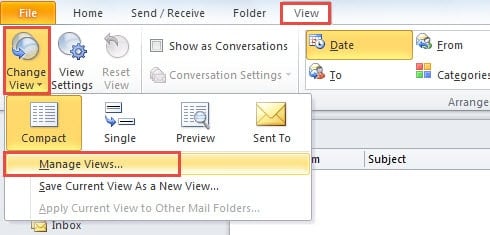
- 然後將打開一個新的“管理所有視圖”對話框。 您需要選擇“緊湊”。 然後點擊“修改”按鈕。
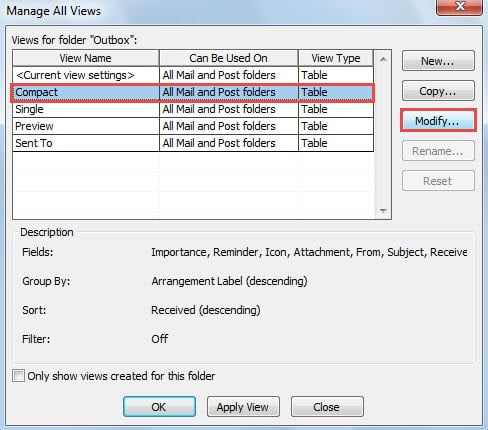
- 接下來您將看到另一個彈出對話框“高級視圖設置:緊湊”,您可以在其中自定義根據您的喜好定制的視圖。 下面我將詳細介紹如何自定義。

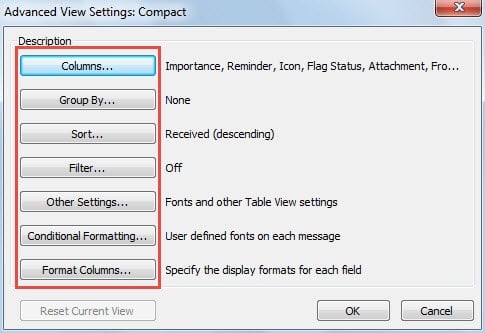
- 列:您可以在項目列表的標題中添加和刪除默認列,例如標誌、狀態等。
- 分組依據:顧名思義,這旨在改變對項目進行分組的方式。 您可以選擇所需的組,例如截止日期、聯繫人等。
- 排序:在此功能中,您可以修改項目列表的順序,例如大小、接收、主題等。
- 過濾器:通過它,您可以使那些剛好適合過濾器的項目從列表中消失。
- 條件格式:此功能尤其受到 Outlook 普通用戶的青睞。 通過它,您可以更改字體、字體大小以及顏色,使 Outlook 變得更加豐富多彩。
- 最後修改完上面的,就可以點擊一系列的“OK”,直到所有的對話框都關閉了。
從那時起,您已成功更改“緊湊”視圖的默認設置。 也就是說,當您創建任何新文件夾時,它們將在您的自定義視圖中,這樣您就不必每次都更改它們。
額外提示:默認情況下將單一視圖應用於新文件夾
這裡有一個關於默認視圖的有趣問題。 如果您更喜歡 Single 視圖並希望每個新文件夾都可以默認使用 Single 視圖,您可以通過以下簡單的步驟將“緊湊”更改為“單一”。
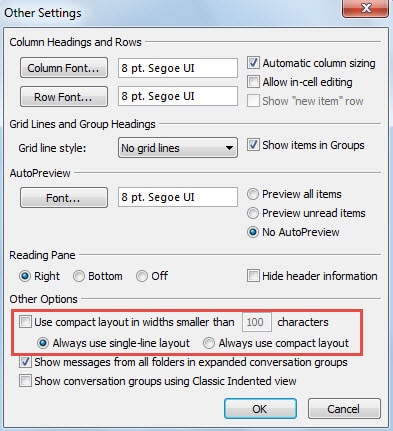
- 在上述方法的第3步中,點擊“其他設置”。
- 然後在彈出的對話框中,取消選擇“使用寬度小於 100 個字符的緊湊佈局”並選擇“始終使用單行佈局”。

- 最後單擊幾個“確定”保存更改並返回到 Outlook。
注意每個 Outlook 錯誤
儘管 Outlook 帶有無數功能,但它偶爾會出現錯誤。 因此,您應該注意這些錯誤。 安裝錯誤最終有一天會導致嚴重的崩潰。 如果發生崩潰,Scanpst.exe 將無法再拯救 Outlook。 您必須依靠其他有效的工具,例如 DataNumen Outlook Repair,精通 Outlook恢復.
作者簡介:
Shirley Zhang是的數據恢復專家 DataNumen,Inc.是數據恢復技術的全球領導者,包括 sql恢復 和Outlook修復軟件產品。 欲了解更多信息,請訪問 萬維網。datanumen.COM