
“快速單擊標誌”是指單擊 Outlook 項目的標誌列時的默認標誌。 無論項目類型如何,Outlook 都只允許您設置一個快速單擊標誌。 因此,如果您希望根據項目類型設置不同的快速點擊標誌,您可以使用本文介紹的方式。
要設置快速點擊標誌,您可以右鍵單擊項目的“標誌”欄並選擇“設置快速點擊”。 然後,在彈出的小對話框中,隨意選擇標誌。 默認情況下,Outlook 將為所有類型的項目應用此快速單擊標誌。 然而,實際上,大多數用戶希望對不同類型的 Outlook 項目應用不同的快速點擊標誌。 因此,在下面,我們將通過電子郵件和聯繫人的示例來教您獲取。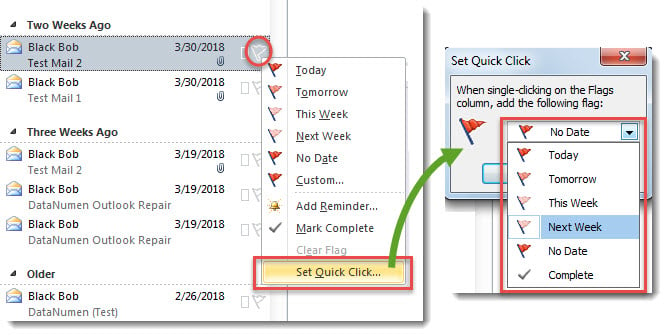
為不同種類的 Outlook 項目設置不同的快速單擊標誌
- 首先,啟動 Outlook VBA 編輯器,並引用“如何在Outlook中運行VBA代碼“。
- 然後,將下面的 VBA 代碼複製到“ThisOutlookSession”項目中。
Public WithEvents objExplorer As Outlook.Explorer
Public WithEvents objMail As Outlook.MailItem
Public WithEvents objContact As Outlook.ContactItem

Private Sub Application_Startup()
    Set objExplorer = Outlook.Application.ActiveExplorer
End Sub

Private Sub objExplorer_SelectionChange()
    On Error Resume Next
    If objExplorer.Selection.Item(1).Class = olMail Then
       Set objMail = objExplorer.Selection.Item(1)
    ElseIf TypeOf objExplorer.Selection.Item(1) Is ContactItem Then
       Set objContact = objExplorer.Selection.Item(1)
    End If
End Sub

Private Sub objMail_PropertyChange(ByVal Name As String)
    If Name = "ToDoTaskOrdinal" Then
       If objMail.IsMarkedAsTask = True Then
          '"Tomorrow" Flag for Emails
          objMail.TaskStartDate = Now + 1
          objMail.Save
       End If
   End If
End Sub

Private Sub objContact_PropertyChange(ByVal Name As String)
    If Name = "ToDoTaskOrdinal" Then
       If objContact.IsMarkedAsTask = True Then
          '"Today" Flag for Contacts
          objContact.TaskStartDate = Date & " 17:00"
          objContact.Save
       End If
    End If
End Sub
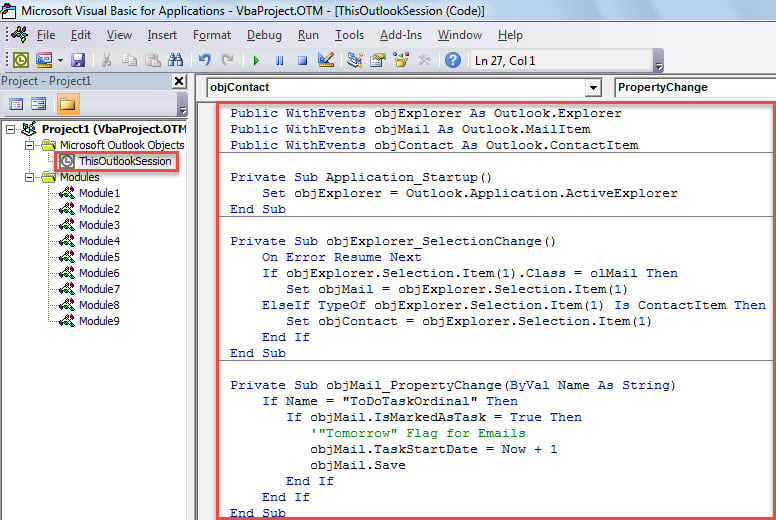
- 然後,將遊標置於「Application_Startup」子程式中,然後按「F5」鍵啟動此巨集。
- 最終,您可以嘗試一下。
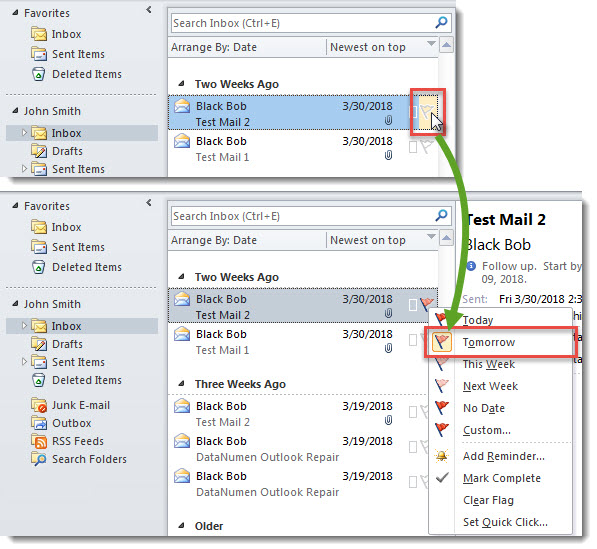
- 選擇一封電子郵件,然後單擊“標記”列。 “明天”標誌將立即添加到電子郵件中。

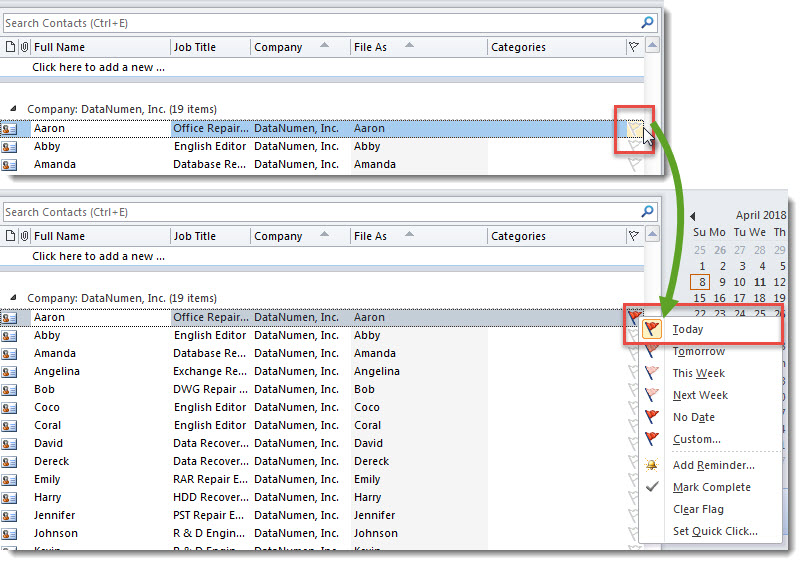
- 然後,選擇聯繫人並單擊“標記”列。 立即,“今天”標誌將添加到所選聯繫人。

禁止惡意電子郵件
儘管宏對我們在 Outlook 中的工作做出了很大貢獻,但您仍然要注意宏,尤其是來自外部未知電子郵件的宏。 這是因為宏可能包含病毒,可以輕鬆攻擊您的 Outlook 數據。 一旦您的 Outlook 文件被感染,除了殺死病毒外,您還必須修復 Outlook 文件。 一般情況下,收件箱修復工具不會起作用。 您唯一的手段是一個更強大、更有信譽的第三方 Outlook修復 工具,例如 DataNumen Outlook Repair.
作者簡介:
Shirley Zhang是的數據恢復專家 DataNumen,Inc.是數據恢復技術的全球領導者,包括 維修MDF 和Outlook修復軟件產品。 欲了解更多信息,請訪問 萬維網。datanumen.COM