
大多數情況下,您經常使用 VBA 程式碼在 Word 中執行各種任務。但是,您真的掌握了執行 VBA 程式碼的步驟嗎?因此,本文將為您詳細介紹這些步驟。
下面我們以Word 2010為例展示詳細步驟。 並且您可以以類似的方式輕鬆將該方法應用到其他版本。
步驟1 打開“開發者”
- 首先,轉到“文件”,然後單擊“選項”。
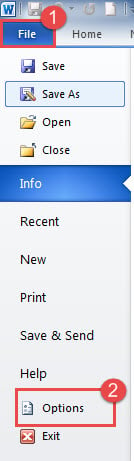
- 接下來點擊“自定義功能區”,檢查“開發者”是否被選中。
如果勾選,則進入步驟2; 如果沒有,您需要執行以下操作:
(1). 在Word選項的右側部分,您需要選擇“自定義功能區”下的“主選項卡”。
(2)。 現在你會找到“開發者”,然後檢查它。
(3)。 最後,單擊“確定”關閉窗口。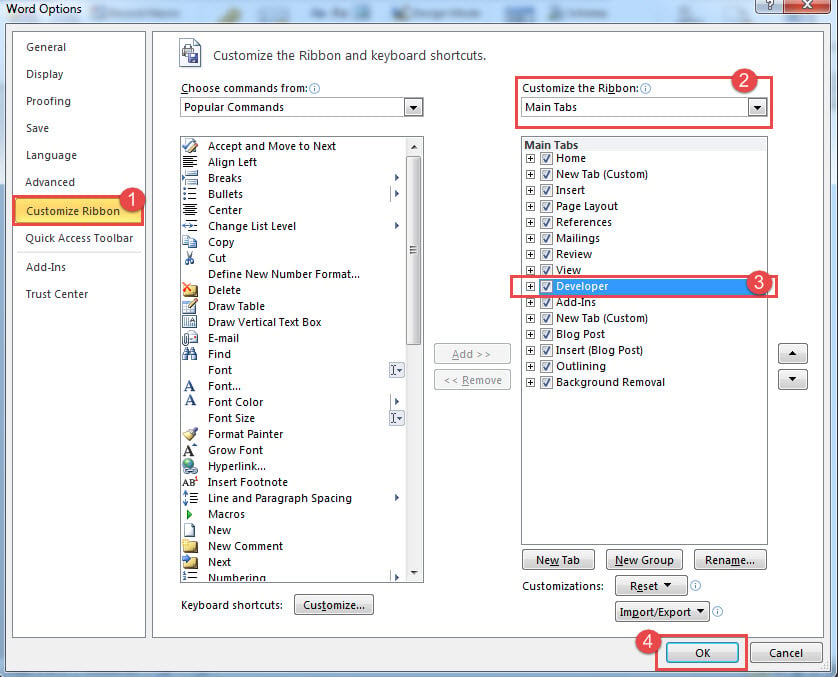
(4)。 返回Word的主屏幕,您可以輕鬆找到“開發人員”選項卡。
步驟 2 檢查證券的宏觀情況
在運行VBA代碼之前,您需要按照此步驟檢查操作環境是否可以安全地運行您的宏。
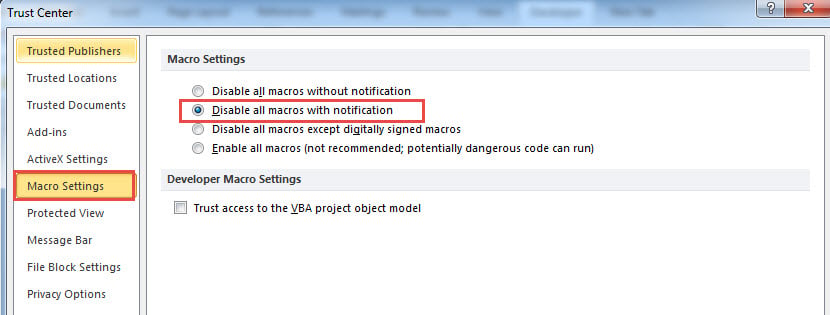
- 啟用“開發者”後,您需要單擊“代碼”組中的“宏安全”。

- 然後確保在“宏設置”中選中“禁用所有帶有通知的宏”。


步驟3 編輯VBA代碼
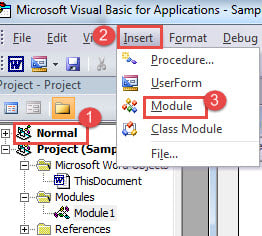
- 首先,單擊“開發人員”選項卡上“代碼”組中的“Visual Basic”,也可以按鍵盤上的“Alt”+“F11”打開VBA編輯器。
- 然後點擊“插入”,在下拉菜單中,可以點擊“模塊”。
- 接下來雙擊打開一個新模塊。

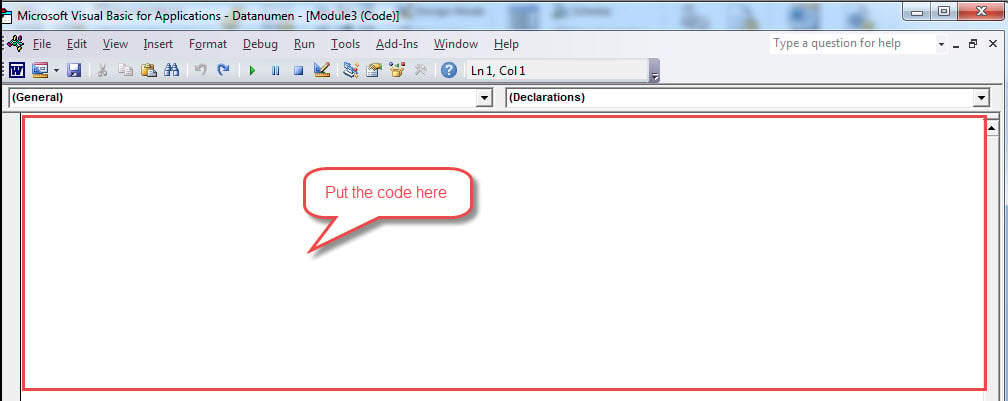
- 最後,在該項目的空白區域中,您可以在其中編輯 VBA 代碼。

步驟 4 運行 VBA 代碼
編輯完所需的 VBA 代碼後,接下來運行它。
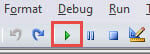
- 在工具欄中選擇“運行”(如下圖所示的綠色三角形),或者在當前模塊中按鍵盤上的“F5”。

替代選項:將宏按鈕添加到快速訪問工具欄
完成上述步驟後,您還可以為宏添加快捷按鈕。
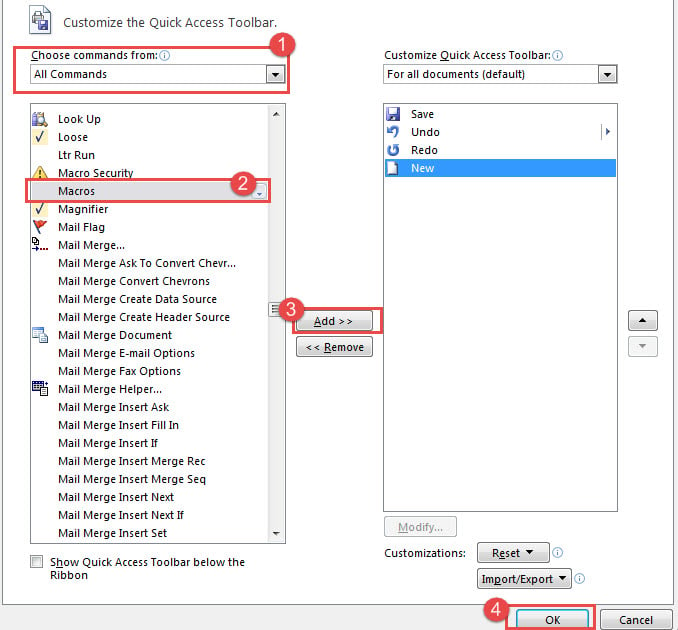
- 同樣,單擊“文件”選項卡中的“選項”,然後單擊“快速訪問工具欄”。
- 從“選擇命令”下拉列表中選擇“所有命令”後,選擇“宏”並單擊“添加”到工具欄。
- 然後單擊“確定”關閉窗口。
- 返回文檔,您可以發現該宏已經在快速訪問工具欄中。 因此,您可以輕鬆地單擊它來運行您的代碼。

作者簡介:
Micky Ao 是數據恢復專家 DataNumen,Inc.是數據恢復技術的全球領導者,包括 Excel修復 以及 pdf 維修軟件產品。 欲了解更多信息,請訪問 萬維網。datanumen.COM