
在本文中,我們將主要描述如何以方便的方式將多行合併為單行。
真實案例
作為一名詩人,索菲通常會寫很長、很多行的詩。 然而,打印它們需要更多的紙張。 因此,她想知道是否可以將所有行合併為一行以節省紙張。
解決方案
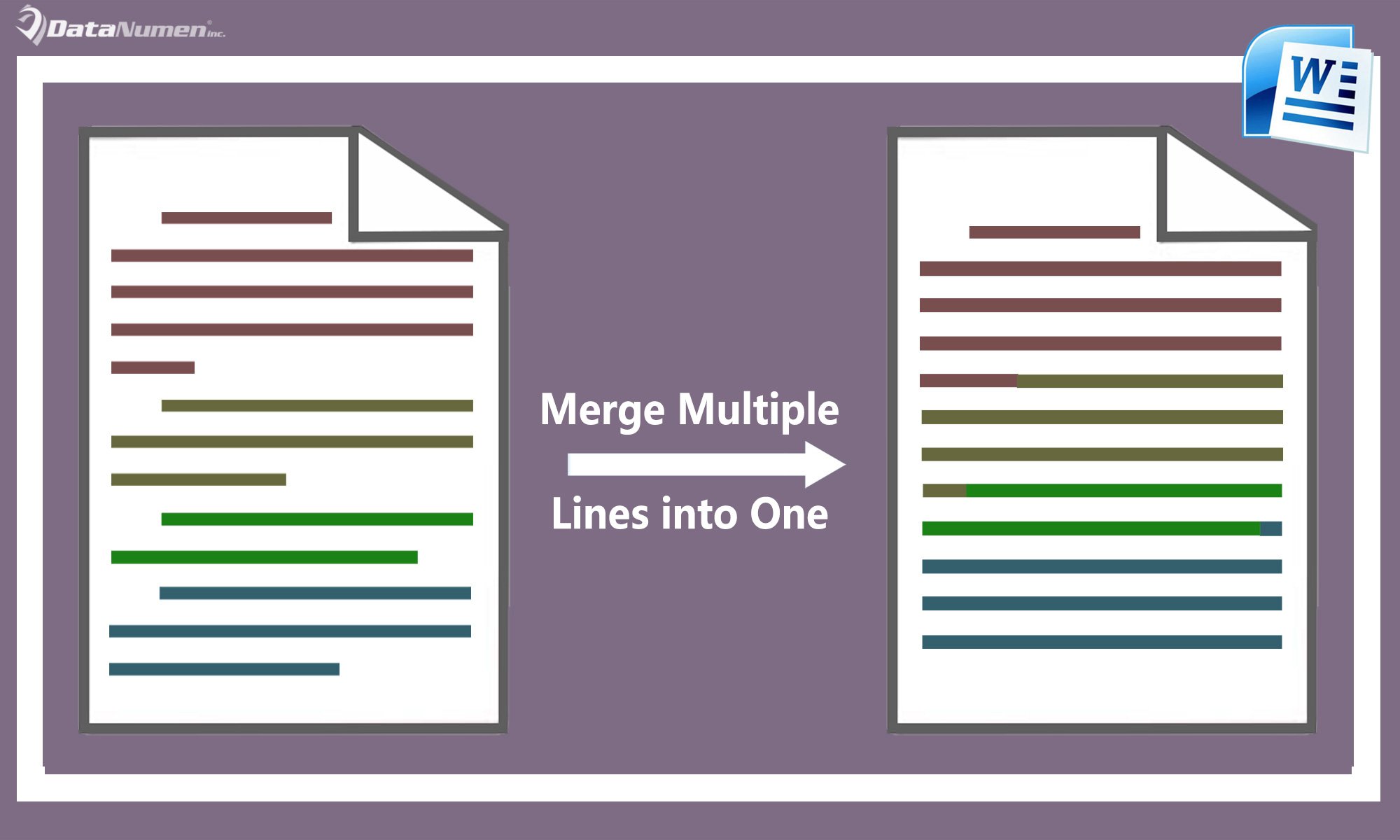
如果您遇到與Sophie類似的問題,那麼您可以按照以下步驟來解決。
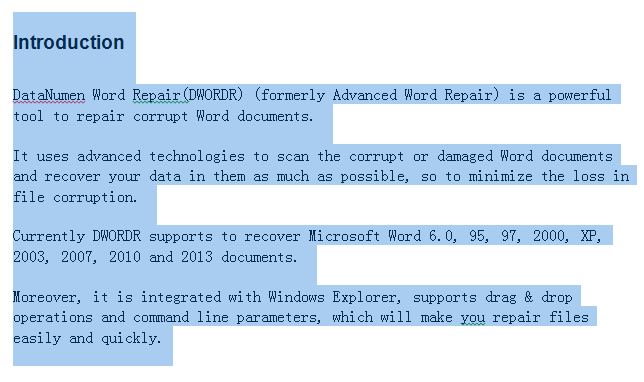
- 首先,在Word中打開文件,然後選擇要合併的所有行。

- 然後點擊“首頁”標籤下的“替換”。

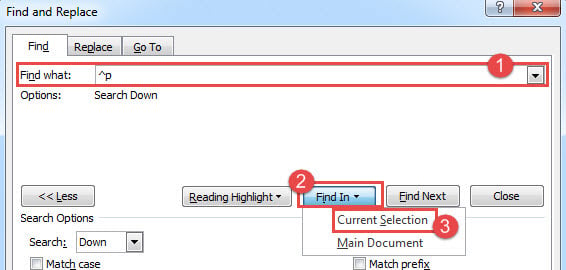
- 在彈出的“查找和替換”對話框的“查找”選項卡下,在“查找內容”字段中輸入“ ^ p”。
- 另外,您需要單擊“Find In”下拉列表中的“Current Selection”,如下圖所示,僅在選擇中進行替換。

- 或者,您也可以使用快捷鍵“Ctrl”+“H”打開該對話框。
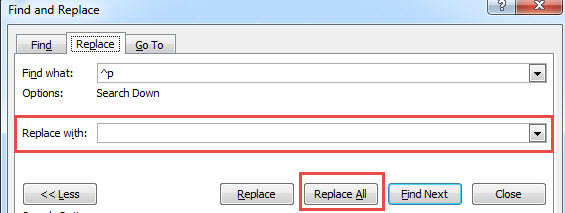
- 單擊“替換”選項卡,然後將“替換為”字段保留為空,因為您需要將 ^p 替換為空文本。
- 最後,單擊“全部替換”按鈕即可執行替換操作。

- 您會立即發現您選擇的所有行都已合併為一行。


修復您的 Word 文件
在日常工作中,我們通過Word處理大量的文件。 Word雖然功能完善,但也時不時地出現各種問題。 為了在一開始就採取一切預防措施,明智的做法是 文字修復 工具附近。
作者簡介:
Micky Ao 是數據恢復專家 DataNumen,Inc.是數據恢復技術的全球領導者,包括 Excel修復 以及 pdf 維修軟件產品。 欲了解更多信息,請訪問 萬維網。datanumen.COM