
在本文中,我們將向您展示如何在 Word 中輕鬆轉換溫度單位,例如攝氏度、華氏度、開爾文。
善用Word VBA,可以創建很多小而有用的工具。 例如,您完全可以在 Word 中創建一個溫度轉換器來為您進行繁瑣的轉換。 因此,請繼續閱讀以了解更多詳細信息。 
插入用戶表格
要創建轉換器,您必須先創建一個用戶表單。
- 首先,按“ Alt + F11”打開VBA編輯器。
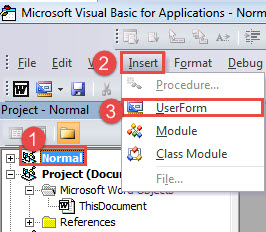
- 接下來,單擊左側列上的“普通”。
- 然後單擊“插入”並選擇“用戶窗體”。

- 單擊窗體周圍的手柄以調整其大小。
- 接下來按“F4”觸發“屬性窗口”。
- 櫥窗裡, 將用戶表單命名為“frmTemperatureConverter” 以及 將其標題設置為“溫度轉換器”.
- 另外,將表單的“ ShowModal”屬性設置為“ False”。
- 然後在菜單欄上,單擊“工具箱”將其顯示出來。
- 使用工具箱上的控件創建一個標籤、兩個文本框、兩個命令按鈕和兩個組合框。 按以下順序將這些控件放在表單上:

- 接下來為創建的控件設置特定屬性:
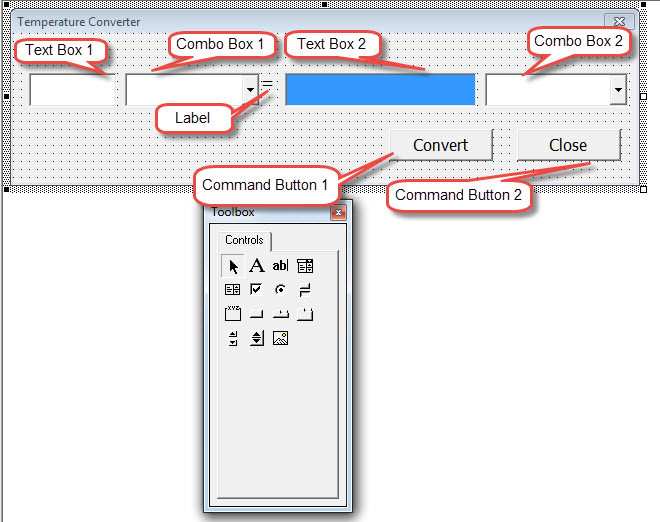
- 首先單擊文本框 1。將其命名為“txtTempValue1”。
- 然後單擊文本框 2 並將其命名為“txtTempValue2”。
- 接下來單擊標籤並將其標題設置為“=”。
- 單擊組合框 1 並將其命名為“cmbTempUnit1”。
- 然後單擊組合框 2 並將其命名為“cmbTempUnit2”。
- 接下來單擊命令按鈕1並將其命名為“ btnConvert”。 將標題設置為“轉換”。
- 單擊命令按鈕 2 並將其命名為“btnClose”。 將其標題設置為“關閉”。
此外,根據需要設置其他屬性。
輸入控件代碼
- 雙擊“轉換”按鈕進入代碼區。 在那裡粘貼以下代碼:
Private Sub btnConvert_Click()
  Dim dTempValue1 As Double, dTempValue1InF As Double, dTempValue2 As Double
  Dim strTempUnit1 As String, strTempUnit2 As String

  strTempUnit1 = frmTemperatureConverter.cmbTempUnit1.Text
  strTempUnit2 = frmTemperatureConverter.cmbTempUnit2.Text

  dTempValue1 = CDbl(frmTemperatureConverter.txtTempValue1.Value)

  Select Case strTempUnit1
    Case "Celsius"
      dTempValue1InF = dTempValue1 * 33.8
    Case "Fahrenheit"
      dTempValue1InF = dTempValue1
    Case "Kelvin"
      dTempValue1InF = dTempValue1 * -457.87
    Case "Rankine"
      dTempValue1InF = dTempValue1 * -458.67
    Case "Delisle"
      dTempValue1InF = dTempValue1 * 1.2
    Case "Newton"
      dTempValue1InF = dTempValue1 * 102.414
    Case "Réaumur"
      dTempValue1InF = dTempValue1 * 34.25
    Case "Rømer"
      dTempValue1InF = dTempValue1 * 3.42857143
  End Select

  Select Case strTempUnit2
    Case "Celsius"
      dTempValue2 = dTempValue1InF / 33.8
    Case "Fahrenheit"
      dTempValue2 = dTempValue1InF
    Case "Kelvin"
      dTempValue2 = dTempValue1InF / -457.87
    Case "Rankine"
      dTempValue2 = dTempValue1InF / -458.67
    Case "Delisle"
      dTempValue2 = dTempValue1InF / 1.2
    Case "Newton"
      dTempValue2 = dTempValue1InF / 102.414
    Case "Réaumur"
      dTempValue2 = dTempValue1InF / 34.25
    Case "Rømer"
      dTempValue2 = dTempValue1InF / 3.42857143
  End Select

  ' Convert dTempValue2 to string
  If Abs(dTempValue2 - Int(dTempValue2)) > 0.00000001 Then
    frmTemperatureConverter.txtTempValue2.Value = Format(dTempValue2, "###0.00000000")
  Else
    frmTemperatureConverter.txtTempValue2.Value = Format(dTempValue2, "General Number")
  End If
End Sub
- 接下來轉到表單並雙擊“關閉”按鈕。 輸入代碼:
Private Sub btnClose_Click()
  Unload Me
End Sub
- 然後雙擊表格進入。 您可以在頂部看到 2 個組合框。 確保左側選擇“ UserForm”,右側選擇“ Initialize”。

- 並在那裡粘貼代碼。

Private Sub UserForm_Initialize()
    cmbTempUnit1.List = Array("Celsius", "Fahrenheit", "Kelvin", "Rankine", "Delisle", _
                        "Newton", "Réaumur", "Rømer")
    cmbTempUnit2.List = Array("Celsius", "Fahrenheit", "Kelvin", "Rankine", "Delisle", _
                        "Newton", "Réaumur", "Rømer")
End Sub
- 最後,保存所有代碼。
插入模塊
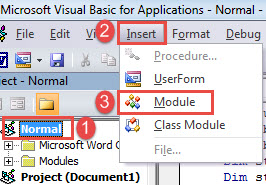
- 仍然在VBA編輯器中,點擊“Normal”項目下的“Insert”。
- 但是這次選擇“模塊”。

- 雙擊它打開並粘貼代碼:
Sub TriggerTemperatureConverter()
  frmTemperatureConverter.Show
End Sub
現在運行宏“ TriggerTemperatureConverter”,即可觸發該轉換器。 您可以為此宏指定一個按鈕。 詳細步驟請參考這篇文章: 如何刪除Word中帶有宏和VBA的粘貼文本的格式
您可以查看以下視頻:
準備好 Word 折疊
無論您是否經歷過數據丟失,一旦發生數據災難,您都應該做好準備。 在所有可用的有用提示中,我們強烈建議您掌握 docx恢復 提前使用工具。
作者簡介:
陳薇薇(Vera Chen)是 DataNumen,Inc.是數據恢復技術的全球領導者,包括 恢復Excel 以及 pdf 維修軟件產品。 欲了解更多信息,請訪問 萬維網。datanumen.COM