
在下面的文章中,我們想為您提供2種有用的方法來在Word文檔中進行模糊搜索。
我們有時會忘記如何正確拼寫某個單字,尤其是長單字。大多數時候,我們只能勉強記住幾個首字母。這使得準確查找幾乎不可能。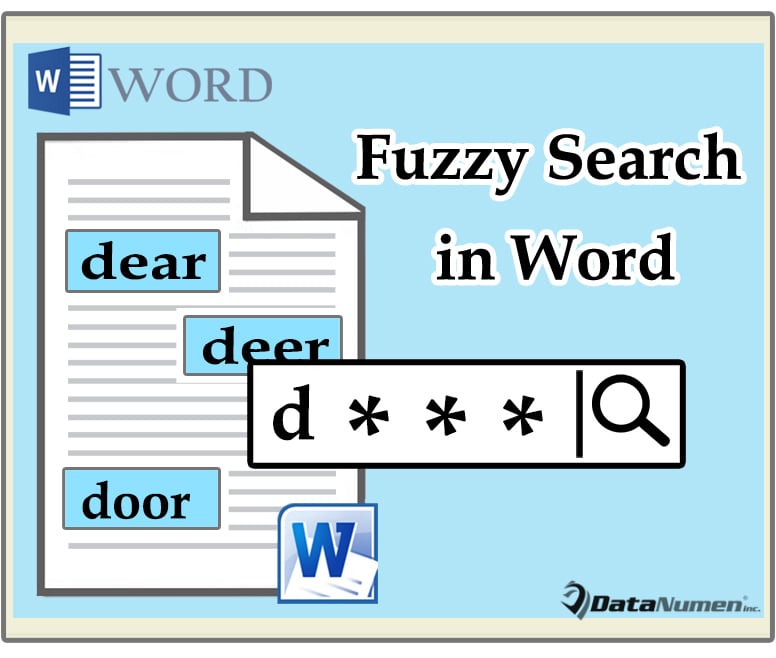
幸運的是,有一些方法可以進行模糊搜索。 您可以在Word文檔中使用它們。
方法1:在Word中使用“高級查找”功能
在我們的例子中,我們將搜索“DataNumen”,假設我們只記得它以“Data”開頭。
- 首先,在“主頁”選項卡下的“編輯”組中,單擊“查找”命令旁邊的下拉按鈕。
- 在該菜單上,選擇“高級查找”選項。

- 然後將插入指針放在“查找內容”文本框中並粘貼以下通配符:

- 「Data」是目標字的首字母。請將其替換為實際的首字母。如果您忘記了首字母,請將其留空,甚至不要輸入空格。
- 「n,m」表示目標字剩餘字母長度的數字,不包含開頭字母。例如,在本例中,數字為“5”。因此,通配符應如下所示:
- 如果您不確定字母長度的準確數字,您可以輸入 2 個表示範圍的數字,例如:
- 如果您確定字母長度等於或大於特定數字,則在表達式中輸入它,如下所示:
- 接下來,單擊“更多”以顯示更多選項。
- 選中“使用通配符”框。
- 然後單擊“查找”,然後選擇“主文檔”。

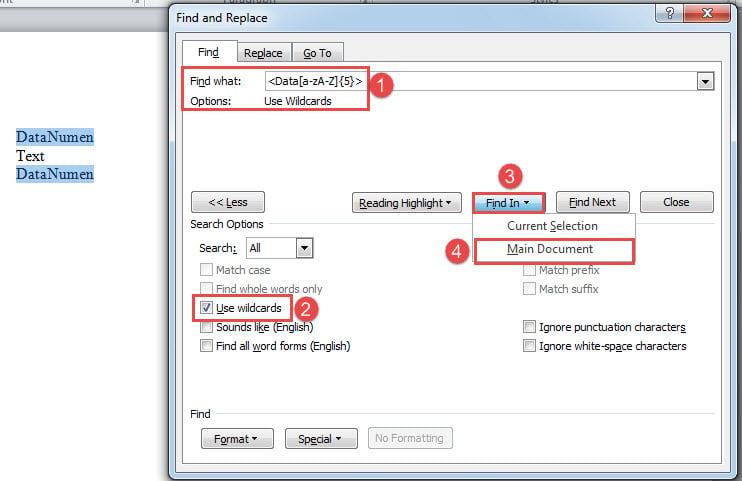
您將看到所選內容中所有出現目標字的實例。
方法 2:運行 VBA 代碼來搜索文本
運行 VBA 代碼可以讓您免於記住表達式。
- 首先,按下「Alt+F11」鍵即可在 Word 中開啟 VBA 編輯器。
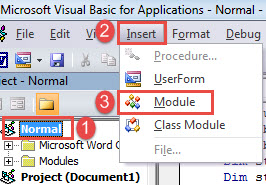
- 接下來單擊“Normal”項目,然後單擊“Insert”。
- 在菜單上選擇“模塊”。

- 雙擊它打開並粘貼以下代碼:
Sub FindTheWordsByLength()
  Dim objRange As Range
  Dim strStartWord As String
  Dim strLength As String

  strStartWord = InputBox("Enter the beginning letters which you remember of target word ", "Beginning Letters of Word", "For example:Data")
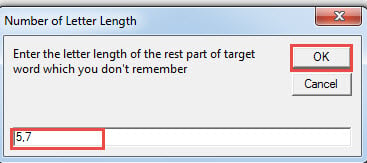
  strLength = InputBox("Enter the letter length of the rest part of target word which you don't remember", "Number of Letter Length", "For example:5,7")

  With Selection
    .HomeKey Unit:=wdStory
    Selection.Find.ClearFormatting
    With Selection.Find
      .Text = "<" & strStartWord & "[a-zA-Z]{" & strLength & "}>"
      .Replacement.Text = ""
      .Forward = True
      .Wrap = wdFindContinue
      .Format = False
      .MatchCase = False
      .MatchWholeWord = False
      .MatchByte = False
      .MatchAllWordForms = False
      .MatchSoundsLike = False
      .MatchWildcards = True
      .Execute
    End With
    Do While .Find.Found
      Set objRange = Selection.Range
      objRange.HighlightColorIndex = wdYellow
      .Collapse wdCollapseEnd
      .Find.Execute
    Loop
  End With
End Sub
- 然後按“ F5”運行宏。
- 在彈出的第一個輸入框中,輸入目標單字的首字母,然後按一下「確定」繼續。

- 在第二個框中,輸入字母長度的數量,然後單擊“確定”。 使用逗號分隔數字。

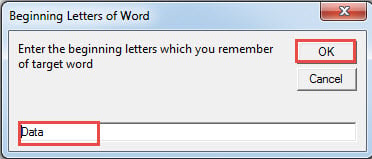
最後,所有找到的單詞將以黃色突出顯示。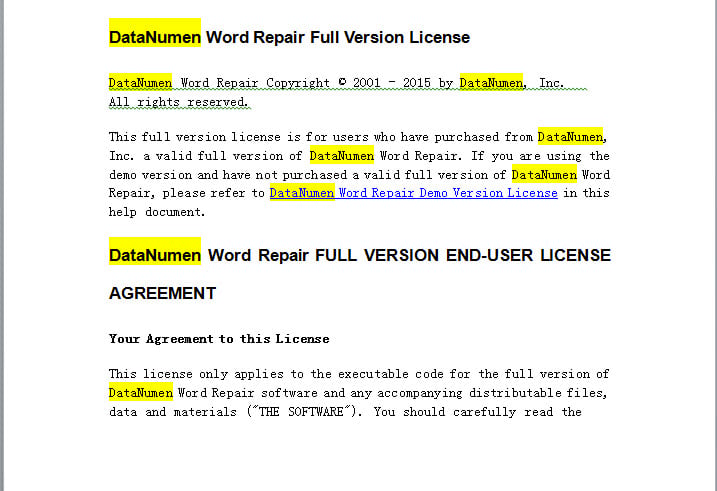
修復 Word 問題
通常情況下,Word 中可能會出現各種問題。 一些嚴重的甚至會導致軟件崩潰。 而一個 腐敗的話 可能會導致有價值的數據丟失。 因此,一旦出現問題,您必須立即採取措施。
作者簡介:
陳薇薇(Vera Chen)是 DataNumen,Inc.是數據恢復技術的全球領導者,包括 擅長腐敗 以及 pdf 維修軟件產品。 欲了解更多信息,請訪問 萬維網。datanumen.COM