
本文中提供了6種方法來解決無法在Word表單元格中輸入的問題。
在某些情況下,當我們從其他人那裡收到Word文檔時,卻發現我們無法在Word表中輸入文本或數據。 這可能很煩人,但並非無法解決。
在下面的內容中,我們列出了6種不同的方法來解決此問題及其原因。
情況1:無法僅在某些單元格中鍵入
第一種情況可能是您無法在某些單元格中輸入文本或數據,但其他單元格仍然正常。 由於應用了較大的縮進值,因此可能會發生這種情況。
- 首先,單擊您可以鍵入文本或數據的單元格。
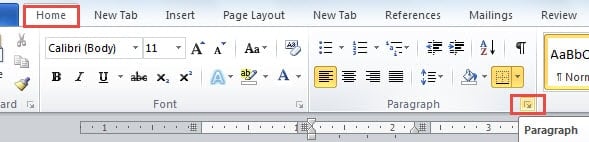
- 其次,單擊“主頁”選項卡下“段落”組中的展開按鈕以打開“段落”對話框。
- 在“段落”對話框中,您可以在“縮進”部分中看到,“特殊”選擇為“第一行”,然後跟隨較大的值。

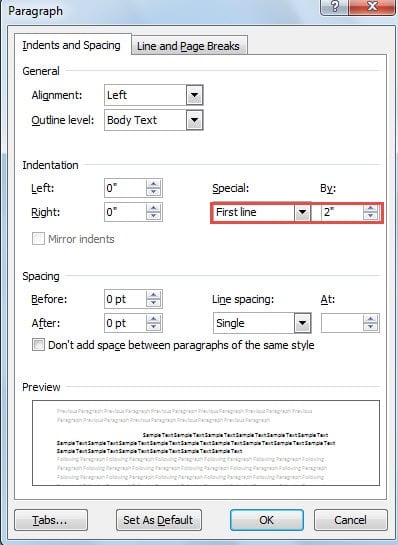
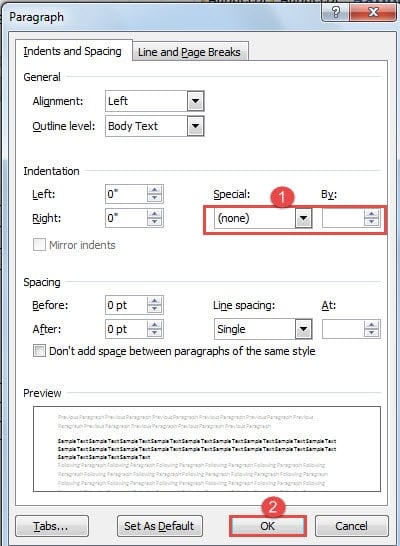
現在,您需要做的是為“特殊”選擇“無”或為“縮進”值選擇“ 0”。
- 然後單擊“確定”。

情況2:不能鍵入所有單元格
有時,您可能會發現所有表單元格都拒絕您對輸入的訪問。 同時,將光標置於單元格中時,其顯示異常,如下所示: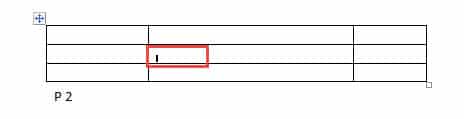
可能有兩個原因。 第一個是指定固定的單元格行高。 另一個與超大文本有關。
有兩種方法可以相應地對其進行修復。
方法1:清除指定的行高度
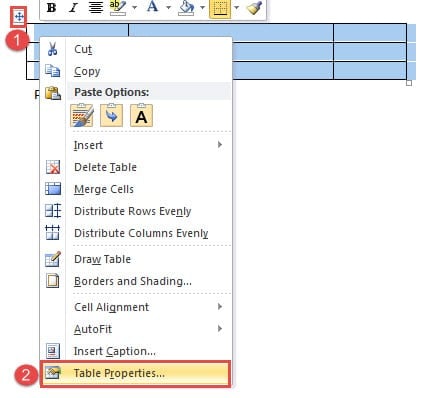
- 首先,單擊表格左上角的加號以選擇整個表格。
- 然後右鍵單擊並選擇“表屬性”。

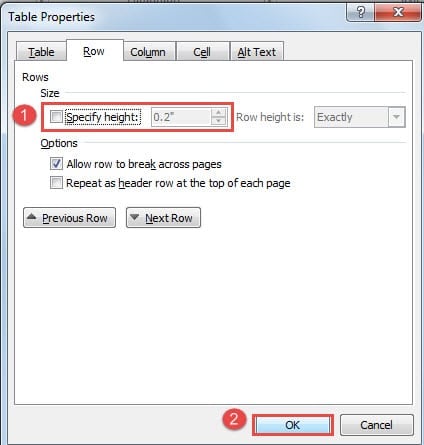
- 在“表格屬性”對話框中,清除“指定高度”框。
- 然後單擊“確定”以保存更改。 然後,您將看到隱藏在這些單元格中的所有內容。

方法2:重置字體大小
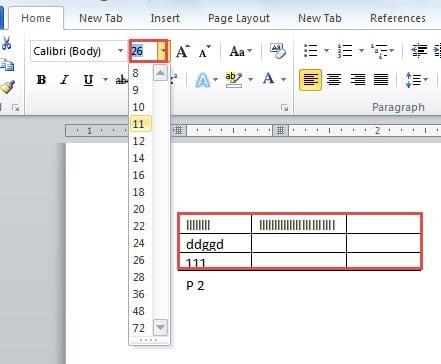
- 首先選擇表。
- 然後轉到“字體”組,然後選擇較小的字體。

情況3:鍵入時看不到單詞
這可能很奇怪,因為您可以將光標定位在單元格中,但是在鍵入時看不到任何單詞。 不要害怕! 有人可以將字體顏色設置為與背景顏色相同,例如白色。
另外,這很容易處理。
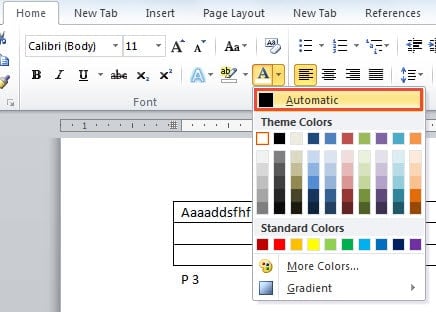
- 同樣,選擇表。
- 接下來,在“主頁”選項卡下,選擇一種與背景顏色不同的新字體顏色。

情況4:無法在整個文檔上進行編輯
在這種情況下,我們總結了兩個原因。
原因1:在只讀模式下
不難理解這一部分。 在只讀模式下,整個文檔都無法編輯,更不用說表格單元格了。
您可以購買2種方法。 首先,您可以選擇通過單擊“文件”和“另存為”將文件另存為新文件。
這是第二個:
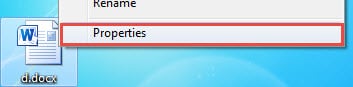
- 首先找到文件位置。
- 然後右鍵單擊它並選擇“屬性”。

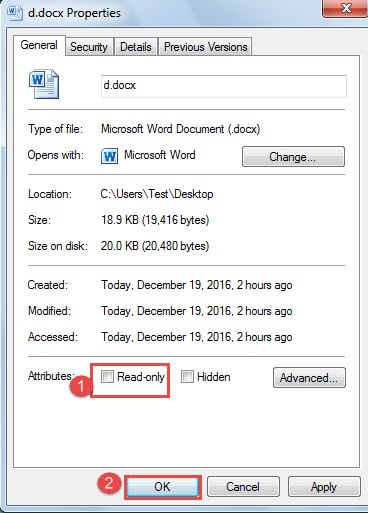
- 接下來,在對話框中,取消選中“屬性”部分中的“只讀”框。
- 最後但並非最不重要的一點,單擊“確定”。

原因2:限制編輯保護
這是類似的原因,您可以單擊“文件”,然後單擊“信息”以查看文檔處於保護狀態,如下所示: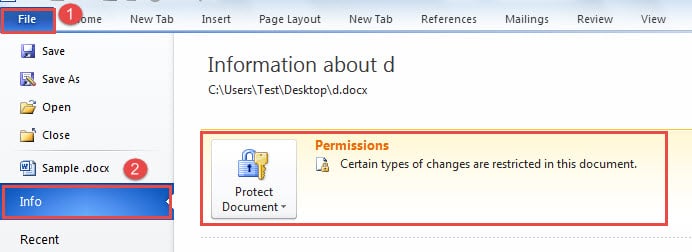
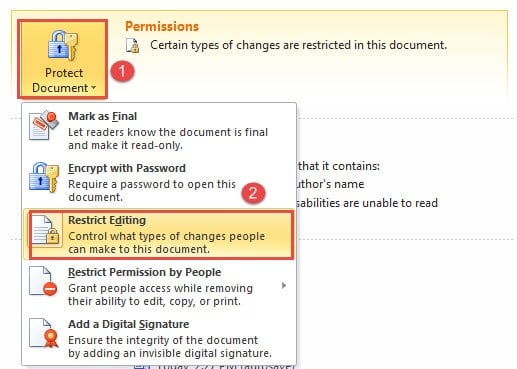
- 現在,您需要在後台單擊“保護文檔”。
- 然後單擊“限制編輯”。

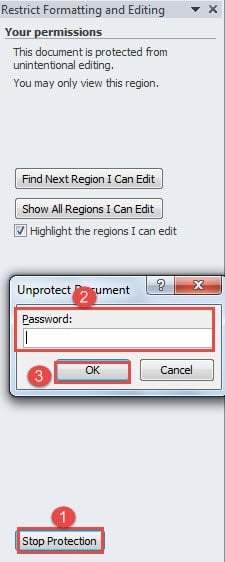
- 在文檔屏幕的右側,您可以看到“限制格式和編輯”窗格。 只需單擊“停止保護”。
- 然後輸入密碼,然後在“取消保護文檔”對話框中單擊“確定”。

找回遺失的數據
Word的功能量極大地提高了我們的工作效率。 但是,一旦變現,我們的生產力就會被消耗eat盡。 因此,為了最大程度地減少皺眉的發生,您可以購買一個 Word文件損壞修復工具 提前。
作者簡介:
陳薇薇(Vera Chen)是 DataNumen,Inc.是數據恢復技術的全球領導者,包括 xls文件修復工具 以及 pdf 維修軟件產品。 欲了解更多信息,請訪問 萬維網。datanumen.COM