
在今天的文章中,我們想向您展示5種查看和了解您在Word文檔上花費了多少時間的想法。
有時,您可能需要處理很長的文檔。 當它完成時,您可能想知道您專門用於處理它的確切時間。 鑑於這種需求,我們在此列出5種簡單的方法,供您檢查非常文檔的總編輯時間。
方法1:切換到後台視圖
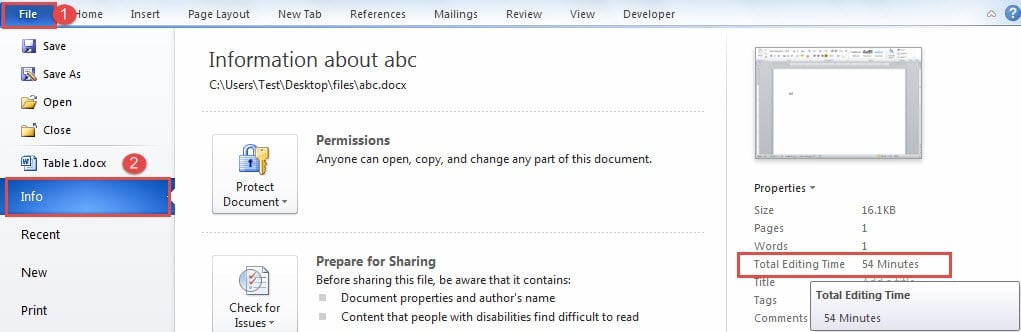
- 首先,單擊“文件”選項卡。
- 然後轉到Word的後台,並確保顯示“信息”選項卡。
- 在放置文檔屬性的最右邊一欄,您可以選中“ Total Editing Time”選項。
方法2:將字段插入頁眉或頁腳
如果您發現切換回後台視圖感到不安,可以在文檔的頁眉或頁腳插入一個字段,指示總的編輯時間。
- 首先,雙擊頁眉或頁腳將其輸入。
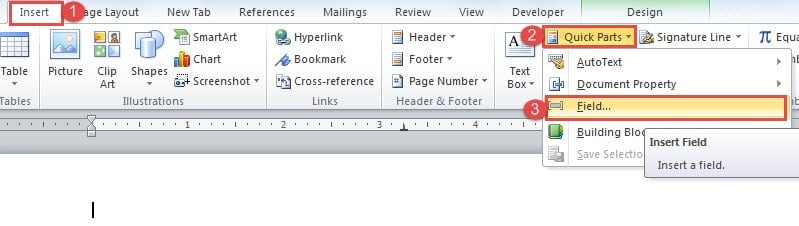
- 然後點擊“插入”標籤。
- 接下來,在“文本”組中單擊“快速零件”。
- 然後在下拉菜單中選擇“字段”。

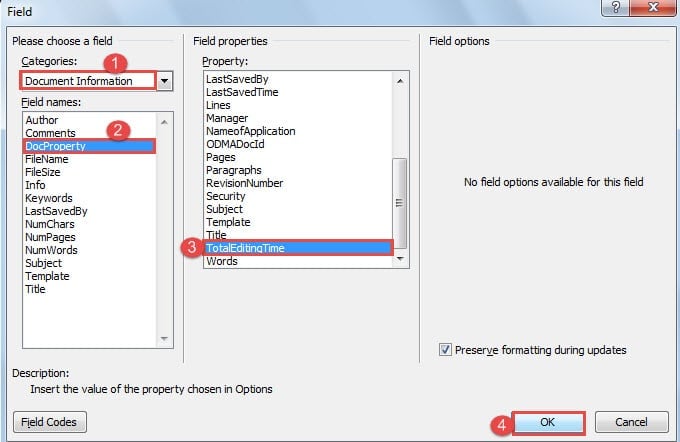
- 現在,在“字段”對話框中打開,首先選擇“文檔信息”作為類別。
- 然後選擇“ DocProperty”作為字段名稱。
- 然後選擇“ TotalEditingTime”作為屬性。
- 最後,單擊“確定”。

要更新該字段,您需要右鍵單擊它,然後選擇“更新字段”。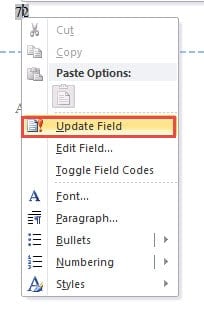
方法3:在“文檔詳細信息”上顯示“總編輯時間”
- 首先,請前往您儲存文件的位置。
- 然後單擊按鈕以選擇“詳細信息”以更改視圖。

- 接下來,右鍵單擊標題行。
- 在列表菜單上,選擇“更多”。

- 現在,在“選擇詳細信息”對話框中,選中“總編輯時間”框。
- 然後單擊“確定”。

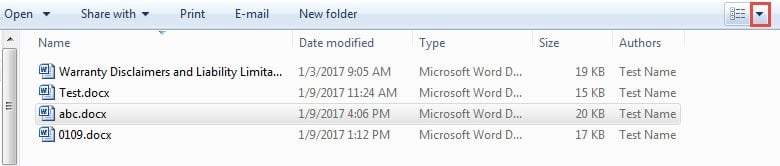
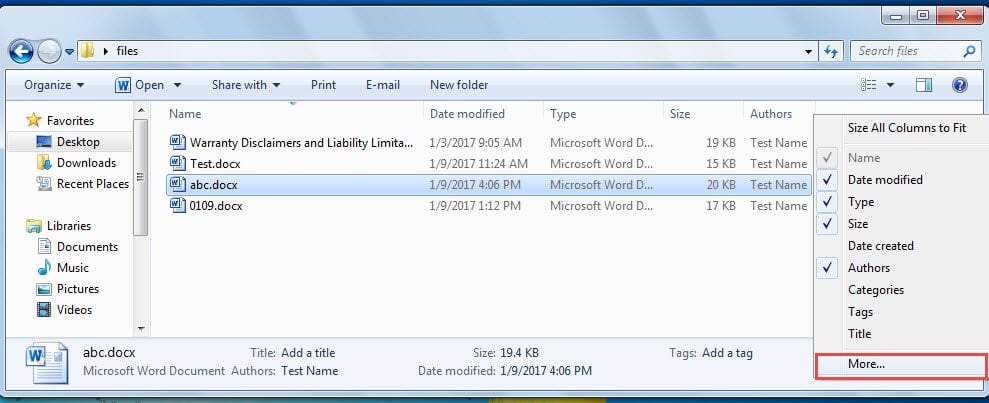
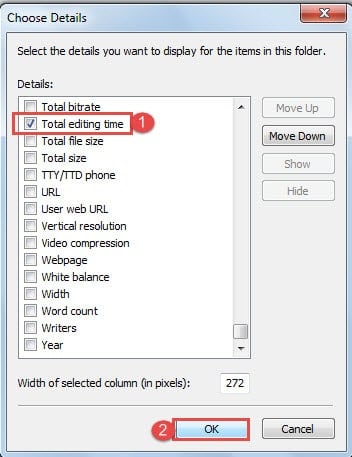
您將看到已插入一個額外的列,您可以在其中清楚地看到編輯時間。
方法4:將“高級文檔屬性”添加到“快速訪問工具欄”
- 首先,單擊“文件”選項卡,然後單擊“選項”以打開“ Word選項”對話框。
- 現在,首先單擊左側窗格中的“快速訪問工具欄”。
- 並選擇“不在功能區中的命令”作為類別。
- 接下來找到並選擇“高級文檔屬性”命令。
- 然後點擊“添加”。
- 最後,單擊“確定”。

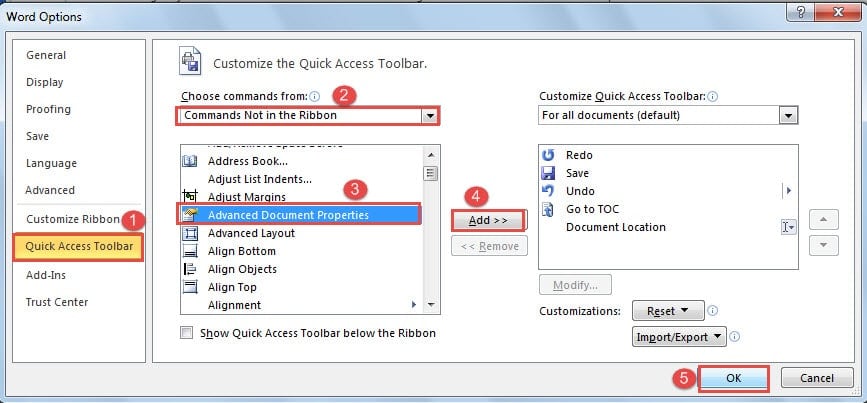
您可以看到該命令現在已添加。 單擊它,您將打開屬性對話框。 然後單擊“統計”選項卡,您將看到總編輯時間。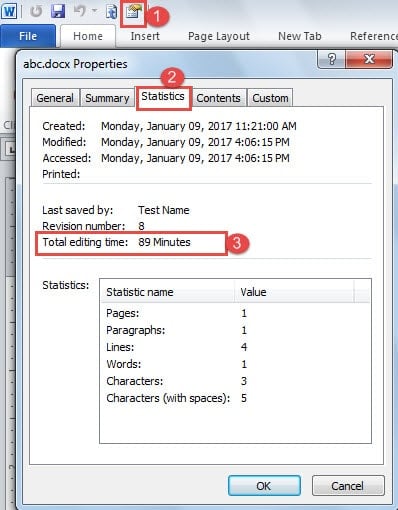
方法5:使用VBA代碼
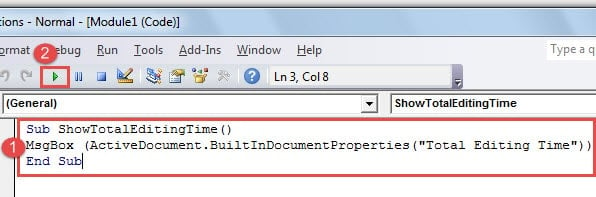
- 按下快捷鍵“ Alt + F11”以打開VBA編輯器。
- 然後單擊“插入”以插入新模塊。
- 接下來打開它,並在其中粘貼以下代碼:
Sub ShowTotalEditingTime()
MsgBox (ActiveDocument.BuiltInDocumentProperties("Total Editing Time"))
End Sub
- 點擊“運行”按鈕。


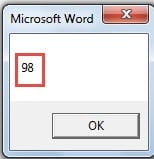
為了將來使用,您可以為宏分配一個按鈕或快捷方式。 您可以閱讀本文以了解詳細步驟: 如何刪除Word中帶有宏和VBA的粘貼文本的格式
用備份武裝您的文件
Word並非萬無一失,因此,我們應該始終注意Word文件的安全性,以防萬一發生不良情況。 與往常一樣,備份仍然是保護數據免受損壞的首選。 但是,即使備份有時也會使您失敗。 因此,得到一個 Word文件錯誤恢復工具 有必要的。
作者簡介:
陳薇薇(Vera Chen)是 DataNumen,Inc.是數據恢復技術的全球領導者,包括 Excel損壞修復工具 以及 pdf 維修軟件產品。 欲了解更多信息,請訪問 萬維網。datanumen.COM