
在本文中,我們將向您介紹5種不同的方法來解決在Word中應用郵件合併功能時數字格式的更改。
有時,我們將使用Word中的郵件合併功能從Excel文件導入一批數據。 但是,有時候情況可能會以非常不同的方式進行。 例如,對於帶小數的數據,我們很可能會得到一個包含多個小數位的數字,這可能會破壞文檔的外觀。 下面是一個示例: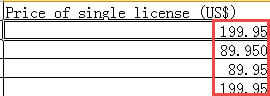

因此,我們在這里為您解決這問題的5種有效方法。 由於本文將主要討論十進制問題,因此我們將跳過如何在Word中使用郵件合併功能的步驟。 僅供參考,您可以閱讀我們之前的文章之一: 如何通過Word中的郵件合併功能批量創建個性化信件或電子郵件
方法1:更改域代碼
- 首先,在插入合併字段後,您不要急於單擊“完成並合併”。 而是,右鍵單擊該字段。
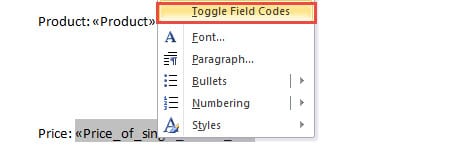
- 然後在列表菜單上選擇“切換域代碼”。
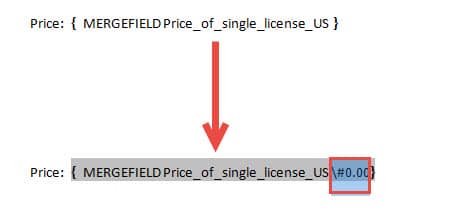
- 現在,在符號“}”之前輸入“ \#” 0.00”。 鍵入“ \#” 0.00意味著您要在所得到的數字中保留2個十進制數字。 同樣,如果只需要1個十進制數字,則可以輸入“ \#” 0.0”。

- 接下來,將光標放在域代碼內,然後按“ F9”或右鍵單擊並再次選擇“切換域代碼”。
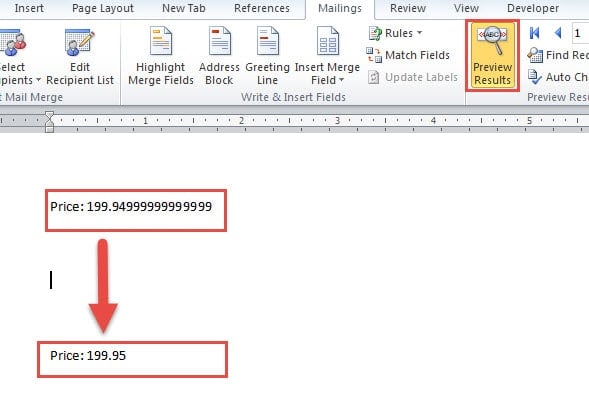
- 然後,您可以單擊“預覽結果”以查看結果是否正確。 之後,您可以輕鬆完成左側步驟以完成任務。

方法2:將源數據轉換為文本格式
- 首先,打開包含源數據的Excel文件。
- 然後,選擇目標資料行或列。
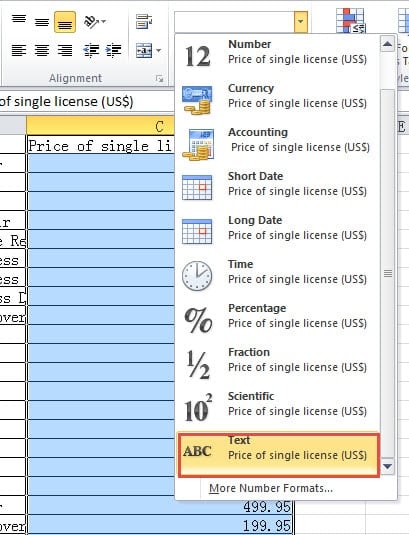
- 接下來轉到“主頁”選項卡下的“數字”組,然後為“數字格式”選擇“文本”。

- 記住要保存Excel文件。
- 然後打開Word文件,並執行郵件合併的步驟。
方法3:將新行插入表
- 首先,打開Excel文件。
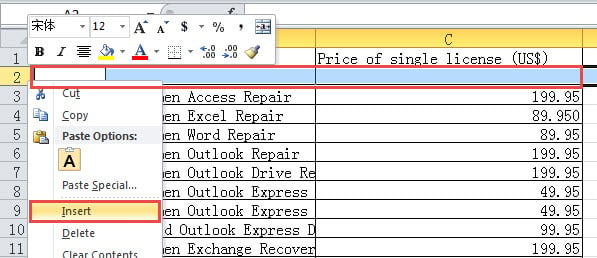
- 然後選擇標題下方的行。
- 接下來右鍵單擊。
- 然後在菜單上選擇“插入”以在表格中插入新行。

- 然後在第一個數字上方的單元格中輸入您想要的任何字母。 例如,您可以在此處鍵入“ a”。
- 接下來,當您開啟 Word 開始郵件合併時,最終會獲得一個帶有字母「a」的頁面。只需將其刪除,其餘數字的格式就會正確。
方法4:將Excel表轉換為一個Word
- 首先,開啟 Excel 檔案。
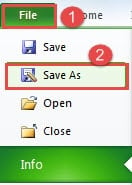
- 其次,單擊“文件”選項卡。
- 然後單擊“另存為”選項。

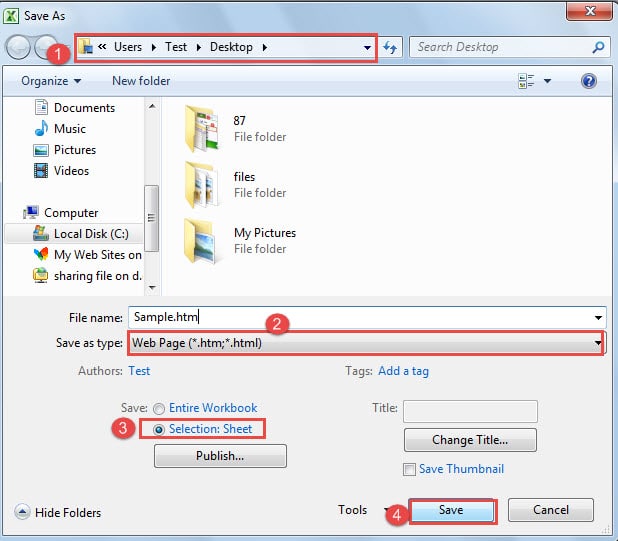
- 在“另存為”窗口中,首先找到一個存儲位置。
- 然後在“保存類型”中選擇“網頁”。
- 接下來,在左下角選擇“選擇:工作表”。
- 然後點擊“保存”按鈕。

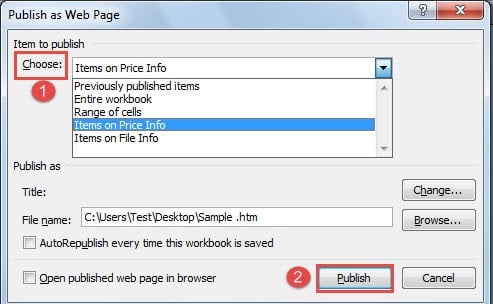
- 現在,在“發佈為網頁”對話框中,首先從“選擇”下拉列表中選擇要發布的項目。
- 接下來,單擊“發布”。

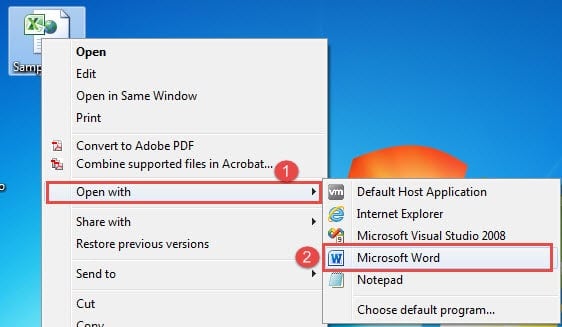
- 現在去查找該網絡文件,然後右鍵單擊它。
- 接下來,選擇“打開方式”。
- 然後單擊“ Microsoft Word”選項以在Word中打開文件。

- 現在,確保第一段標記之前沒有空格。 如果有的話,將其刪除。

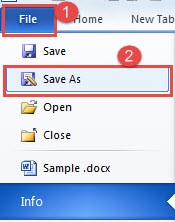
- 然後點擊“文件”標籤。
- 然後單擊“另存為”。

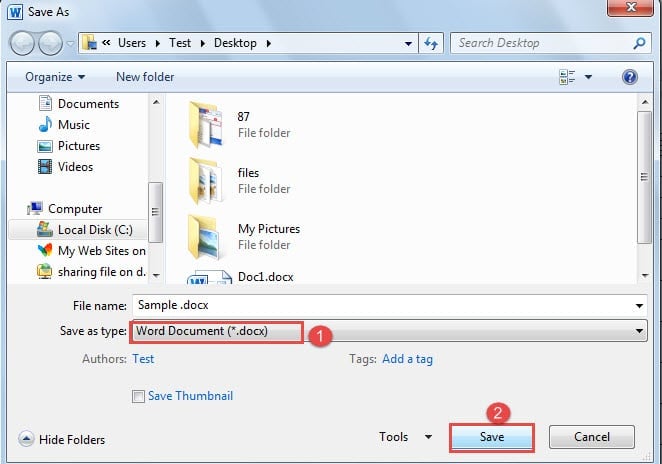
- 在“另存為”窗口中,選擇以擴展名“ .doc”或“ .docx”保存文件。
- 然後點擊“保存”。

- 最後,按照步驟完成郵件合併。

方法5:在Word中打開時確認文件格式轉換
- 首先,確保源文件保存在擴展名“ .xls”中,並且包含源數據的表在第一頁上。
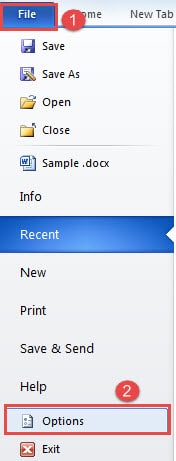
- 然後打開Word,然後單擊“文件”選項卡。
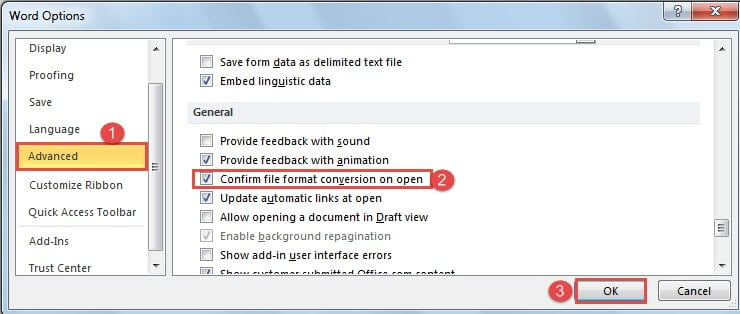
- 接下來單擊“選項”以打開“ Word選項”對話框。

- 然後選擇“高級”。
- 然後向下滾動到“常規”頁面。 選中“在打開時確認文件格式轉換”框。
- 點擊“確定”保存更改。

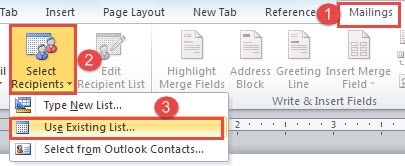
- 接下來,在完成文檔編輯後,單擊“郵件”選項卡。
- 然後單擊“選擇收件人”。
- 然後選擇“使用現有列表”。

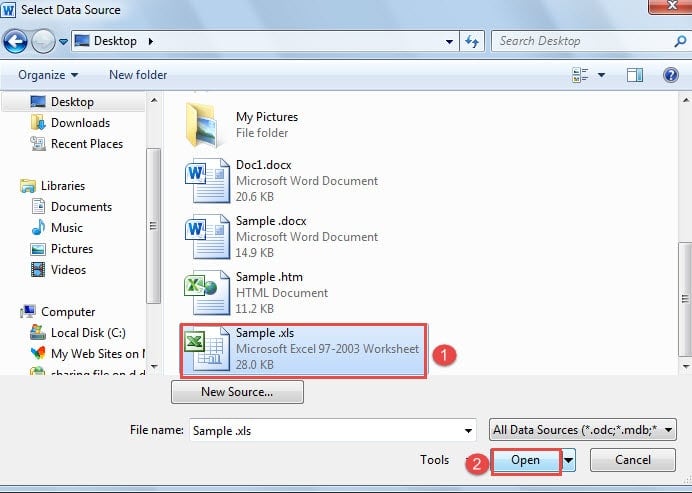
- 現在,在“選擇數據源”對話框中,選擇正確的文件,然後單擊“打開”。

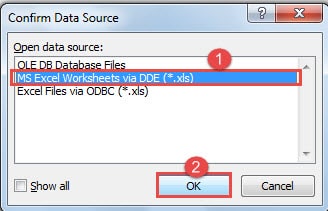
- 在“確認數據源”對話框中,選擇“通過DDE的MS Excel工作表”。
- 然後單擊“確定”。

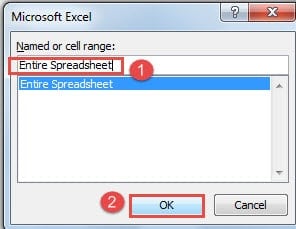
- 接下來,將彈出“ Microsoft Excel”對話框。 選擇“整個電子表格”。
- 然後點擊“確定”。

- 採用通常的方式完成郵件合併。
三種方法的比較
| 方法 | 優點 | 缺點 |
| 方法1:更改域代碼 | 1.比較簡單的步驟
2.您可以選擇十進制數字。 3.無需更改源文件 4.此方法不會添加額外的文檔頁面。 |
所有數據將具有相同的十進制數字。 |
| 方法2:將源數據轉換為文本格式 | 1.比較簡單的步驟
2.小數位將與源文件中的小數位相同。 3.此方法不會添加額外的文檔頁面。 |
它將更改源文件中的數字格式。 |
| 方法3:將新行插入表 | 1.比較簡單的步驟
2.小數位將與源文件中的小數位相同。
|
1.您必須插入一個新行的源文件。
2.您必須手動刪除多餘的頁面。 |
| 方法4:將Excel表轉換為一個Word | 1.此方法不會添加額外的文檔頁面。
2.小數位將與源文件中的小數位相同。 3.無需更改源文件 4.您不會因為Excel文件格式而受到限制。 |
1.比較多的步驟
2.每次只能從一張紙獲取數據。 |
| 方法5:在Word中打開時確認文件格式轉換 | 1.此方法不會添加額外的文檔頁面。
2.小數位將與源文件中的小數位相同。 3.無需更改源文件
|
1.比較多的步驟
2.有時可能需要更長的響應時間。 3.源文件必須以“ .xls”格式保存。 4.您只能從第一個工作表中獲取數據。 |
文件損壞總是有機會
在上面的文章中,我們討論了Word文檔和Excel文件之間的操作。 並且隨著需求的變化,採用了不同的方法。 但是毫無疑問,所有這些措施都可以大大增加損壞Word文件的可能性。 然後,強大的 Word文件錯誤修復工具 是您急需的。
作者簡介:
陳薇薇(Vera Chen)是 DataNumen,Inc.是數據恢復技術的全球領導者,包括 損壞的Excel xls修復 以及 pdf 維修軟件產品。 欲了解更多信息,請訪問 萬維網。datanumen.COM