
在本文中,我們著眼於在一個女士訪問報告中包含多個查詢
 許多Access用戶希望在一個報表中添加多個查詢,從而所有這些查詢的結果都顯示在一個報表中。 如果能夠做到這一點,它將使您的報告看起來非常全面和專業。 如果您提供的報告包含多個查詢的結果,則可以更加詳盡和翔實。 在報表中放置多個查詢時,不需要統一。 您可以選擇自己喜歡的查詢,並且它們都可以不相關,這不會影響結果。 為了能夠向一個報表添加多個查詢,您需要創建一個未綁定的報表,其步驟如下:
- 轉到功能區上的“創建”選項卡。
- 要打開未綁定的報告,請選擇“報告設計”。

完成創建未綁定報告後,可以開始將查詢添加到新的未綁定報告中。 對於您在報告中添加的所有查詢,您還必須添加一個子報告。 為此,請按照下列步驟操作:
- 從功能區中選擇“設計選項卡”。
- 轉到“控件選項卡”,單擊下拉菜單箭頭,然後選擇“子窗體/子報表”。


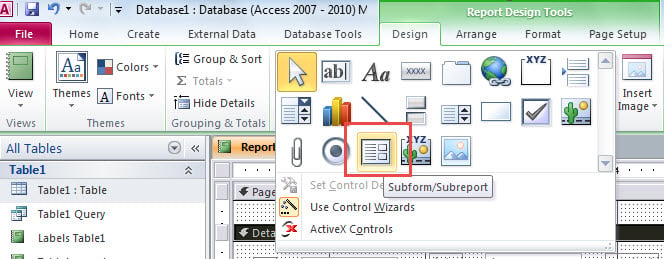
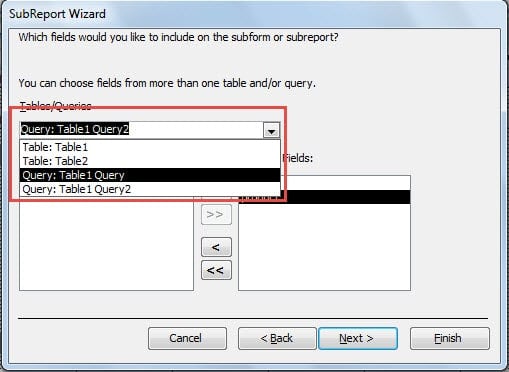
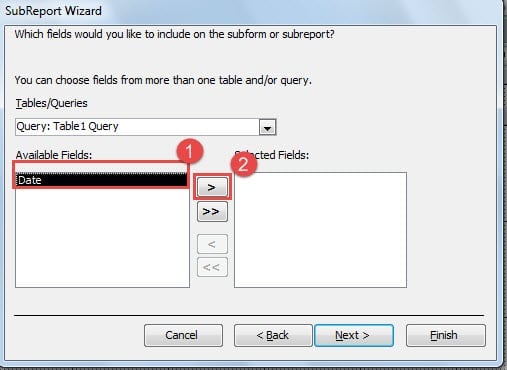
- 選擇要添加到報告中的查詢,遵循嚮導,然後選擇要在報告中顯示的所有字段。

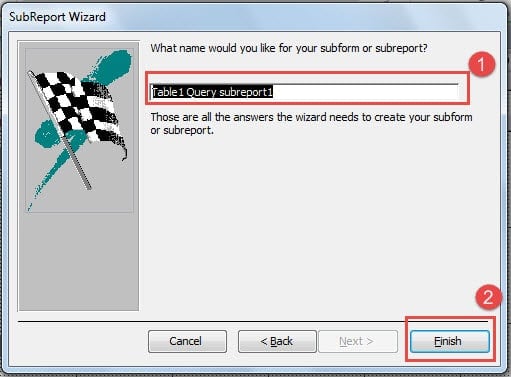
- 在子報表中添加合適的標題。
- 單擊“完成”結束。

通過執行以下步驟,您將能夠向所有查詢添加子報表,這些子報表將以連續形式顯示。 如果此格式不能令人滿意,則可以更改格式。 您可以選擇將子報表添加到查詢中,然後再將其添加到主報表中。
步驟仍然相同,但是在選擇要包含在報告中的查詢之前,將選擇子報表。 要創建包含多個查詢的報告,您將必須針對所有查詢和子報表執行給定的步驟。 這可能會花費很多時間,但是結果肯定值得您付出所有的努力。
在報表中新增多個查詢有很多好處。我們可以用客戶資料庫的範例來說明這一點。假設一家公司擁有一個包含所有客戶資訊的資料庫,並希望產生一份關於其產品在不同人群中最受歡迎情況的報表。那麼,它可以透過新增多個查詢來建立報表,從而獲得所需的結果。產生的報表不僅會提供熱門產品的詳細信息,還會顯示這些產品在哪些類型的客戶中受歡迎。如果您想了解哪些客戶對產品最忠誠,或哪些客戶購買次數最多,還可以進一步細化報表內容。
訪問崩潰也可能損害報告數據
萬一遇到Ms Access崩潰,請不要相信您的報告是安全的。 立即運行 accdb維修 取回您寶貴的數據(包括報告)並避免數據丟失的工具。 當您尋找恢復工具時,請確保選擇的工具具有可靠的恢復率並且可以處理大文件。
作者簡介:
Vivian Stevens是的數據恢復專家 DataNumen,Inc.是數據恢復技術的全球領導者,包括 修復mdf數據庫損壞 和excel恢復軟件產品。 欲了解更多信息,請訪問 萬維網。datanumen.COM