
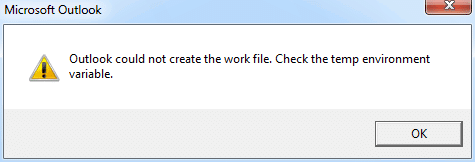
「Outlook 無法建立工作文件」錯誤通常會在啟動 Outlook 時彈出,導致您無法存取 Outlook 資料。本文將介紹如何解決此問題。
錯誤「Outlook 無法建立工作文件。請檢查暫存環境變數」表示暫時 Internet 快取變數已損壞。這種情況通常發生在作業系統升級或相關設定檔被錯誤地移動到另一台電腦之後。請不要驚慌。此錯誤與 Outlook 檔案無關。您的 Outlook 資料應該完好無損。此外,您可以透過以下兩種方法輕鬆修復此問題。
方法1:編輯註冊表值
- 首先,打開“開始功能表”,然後在搜尋框中輸入“regedit”。

- 然後按“ Enter”進入註冊表編輯器。 在彈出的“帳戶控制”對話框中,選擇“是”。
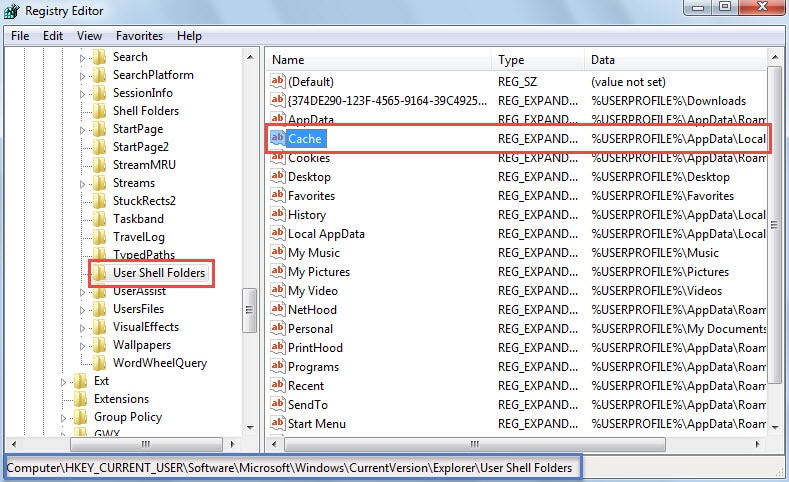
- 接下來在“註冊表編輯器”窗口中,您應該依次找到以下項:
HKEY_CURRENT_USER \ Software \ Microsoft \ Windows \ CurrentVersion \ Explorer \ User Shell Folders
- 選擇“用戶外殼程序文件夾”鍵後,轉到其右窗格。 您可以找到“緩存”值。

- 接下來雙擊“Cache”值。然後在隨後出現的「編輯字串」對話方塊中,輸入正確的暫存 Internet 檔案資料夾路徑。
- 如果您執行的是 Windows Vista、7、8 或 10,則預設路徑應為「%USERPROFILE%\AppData\Local\Microsoft\Windows\Temporary Internet Files」。
- 如果在 Windows XP 系統中,則路徑為「%USERPROFILE%\本機設定\暫存 Internet 檔案」。

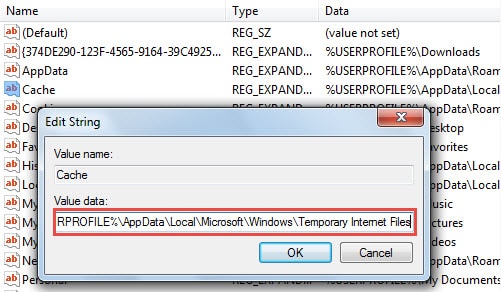
- 編輯完數值後,點選「確定」儲存變更並退出登錄編輯程式。現在您需要重新啟動電腦以使變更生效。
方法2:更改Internet選項
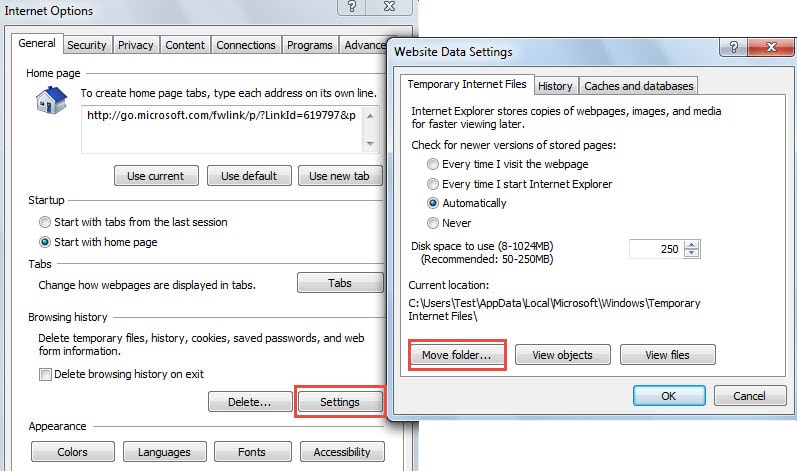
- 首先,打開 Internet Explorer 窗口,然後點擊右上角的齒輪圖示。從下拉清單中選擇“Internet 選項”。
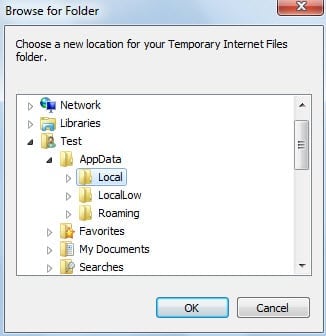
- 然後在“ Internet選項”的新對話框中,單擊“設置”按鈕。 將彈出一個新的“網站數據設置”對話框,單擊“移動文件夾”。

- 接下來,在「瀏覽資料夾」中,您應該瀏覽到正確的暫存 Internet 檔案資料夾。至於具體的資料夾路徑,您可以參考上一種方法中的步驟 5。

- 最後,點擊幾次「確定」儲存更改,等待更改生效,並在提示時重新啟動電腦。
對Outlook數據進行一致且最新的備份
由於該Outlook很容易損壞,因此您應該對Outlook數據進行定期備份,以避免Outlook數據丟失。 備份將幫助您 恢復損壞的PST數據 毫不費力地但是,如果您沒有備份,或者它的價值有限(因為它不是最新的),您仍然可以使用恆星工具來解決該問題,例如 DataNumen Outlook Repair.
作者簡介:
Shirley Zhang是的數據恢復專家 DataNumen,Inc.是數據恢復技術的全球領導者,包括 修復 SQL Server MDF 和Outlook修復軟件產品。 欲了解更多信息,請訪問 萬維網。datanumen.COM