
有時,您可能會忘記在特定電子郵件中添加必需的附件,例如報告您每週工作的電子郵件。 本文將教您激活彈出警告,以防止您發送不帶附件的特定電子郵件。
與Outlook 2010和早期版本不同,Outlook 2013具有本機支持,可以在您未在傳出電子郵件中附加任何文件時提醒您。 您可以在Outlook Options中啟用此功能,如以下屏幕截圖所示: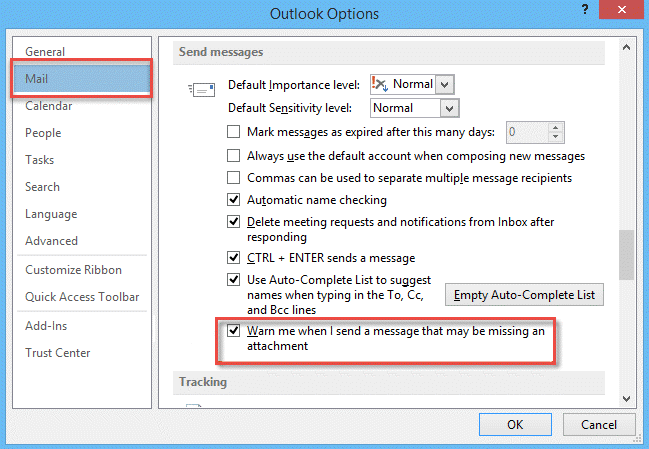
只要您啟用附件缺少自動警告,每次發送電子郵件時都會彈出警告。但大多數情況下,您確實不需要添加配件。在這種情況下,警告會很煩人。本文將介紹如何使用 Outlook VBA 為特定外發郵件啟用附件缺少自動警告功能。
自動檢查特定外發電子郵件中的附件
- 首先,啟動Outlook並切換到“開發人員”選項卡。
- 單擊“代碼”組中的“ Visual Basic”按鈕。

- 然後在新的彈出窗口“ Microsoft Visual Basic for Applications”窗口中,應雙擊“ ThisOutlookSession”項目以將其打開。
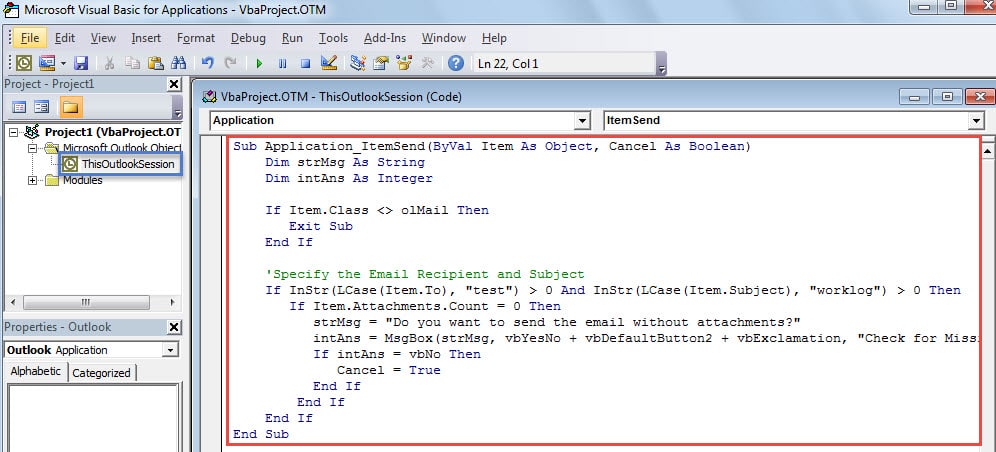
- 隨後,您應該將以下代碼複製到“ ThisOutlookSession”項目中。

Sub Application_ItemSend(ByVal Item As Object, Cancel As Boolean)
    Dim strMsg As String
    Dim intAns As Integer

    If Item.Class <> olMail Then
       Exit Sub
    End If

    'Specify the Email Recipient and Subject
    If InStr(LCase(Item.To), "test") > 0 And InStr(LCase(Item.Subject), "worklog") > 0 Then
       If Item.Attachments.Count = 0 Then
          strMsg = "Do you want to send the email without attachments?"
          intAns = MsgBox(strMsg, vbYesNo + vbDefaultButton2 + vbExclamation, "Check for Missing Attachments")
          If intAns = vbNo Then
             Cancel = True
          End If
       End If
    End If
End Sub
- 接下來,單擊工具欄中的“保存”圖標。
- 之後,您應該繼續對此代碼進行簽名。
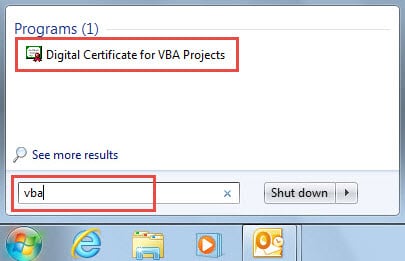
- 首先,您需要建立一個數位憑證。微軟 Office 自備內建實用程式-「VBA 專案數位憑證」。您可以透過在「開始」功能表中搜尋「vba」找到它。

- 接下來,返回“ Visual Basic”窗口以對代碼進行簽名。

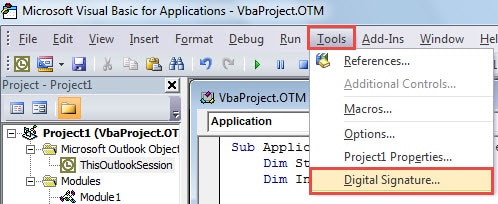
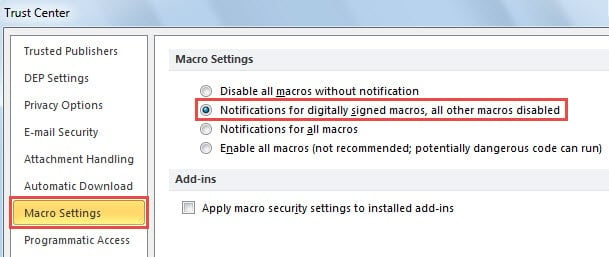
- 之後,退出“ Visual Basic”,然後單擊“開發人員”選項卡下的“宏設置”按鈕。 在“信任中心”對話框中,您應該選擇僅啟用數字簽名的宏。 請記住最後單擊“確定”。

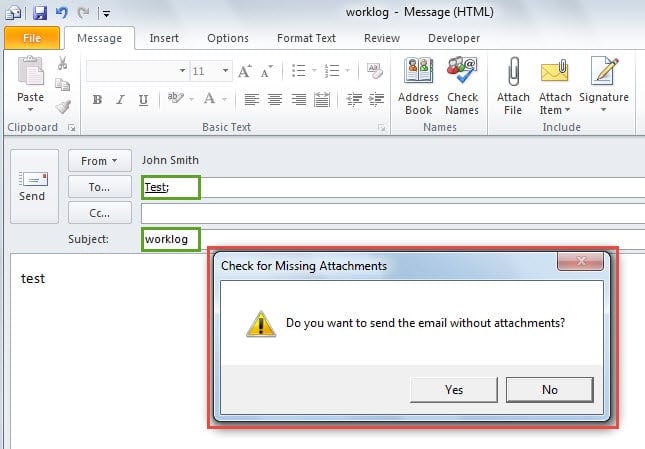
- 最後,您可以嘗試一下。 創建具有特定收件人和主題但沒有附件的新郵件。 當您單擊“發送”按鈕時,您將收到一個彈出警告,如下圖所示:

保護您的Outlook數據
由於該Outlook容易損壞,因此您應該努力保護Outlook數據。 最好的方法是進行一致且最新的備份。 因此,您可以輕鬆地 恢復損壞的Outlook數據 從備份,即使遭受意外的Outlook崩潰。 此外,如果不幸的是備份失敗,則您別無選擇,只能藉助經驗豐富的修復工具,例如 DataNumen Outlook Repair.
作者簡介:
Shirley Zhang是的數據恢復專家 DataNumen,Inc.是數據恢復技術的全球領導者,包括 修復SQL db錯誤 和Outlook修復軟件產品。 欲了解更多信息,請訪問 萬維網。datanumen.COM