
在下面的文章中,我們將向您介紹4種在Word文檔中批量更改上標或下標大小的方法。
預設情況下,當我們將文字或數字設定為上標或下標時,它們的字體大小與普通文字相同。問題在於,我們發現大多數情況下,這些上標和下標在螢幕上太小。因此,有些人可能會考慮放大它們的尺寸。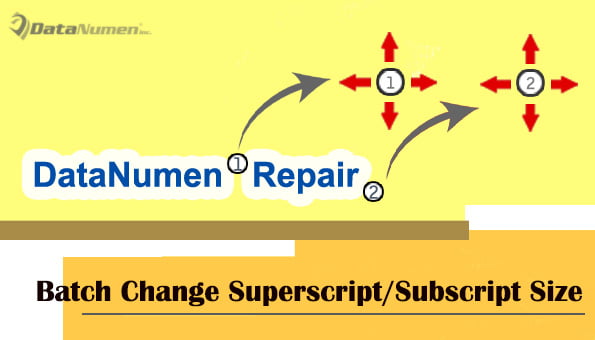
誠然,通過單獨選擇每個上標或下標來更改字體大小會很麻煩。 因此,我們建議您使用4種方法進行批量處理。
方法1:更改字體類型
上標和下標的字體類型與之前或之後的普通文本相同。 而且您應該知道,相同大小的單詞在不同的字體類型中可能會出現不同的顯示。
因此,作為一種簡單的解決方法,您可以將普通文本的字體類型更改為另一種字體類型,這可以使您對上標和下標有更清晰的了解,例如下面所示: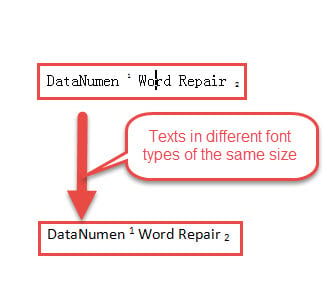
方法2:使用“樣式”窗口查找所有上標和下標
首先,我們想提醒您一個事實,即腳註和尾註引用也屬於上標類別。 所以永遠不要忘記他們。
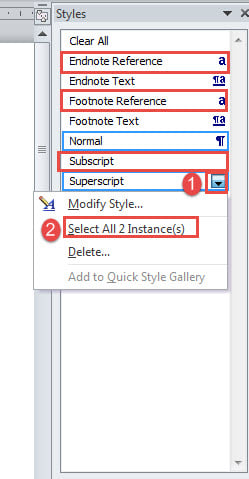
- 首先,單擊“主頁”選項卡,然後轉到“樣式”組,單擊箭頭按鈕以打開“樣式”窗口。
- 在這裡,您可以看到文檔中當前使用的所有樣式。 例如,將光標移至“上標”樣式,將出現一個上下顛倒的三角形按鈕。 點擊它。
- 接下來單擊“選擇所有XX實例”。 然後,您將可以選擇文檔中的所有上標。 您可以根據需要調整其字體大小。 進行相同的操作來增大或減小下標,腳註或尾註引用的字體大小。

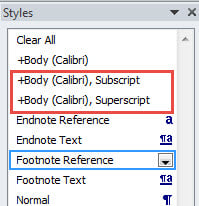
- 現在還有另一種情況。 如果您以前曾經修改過普通文本樣式,則可能很難找到“上標”。 相反,您可能會看到以下內容:

- 步驟實際上是相同的。 但是,您必須瀏覽窗口上的所有樣式以查找與上標和下標有關的所有樣式。
方法3:使用“查找和替換”功能
- 首先,按「Ctrl+H」開啟「尋找與取代」對話方塊。先將遊標放在「尋找內容」文字方塊中。
- 接下來,單擊“更多”以打開更多選項。
- 然後單擊“格式”,然後在其菜單上選擇“字體”。

- 在“查找字體”框中,選中“上標”框,然後單擊“確定”。

- 現在,將光標放在“替換為”文本框中,並重複步驟3和4。
- 僅這次,您需要選擇字體大小,然後單擊“確定”按鈕。
- 然後在“查找和替換”框中單擊“全部替換”。

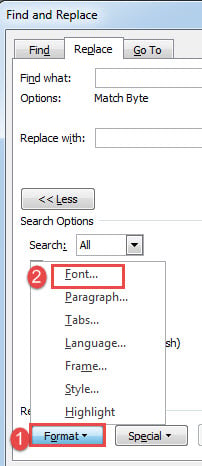
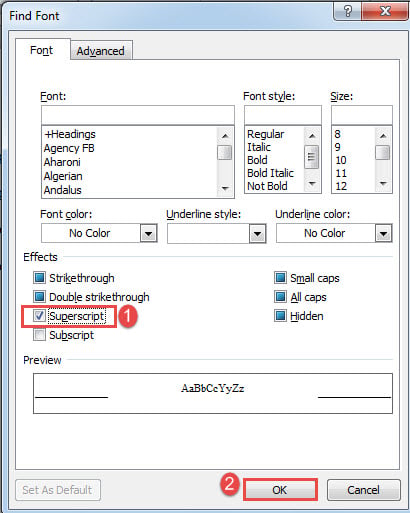
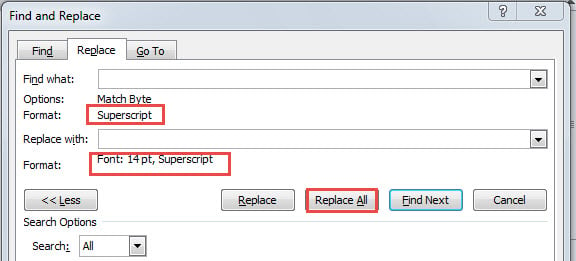
採用相同的方法來更改下標,腳註和尾註引用的大小。
方法4:運行Word宏
- 首先,請確保遊標位置正確。將遊標放在正文中,巨集會更改正文中所有上標和下標的大小,但會保持腳註和尾註區域中的腳註和尾註引用不變。因此,如果您在文件中插入了腳註和尾註,可能需要執行巨集 3 次。
- 接下來按“ Alt + F11”觸發VBA編輯器。
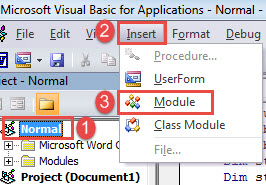
- 首先單擊“普通”,在“普通”項目下插入一個新模塊。
- 然後單擊“插入”,然後選擇“模塊”。

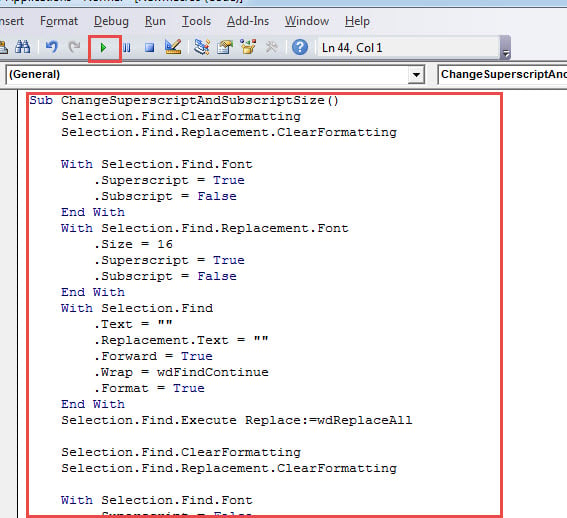
- 下一個雙擊模塊以將其打開並在其中粘貼以下宏:
Sub ChangeSuperscriptAndSubscriptSize()
  Selection.Find.ClearFormatting
  Selection.Find.Replacement.ClearFormatting

  With Selection.Find.Font
    .Superscript = True
    .Subscript = False
  End With
  With Selection.Find.Replacement.Font
    .Size = 16
    .Superscript = True
    .Subscript = False
  End With
  With Selection.Find
    .Text = ""
    .Replacement.Text = ""
    .Forward = True
    .Wrap = wdFindContinue
    .Format = True
  End With
  Selection.Find.Execute Replace:=wdReplaceAll

  Selection.Find.ClearFormatting
  Selection.Find.Replacement.ClearFormatting

  With Selection.Find.Font
    .Superscript = False
    .Subscript = True
  End With
  With Selection.Find.Replacement.Font
    .Size = 16
    .Superscript = False
    .Subscript = True
  End With
  With Selection.Find
    .Text = ""
    .Replacement.Text = ""
    .Forward = True
    .Wrap = wdFindContinue
    .Format = True
  End With
  Selection.Find.Execute Replace:=wdReplaceAll
End Sub
- 最後,單擊“運行”。

地址字錯誤
Word不可避免地會在某些時候遇到錯誤並崩潰。 因此,一旦悲劇發生,知道正確的行動就非常重要。 其中,您應該有能力選擇符合條件的 字詞修復 解決問題的工具。
作者簡介:
陳薇薇(Vera Chen)是 DataNumen,Inc.是數據恢復技術的全球領導者,包括 損壞的Excel 以及 pdf 維修軟件產品。 欲了解更多信息,請訪問 萬維網。datanumen.COM