
在這篇文章中,我們很高興與您分享兩種將 Word 文件中的文字複製到 Excel 的方法,並將每個單字放在單獨的儲存格中。
如果您是一名語言學家,您可能需要進行大量的詞頻統計。 那麼我們今天的主題將會有很大的幫助。 下面的 2 種方法將使您能夠將文檔中的文本粘貼到 Excel 工作表,並在列單元格中列出每個單詞。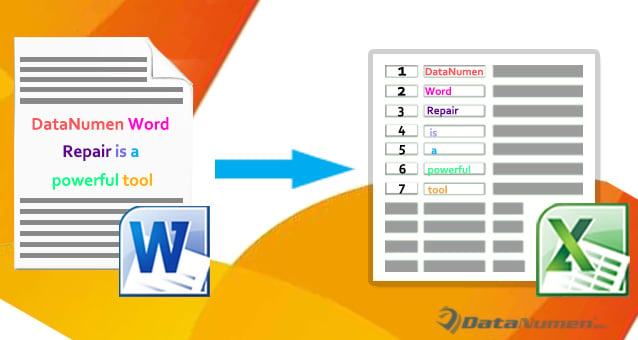
方法 1:使用“查找和替換”選項
- 首先,請複製目標文件。這一點至關重要,我們將對副本文件進行所有操作,以防止資料遺失。
- 其次,選取所有目標文本,並套用「正文」樣式。為此,請按“Alt+Ctrl+Shift+S”開啟“樣式”視窗。然後找到並點擊“正文”樣式。
- 第三,按“Ctrl+H”觸發“查找和替換”框。
- 將光標置於“查找內容”文本框並在其中輸入一個空格。
- 接下來將光標放在“替換為”文本框中,然後在其中輸入“^p”。
- 然後單擊“全部替換”。

- 在彈出的下一個框中單擊“否”。

- 現在您可以看到每個單詞都在一行中。 但還有一個空行如下:



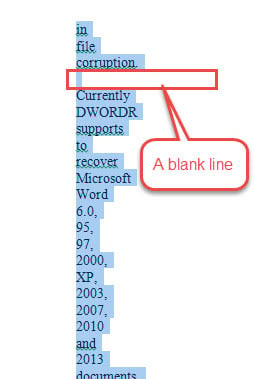
因此,要刪除它,您需要再次調用“查找和替換”框。
- 這次在“查找內容”文本框中輸入“^p^p”,在“替換為”框中輸入“^p”。
- 點擊“全部替換”。

- 現在按“Ctrl+C”複製單詞列表。
- 打開 Excel 並按“Ctrl+V”粘貼列表。


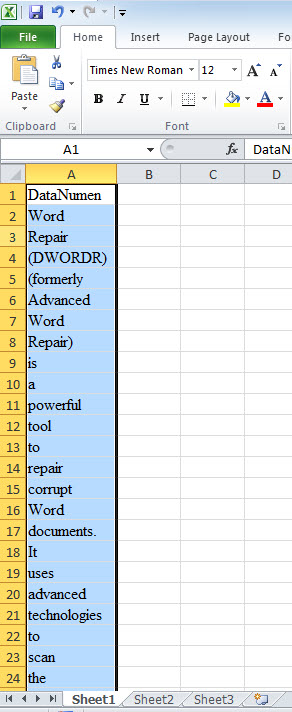
方法二:使用VBA代碼減少工作量
- 同樣地,先複製一份,然後選擇所有目標文字。
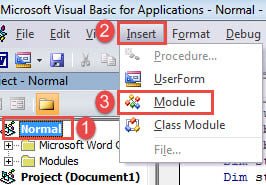
- 接下來按“ Alt + F11”打開VBA編輯器。
- 然後依次單擊“普通”和“插入”。
- 然後選擇“模塊”以創建一個新模塊。

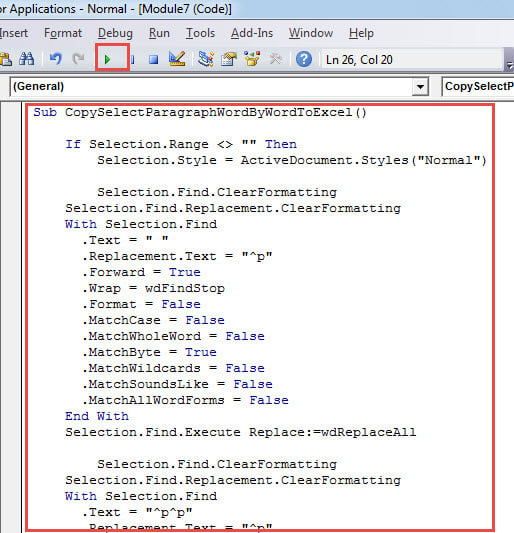
- 雙擊該模塊以將其打開並粘貼以下代碼:
Sub CopySelectParagraphWordByWordToExcel()

  If Selection.Range <> "" Then
    Selection.Style = ActiveDocument.Styles("Normal")

    Selection.Find.ClearFormatting
    Selection.Find.Replacement.ClearFormatting
    With Selection.Find
      .Text = " "
      .Replacement.Text = "^p"
      .Forward = True
      .Wrap = wdFindStop
      .Format = False
      .MatchCase = False
      .MatchWholeWord = False
      .MatchByte = True
      .MatchWildcards = False
      .MatchSoundsLike = False
      .MatchAllWordForms = False
    End With
    Selection.Find.Execute Replace:=wdReplaceAll

    Selection.Find.ClearFormatting
    Selection.Find.Replacement.ClearFormatting
    With Selection.Find
      .Text = "^p^p"
      .Replacement.Text = "^p"
      .Forward = True
      .Wrap = wdFindStop
      .Format = False
      .MatchCase = False
      .MatchWholeWord = False
      .MatchByte = True
      .MatchWildcards = False
      .MatchSoundsLike = False
      .MatchAllWordForms = False
    End With
    Selection.Find.Execute Replace:=wdReplaceAll
    Selection.Copy

    MsgBox ("Now you can just open a Excel worksheet to paste the text")
  Else
    MsgBox ("There is no selected text ")
  End If

End Sub
- 然後點擊“運行”按鈕。

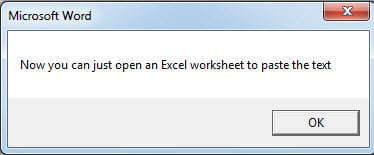
- 接下來將出現一個消息框,指示您下一步需要做什麼。

- 打開 Excel 並按“Ctrl+V”將文本粘貼到此處。 效果與方法1相同。
處理Word文檔錯誤
你是否曾經成為受害者 單詞腐敗? 如果是這樣,你就會明白一個人會變得多麼絕望。 因此,獲得合格的修復工具來修復損壞的文檔變得比以往任何時候都更加重要。
作者簡介:
陳薇薇(Vera Chen)是 DataNumen,Inc.是數據恢復技術的全球領導者,包括 恢復xlsx 以及 pdf 維修軟件產品。 欲了解更多信息,請訪問 萬維網。datanumen.COM