
默認情況下,當您創建約會或會議時,默認持續時間設置為半小時。 如果你想更改,可以參考本文介紹的2種方法。
如您所見,建立新的約會或會議時,其時長會自動設定為 30 分鐘。然而,實際上,這並不適合大多數用戶。因此,許多用戶希望能夠根據自己的喜好更改約會和會議的預設時長。針對這項需求,我們將在此介紹兩種方法。請繼續閱讀以了解詳情。
方法 1:更改時間尺度
- 首先,啟動 Outlook。
- 然後轉到“日曆”窗格並打開所需的日曆文件夾。
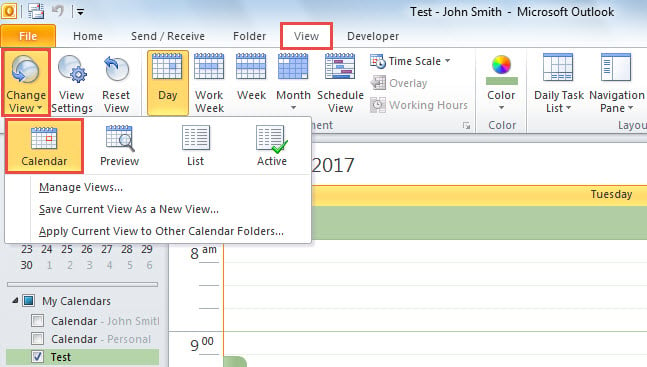
- 接下來轉到“視圖”選項卡並選擇“更改視圖”>“日曆”。

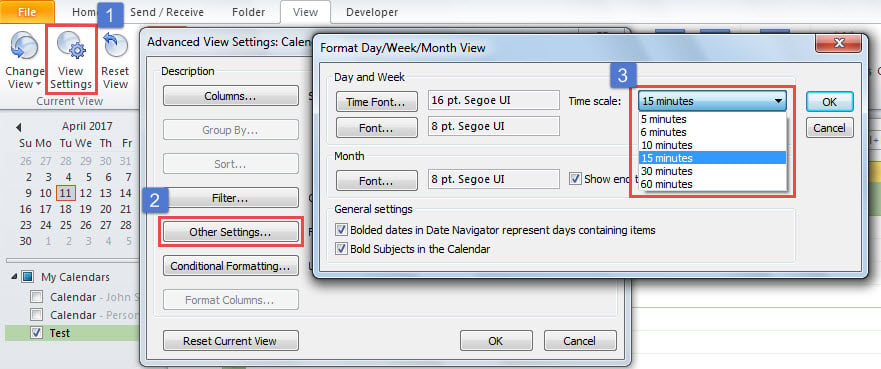
- 隨後,單擊“查看設置”按鈕。
- 在彈出的“高級視圖設置:日曆”對話框中,單擊“其他設置”按鈕。
- 然後在隨後的對話框中,您可以更改時間刻度。 根據您所需的持續時間選擇一個時間段。 這裡只有6個選項。

- 之後,單擊幾個“確定”按鈕關閉所有對話框。
- 從現在開始,當您創建新的約會或會議時,默認持續時間將與您選擇的時間範圍相同。
然而,這種方法有兩個最大的缺點。 一是只有 2 個選項可供選擇。 不能隨意指定時長。 另一個是這只能在“日曆”視圖中起作用。 如果切換到其他視圖,時長將恢復為半小時。 因此,繼續使用下一個方法,它可以消除這些缺點。
方法2:通過VBA更改
- 首先,在 Outlook 窗口中按“Alt + F11”鍵按鈕。
- 然後在下一個 VBA 編輯器窗口中,打開“ThisOutlookSession”項目。
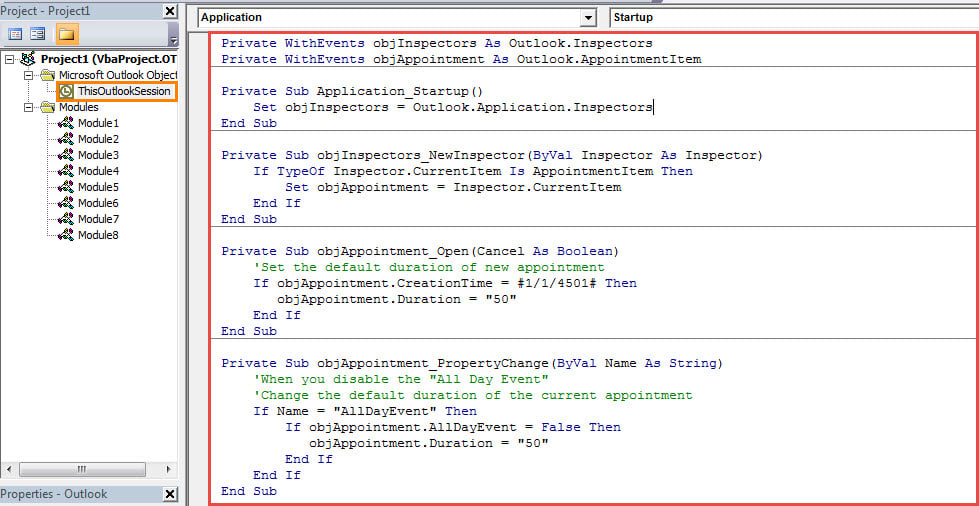
- 接下來,將以下VBA代碼複製並粘貼到其中。
Private WithEvents objInspectors As Outlook.Inspectors
Private WithEvents objAppointment As Outlook.AppointmentItem

Private Sub Application_Startup()
    Set objInspectors = Outlook.Application.Inspectors
End Sub

Private Sub objInspectors_NewInspector(ByVal Inspector As Inspector)
    If TypeOf Inspector.CurrentItem Is AppointmentItem Then
       Set objAppointment = Inspector.CurrentItem
    End If
End Sub

Private Sub objAppointment_Open(Cancel As Boolean)
    'Set the default duration of new appointment
    If objAppointment.CreationTime = #1/1/4501# Then
       objAppointment.Duration = "50"
    End If
End Sub

Private Sub objAppointment_PropertyChange(ByVal Name As String)
    'When you disable the "All Day Event"
    'Change the default duration of the current appointment
    If Name = "AllDayEvent" Then
       If objAppointment.AllDayEvent = False Then
          objAppointment.Duration = "50"
       End If
    End If
End Sub
- 之後,簽署此代碼。
- 然後更改宏設置以允許數字簽名的宏。
- 最後重啟 Outlook 以啟動巨集。
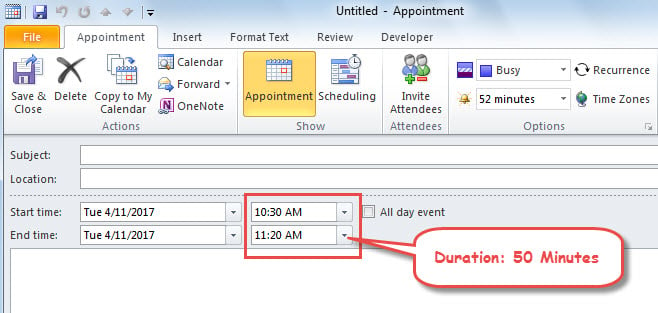
- 此後,約會和會議的持續時間將設置為等於 VBA 代碼中確定的長度,如下圖所示。

避免痛苦的 Outlook 數據丟失
沒有人願意遭受 Outlook PST 數據丟失的損失。 因此,如果您想擺脫令人沮喪的 PST 數據丟失,則必須採取 2 項必要的預防措施。 一是一致且最新的 PST 數據備份。 另一種是使用信譽良好的修復工具,例如 DataNumen Outlook Repair, 哪個行 修復PST 有效地解決問題。
作者簡介:
Shirley Zhang是的數據恢復專家 DataNumen,Inc.是數據恢復技術的全球領導者,包括 mdf損壞 和Outlook修復軟件產品。 欲了解更多信息,請訪問 萬維網。datanumen.COM