
本文中有4種快速方法來擴大Word中項目符號或編號列表中各行之間的空間。
在文件中創建項目符號列表或編號列表時,必須有很多次。 並且默認情況下,列表的行距設置為“單個”。 然後,如果您想增加兩個列表項之間的間隔怎麼辦? 更大的空間肯定可以使列表看起來更清晰。 因此,今天,我們將分享解決此問題的2種方法。
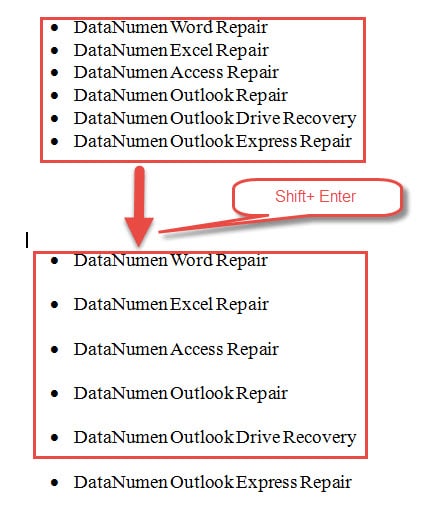
方法1:按“ Shift + Enter”
- 首先,將光標放在一個列表項的末尾。
- 然後按“ Shift + Enter”。 您將看到第一個列表項和第二個列表項之間有較大的空間。 重複幾次該操作,直到完成一個列表中的所有項目。
方法2:使用“單獨的列表”選項
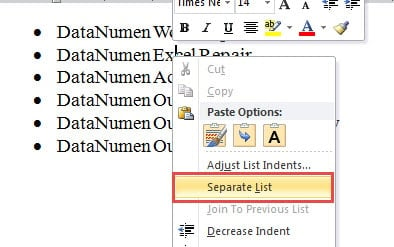
- 例如,如果要擴大第一個項目和第二個項目之間的空間,則應將插入指針放置在第二個項目內。
- 然後右鍵單擊它。
- 在列表菜單上,選擇“單獨的列表”。

結果如下: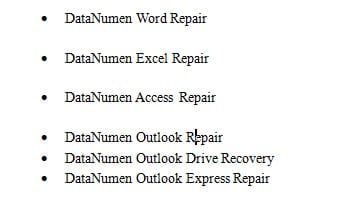
注意:
- 如果您需要放大第二個列表項上方的空白,請務必記住右鍵單擊它。
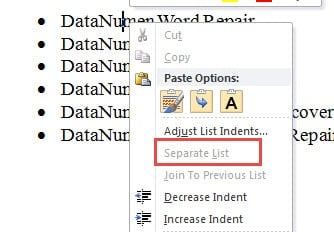
- 不要右鍵單擊第一個項目,因為您只會將“單獨列表”選項顯示為灰色。
- 切勿一次選擇多個列表項,而只能選擇一個。 否則,“單獨列表”選項也將變灰。

方法3:更改行距
很容易弄清楚將行距更改為較大的值可以解決此問題。
- 首先,選擇整個列表。
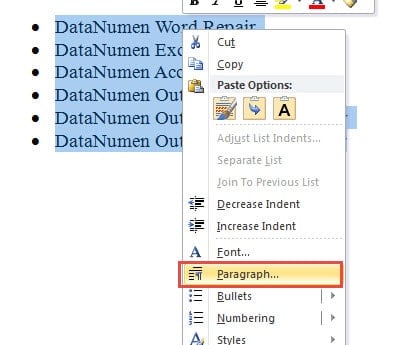
- 然後右鍵單擊。
- 現在,在菜單上選擇“段落”。

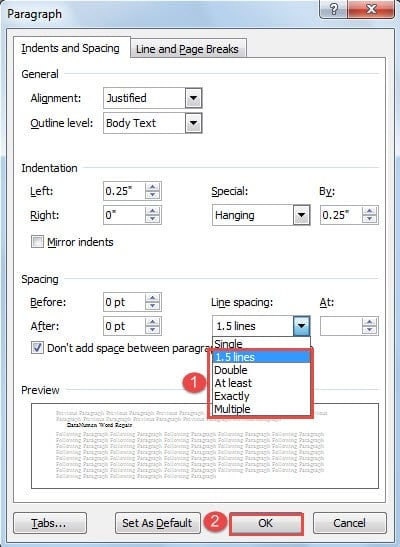
- 接下來,在“段落”對話框中,選擇一個大於單個行的行距值。
- 最後,單擊“確定”。

方法4:使用Word宏
- 首先,單擊“開發人員”選項卡,然後單擊“ Visual Basic”以打開VBA編輯器。

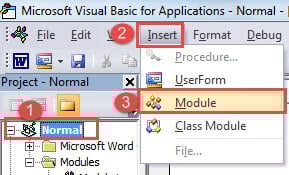
- 接下來,您需要通過首先單擊“正常”來插入新模塊。
- 然後單擊“插入”和“模塊”。

- 現在,雙擊新創建的模塊以進入編輯空間。
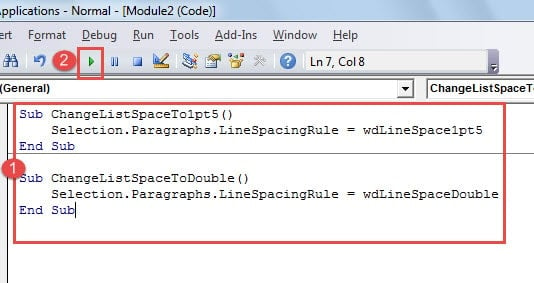
- 將以下代碼粘貼到此處:

Sub ChangeListSpaceTo1pt5()
  Selection.Paragraphs.LineSpacingRule = wdLineSpace1pt5
End Sub

Sub ChangeListSpaceToDouble()
  Selection.Paragraphs.LineSpacingRule = wdLineSpaceDouble
End Sub
- 第一個宏將行距更改為1.5行,第二個宏將行更改為雙行。 您可以相應地選擇一個。 然後將光標放在代碼行內。
- 點擊“運行”。

文件損壞時不懼怕
一旦文件,尤其是重要文件遭到洩露,人們往往會本能地感到恐慌。畢竟,我們不能責怪人們感到擔憂。然而,人們應該知道的是,大多數受損文件都是可以修復的。而你只需要… Word數據損壞修復工具 這將使您退回數據。
作者簡介:
陳薇薇(Vera Chen)是 DataNumen,Inc.是數據恢復技術的全球領導者,包括 Excel XLSX數據錯誤修復工具 以及 pdf 維修軟件產品。 欲了解更多信息,請訪問 萬維網。datanumen.COM