
本文將幫助您創建簡單易用的費用管理器。 現在,您可以記錄和跟踪所有收入,支出,並跟踪餘額。
立即下載
如果您想盡快開始使用該軟體,那麼您可以:
否則,如果要DIY,可以閱讀以下內容。
讓我們準備GUI
打開一個新的工作簿,並將其另存為啟用宏的Excel文件。 我們在工作簿中只需要兩張紙。 因此,刪除多餘的工作表。 將Sheet1重命名為“ Entry”,並將Sheet2重命名為“ Database”。 表“條目”將是我們工具的前端。 工作表“數據庫”將充當後端,即我們工具的數據庫。
在“條目”表上,為“收入”條目和“費用”條目創建單獨的字段。 還要創建一個“摘要”部分以顯示總收入、總費用和余額。
我們需要三個按鈕。 一種是增加收入,第二種是增加費用,另一種是清除數據庫。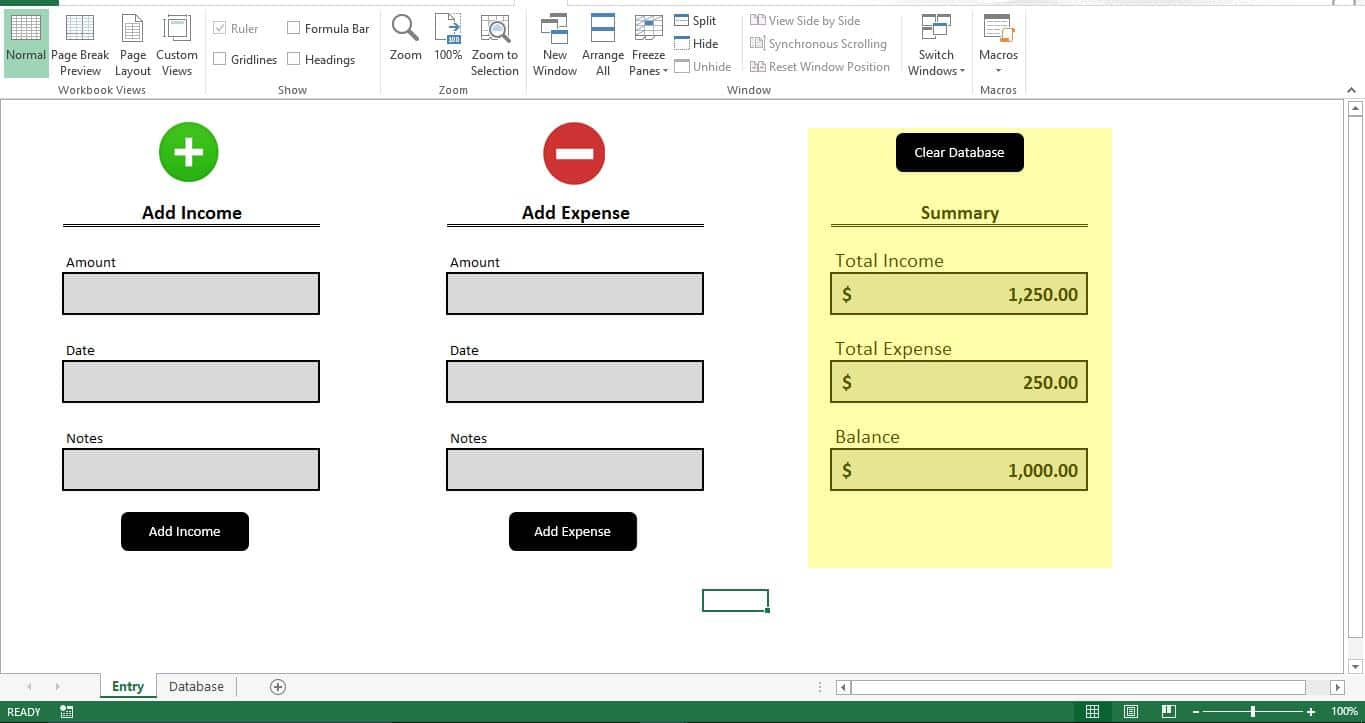
添加公式
在“摘要”部分下,將此公式添加到“總收入”字段
=SUMIF(Database!B2:B18,"Income",Database!C2:C18)
將以下公式添加到“總費用”字段
=SUMIF(Database!B2:B18,"Expense",Database!C2:C18)
最後將此公式添加到“餘額”部分以顯示余額金額
=N9-N13
由於我們的數據庫是空的,所有字段都將為空。 一旦您添加費用或收入,您就可以看到所有字段顯示其各自的值。
準備數據庫
該工具的數據庫將有4列。 第一列是“日期”,第二列是“類型”,第三列是“金額”,最後一列是“註釋”。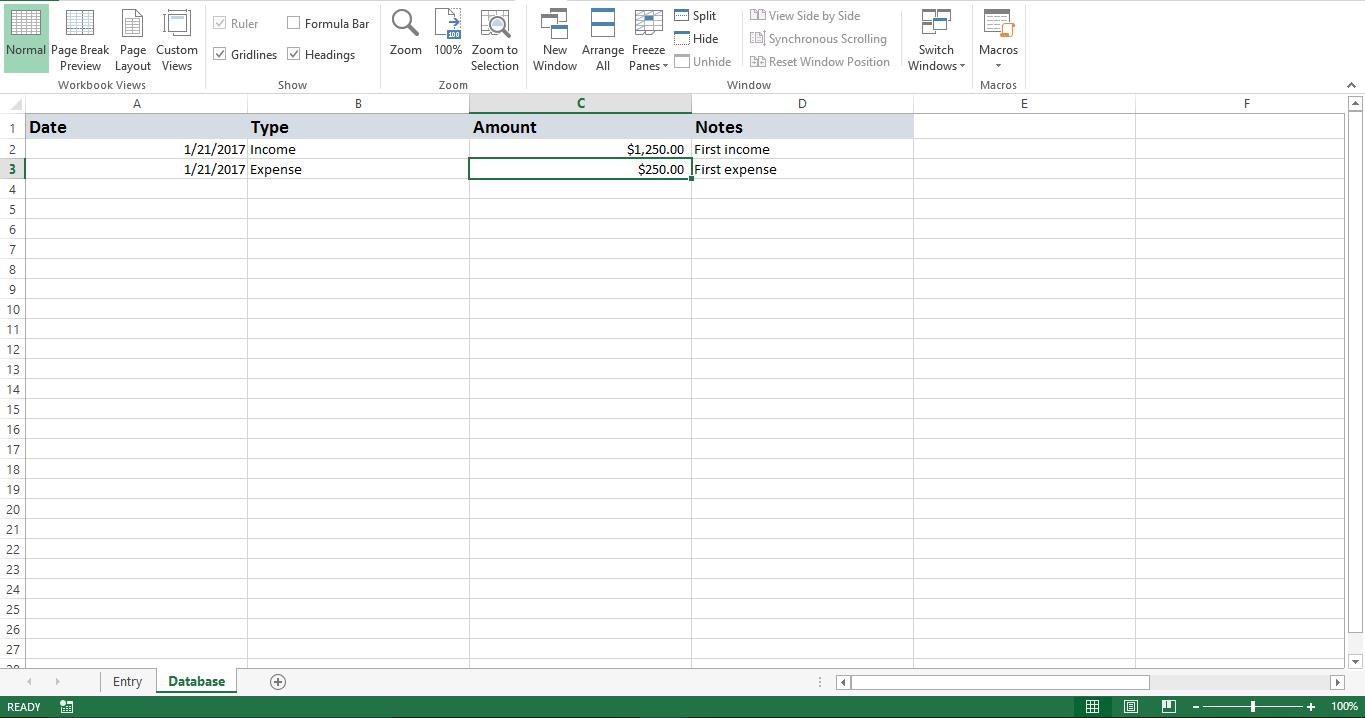
讓它發揮作用
將腳本複製到新模塊中。 將子“ Clear_Database”添加到“條目”頁面上的“清除數據庫”按鈕。 將“ Add_Income”子項添加到“ Add Income”按鈕中,並且將“ Add_Expense”子項附加到“ Add Expense”按鈕中。
讓我們測試一下
輸入收入,然後單擊“添加收入”按鈕。 現在,“摘要”部分將顯示“總收入”。 也嘗試添加費用。
當您單擊“增加收入”或“增加費用”按鈕時,您會注意到在“條目”表上輸入的值將被另存為“數據庫”表上的新行。 對於新條目,“條目”表上的字段將自動清除。
如何運作?
每次添加收入或費用時,腳本都會在“數據庫”工作表中搜索最後一個空行,並將條目添加到其中。 我們輸入的公式將實時讀取所有數據並顯示余額。
修改它
您可以輕鬆地修改宏,以在“註釋”字段中讀取特定的關鍵字,並將其分配給特定的標籤或類別,例如“食物”或“旅行”。
腳本
Sub Clear_Database()
    Sheets("Database").Range("A2:D100").ClearContents
End Sub

Sub Add_Income()
    Dim v_lr As Long
    v_lr = Sheets("Database").Range("A" & Rows.Count).End(xlUp).Row + 1
    Sheets("Database").Range("A" & v_lr).Value = Sheets("Entry").Range("B13").Value
    Sheets("Database").Range("B" & v_lr).Value = "Income"
    Sheets("Database").Range("C" & v_lr).Value = Sheets("Entry").Range("B9").Value
    Sheets("Database").Range("D" & v_lr).Value = Sheets("Entry").Range("B17").Value
    Sheets("Entry").Range("B9").Value = ""
    Sheets("Entry").Range("B13").Value = ""
    Sheets("Entry").Range("B17").Value = ""
End Sub

Sub Add_Expense()
    Dim v_lr As Long
    v_lr = Sheets("Database").Range("A" & Rows.Count).End(xlUp).Row + 1
    Sheets("Database").Range("A" & v_lr).Value = Sheets("Entry").Range("H13").Value
    Sheets("Database").Range("B" & v_lr).Value = "Expense"
    Sheets("Database").Range("C" & v_lr).Value = Sheets("Entry").Range("H9").Value
    Sheets("Database").Range("D" & v_lr).Value = Sheets("Entry").Range("H17").Value
    Sheets("Entry").Range("H9").Value = ""
    Sheets("Entry").Range("H13").Value = ""
    Sheets("Entry").Range("H17").Value = ""
End Sub
有時,使用此腳本時,您可能會遇到損壞的Excel文件。 在這種情況下,您可以使用一些第三方工具來 修復損壞的Excel文件. 有各種恢復工具。 使用 DataNumen Excel Repair 確保您能找回所有遺失的資料。
作者簡介:
Nick Vipond是的數據恢復專家 DataNumen,Inc.是數據恢復技術的全球領導者,包括 維修文件錯誤 和Outlook恢復軟件產品。 欲了解更多信息,請訪問 萬維網。datanumen.COM