
在本文中,我們願意與您分享3種簡單的方法來調整頁面寬度以適合您的Word窗口。
有時,有時我們需要同時查看多個Word文檔。 為此,我們必須調整Word窗口的大小。 但是,您必須已經註意到,當窗口大小改變時,文檔縮放百分比確實停滯不前,僅顯示有限的內容。 例如,我們可以在以下示例中看到左側的文本: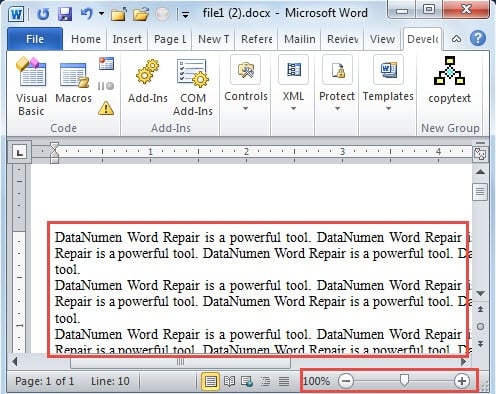
因此,我們必須採取措施以顯示文件的不可見部分。 這是您可以考慮嘗試的3種方法。
方法1:調整縮放百分比
每次調整Word窗口的大小時,只需單擊並拖動右下角狀態欄上的縮放滑塊即可調整文檔的縮放百分比。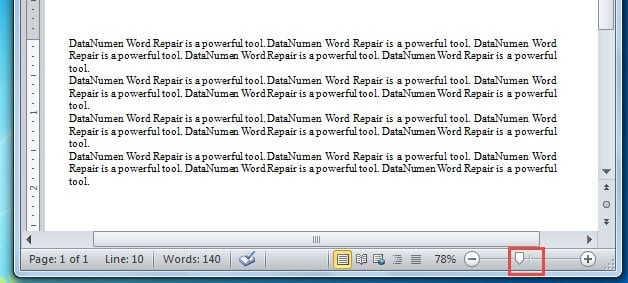
通過手動執行,您可以放大或縮小以查看文件。
方法2:使用“頁面寬度”命令
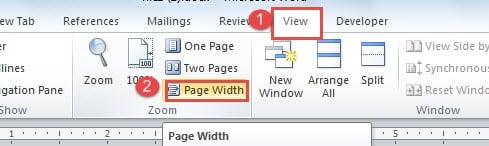
- 首先,在開始修改 Word 視窗大小之前,請點選「檢視」標籤。
- 然後轉到“縮放”組,然後單擊“頁面寬度”。

- 現在,您將注意到即使窗口大小仍處於最大值,默認的縮放百分比也已更改。 然後,每次您調整窗口大小時,頁面寬度將自動更改以匹配窗口的寬度。
為了更好地了解結果,可以查看下面的演示:
方法3:運行Word宏
為了自動完成任務,運行Word宏仍然是我們的首選。
- 首先,按一下功能區中的「開發工具」標籤。
- 接下來單擊“ Visual Basic”以觸發Word VBA編輯器。 如果“開發人員”選項卡尚不可用,請直接按“ Alt + F11”。

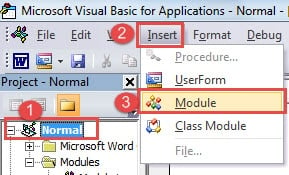
- 然後單擊“正常”。
- 並繼續單擊“插入”。
- 然後選擇“模塊”,以便在正常項目中插入一個新模塊。

- 雙擊它。
- 在編輯空間的右側,粘貼以下代碼:

'Automatically change the page width to match with the Word window's.
Sub AutoChangePageWidth()
  Dim objDoc As Document

  'Initialization
  Set objDoc = ActiveDocument

  With objDoc.ActiveWindow.View
    .Zoom.PageFit = wdPageFitBestFit
  End With
End Sub
- 在調整Word窗口的大小之前,單擊“運行”。

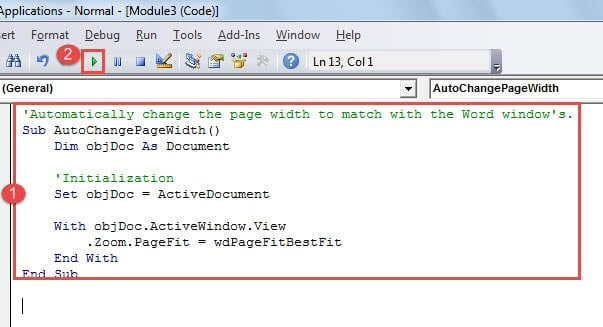
萬一將來可能會使用該宏,請考慮將其分配給功能區中的按鈕。 您可以參考本文以獲取指示信息: 如何刪除Word中帶有宏和VBA的粘貼文本的格式
找回遺失的 Word 文件
由於Word並非萬無一失,因此它很容易成為電湧,病毒攻擊,用戶錯誤等的受害者。所有這些事故全天都在發生,以破壞文件為代價。 結果,您需要弄清楚如何處理損壞的文件。 最好的方法是找到一個 Word文件問題修復工具。 它可以為您節省很多寶貴的時間。
作者簡介:
陳薇薇(Vera Chen)是 DataNumen,Inc.是數據恢復技術的全球領導者,包括 Excel XLS數據問題修復產品 以及 pdf 維修軟件產品。 欲了解更多信息,請訪問 萬維網。datanumen.COM