
在本文中,我們將重點向您演示在Word文檔中批量隱藏或顯示圖片的4種方法。
您可能不時地繼承帶有大量圖片的文檔。 但是,您也許會發現它們很分散注意力。 他們實際上使您無法有效地閱讀,而不是說明性的。 或者,如果圖片是文字或數據的圖片,您將很難分辨圖片和文檔內容。
批量隱藏圖片
為了減少干擾並提高導航速度,您可以使用以下方式將它們永久隱藏起來。
方法1:用Word設置更改
這是一個帶有2張圖片的文件示例。 第一個是“與文本一致”的包裝樣式,而另一個是“緊”。 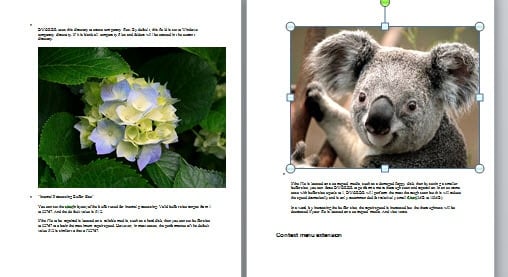
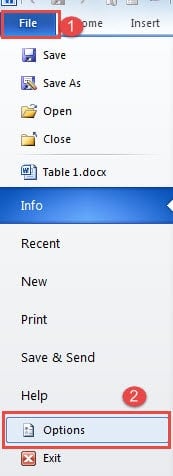
- 首先,打開Word並單擊“文件”選項卡。
- 然後單擊“選項”以觸發“ Word選項”對話框。

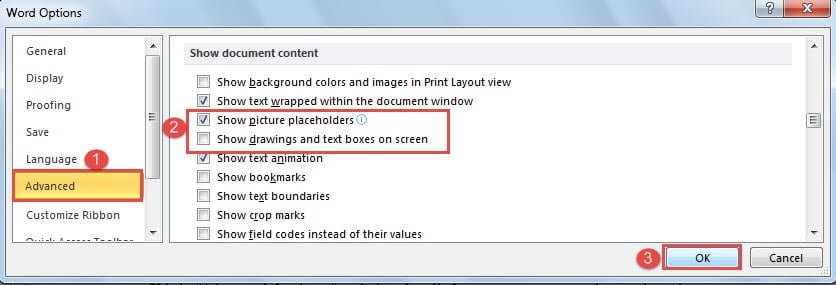
- 點擊“高級”。
- 接下來,向下滾動到“顯示文檔內容”部分。 選中“顯示圖片佔位符”框,然後清除“在屏幕上顯示圖形和文本框”框。
- 最後,單擊“確定”。

現在您可以看到“與文本一致”樣式的圖片已轉換為框架框,第二個則完全隱藏。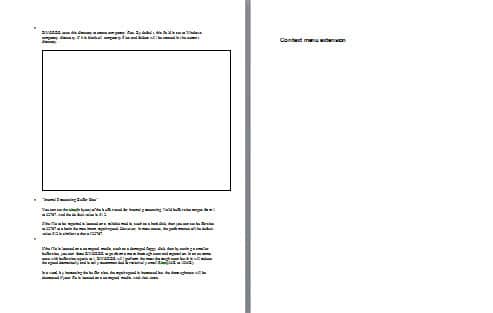
方法2:運行宏
- 首先,點選「開發工具」標籤,然後點選「Visual Basic」開啟VBA編輯器。另一種方法是按“Alt+F11”。

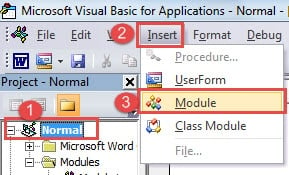
- 接下來,單擊“普通”項目,然後單擊“插入”。
- 然後選擇“模塊”以獲取新模塊。

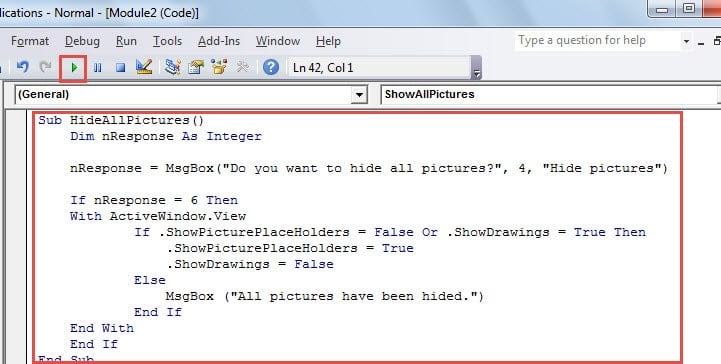
- 雙擊並粘貼以下代碼:

Sub HideAllPictures()
  Dim nResponse As Integer

  nResponse = MsgBox("Do you want to hide all pictures?", 4, "Hide pictures")

  If nResponse = 6 Then
    With ActiveWindow.View
      If .ShowPicturePlaceHolders = False Or .ShowDrawings = True Then
        .ShowPicturePlaceHolders = True
        .ShowDrawings = False
      Else
        MsgBox ("All pictures have been hided.")
      End If
    End With
  End If
End Sub
- 永遠不要忘記單擊“運行”。

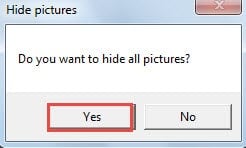
- 現在將出現一個消息框。 單擊“是”批量隱藏所有圖片。

如果您定期收到包含多張圖片的文檔,則不妨考慮將“ Sub HideAllPictures()”更改為“ Sub AutoOpen”。 然後,以後在打開帶有圖片的文件時,將自動運行宏。
批量顯示圖片
方法1:撤消Word中的更改
- 首先使用相同的方法打開“ Word選項”對話框。
- 同樣,單擊“高級”。 只有這一次,您才取消選中“顯示圖片佔位符”框,然後選中“在屏幕上顯示圖形和文本框”框。
- 最後,單擊“確定”。
方法2:運行VBA代碼
- 重複上面“運行宏”中的前4個步驟。
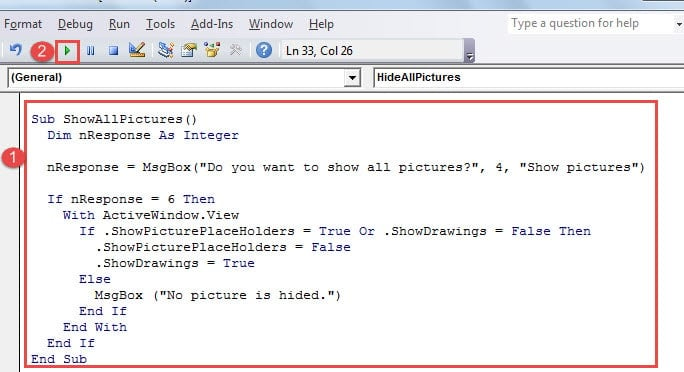
- 但是用下面的代碼替換代碼:
Sub ShowAllPictures()
  Dim nResponse As Integer

  nResponse = MsgBox("Do you want to show all pictures?", 4, "Show pictures")

  If nResponse = 6 Then
    With ActiveWindow.View
      If .ShowPicturePlaceHolders = True Or .ShowDrawings = False Then
      .ShowPicturePlaceHolders = False
      .ShowDrawings = True
      Else
        MsgBox ("No picture is hided.")
      End If
    End With
 End If
End Sub
- 點擊“運行”按鈕。

- 在彈出的訊息框中,點擊「是」開始顯示所有圖片。
由於隱藏所有圖片動作可能會影響以後的每個文件,因此可以將“ Sub ShowAlPictures()”更改為“ Sub AutoClose()”。 然後,每次關閉文檔時,都會提醒您顯示隱藏的圖片。
處理單詞問題
沒有軟體是絕對萬無一失的。我們大多數人每天都在使用的 Word 也容易出錯,導致檔案損壞。當然,如果您定期備份,這些都不會有問題。但如果您沒有定期備份,那麼… 單詞損壞修復工具 是有幫助的。
作者簡介:
陳薇薇(Vera Chen)是 DataNumen,Inc.是數據恢復技術的全球領導者,包括 Excel XLSX數據修復工具 以及 pdf 維修軟件產品。 欲了解更多信息,請訪問 萬維網。datanumen.COM