
當您將後續電子郵件標記為完成時,Outlook會將標記自動更改為勾號。 如果希望Outlook可以直接清除這些標誌,則可以參考本文介紹的快速方法。
後續標記功能確實對Outlook用戶很有幫助。 例如,當您收到一封涉及任務或其他重要事項的電子郵件時,可以將其標記為後續郵件,甚至是截止日期。 完成後,您也可以將其標記為完成,這非常容易。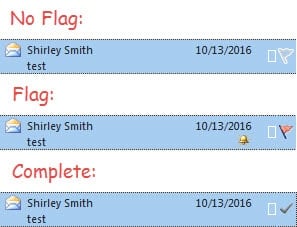
若要將郵件標記為已完成,只需點擊郵件末尾的旗幟圖示即可。此時,原先的旗幟圖示會變成勾號圖示。但大多數使用者希望 Outlook 能夠自動清除標記,無論標記是旗幟還是勾勾。雖然 Outlook 本身沒有此功能,但您仍然可以透過 Outlook VBA 實作。
將後續電子郵件標記為完成時自動清除標記
- 首先,您可以啟動 Outlook 並切換到「開發人員」標籤。
- 然後單擊“ Visual Basic”按鈕以打開VBA編輯器。
- 在隨後的窗口中,您可以找到並選擇“ ThisOutlookSession”項目。
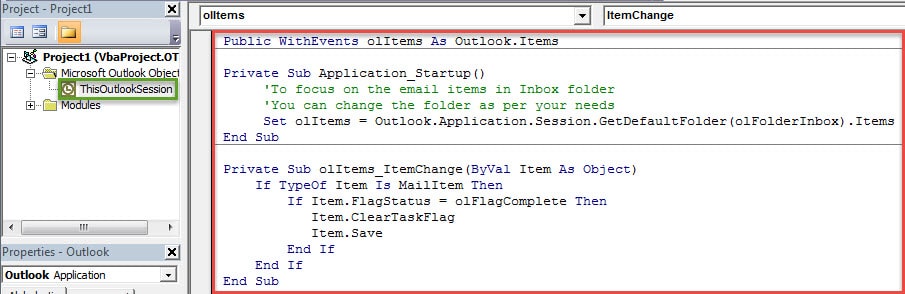
- 打開“ ThisOutlookSession”項目窗口後,應將以下VBA代碼複製並粘貼到其中。
Public WithEvents olItems As Outlook.Items

Private Sub Application_Startup()
    'To focus on the email items in Inbox folder
    'You can change the folder as per your needs
    Set olItems = Outlook.Application.Session.GetDefaultFolder(olFolderInbox).Items
End Sub

Private Sub olItems_ItemChange(ByVal Item As Object)
    If Item.Class = olMail Then
       If Item.FlagStatus = olFlagComplete Then
          Item.ClearTaskFlag
          Item.Save
       End If
    End If
End Sub
- 隨後,您應該簽署當前的VBA項目。
- 首先在「開始功能表」中搜尋“VBA”,找到內建工具-「VBA 專案的數位憑證」。
- 然後使用它來創建一個新證書。
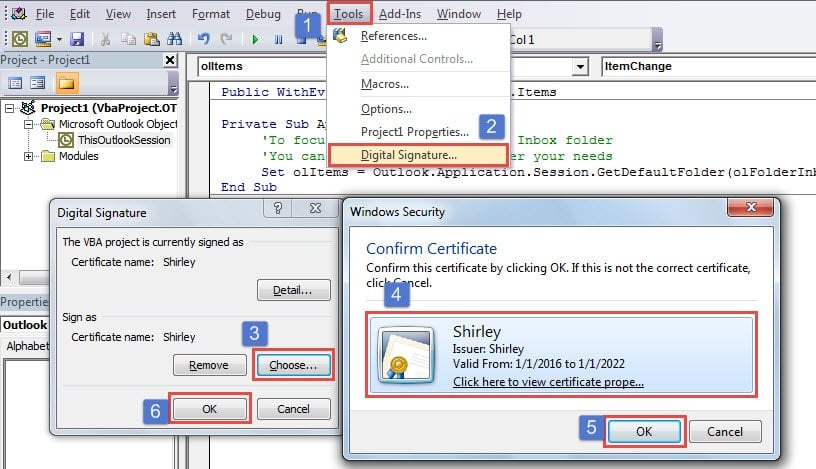
- 接下來,您可以返回“ Visual Basic”窗口,然後單擊“工具”>“數字簽名”。
- 最後,在彈出的對話方塊中,選擇目標憑證並啟動它。

- 之後,您應該更改Outlook宏設置。 只允許那些經過數字簽名的宏,並禁用所有其他未知的宏。
- 最終,您可以嘗試一下。
- 打開您的代碼中預設的郵件文件夾。
- 然後標記電子郵件。
- 接下來,單擊標記以將其標記為完成。
- 該標誌將被清除,您也不會看到刻度線。
加強Outlook數據保護
儘管擁有多種功能,但Outlook仍然無法倖免於錯誤和損壞。 因此,如果您想保護Outlook數據,則必須注意Outlook周圍的所有潛在風險。 此外,您需要準備一個 Outlook PST錯誤修復產品一樣, DataNumen Outlook Repair。 它不僅可以幫助您解決微小的錯誤,而且可以挽救損壞的Outlook數據。
作者簡介:
Shirley Zhang是的數據恢復專家 DataNumen,Inc.是數據恢復技術的全球領導者,包括 修復損壞的SQL數據 和Outlook修復軟件產品。 欲了解更多信息,請訪問 萬維網。datanumen.COM