
在這篇文章中,我們將與您分享 4 種在 Word 文件中刪除腳註或尾註分隔符號的方法。
如果您在文檔中插入腳註或尾註,您會發現文本上方總是有一條水平線。 該分隔符清楚地標記出腳註或尾註區域。 然而,有些人可能會覺得它很煩人並想擺脫它。 本文將為您提供 4 種方法。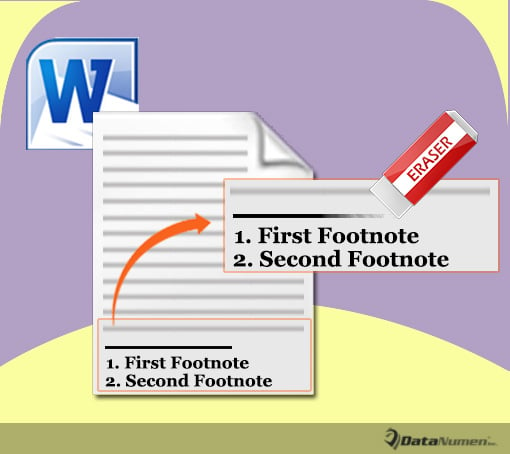
方法 1:手動刪除腳註分隔符
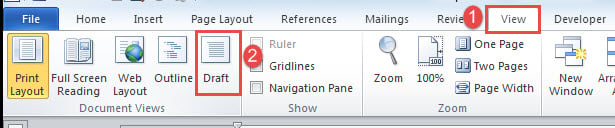
- 首先,單擊“視圖”選項卡,然後單擊“草稿”視圖。

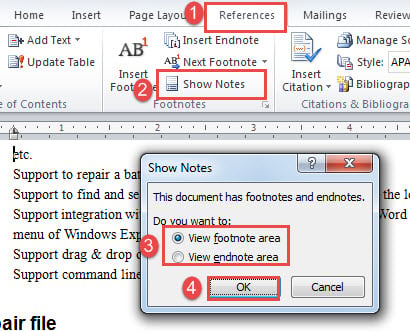
- 接下來單擊“參考文獻”,然後單擊“腳註”區域中的“顯示註釋”。
- 現在,如果您的文檔同時包含腳註和尾註,則會彈出一個框。 選擇查看腳註或尾註區域,然後單擊“確定”。 現在我們先選擇“查看腳註區域”。

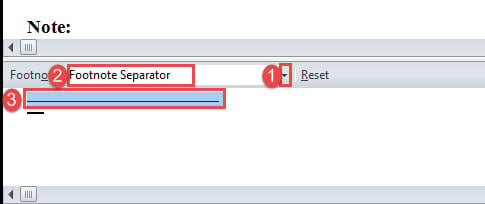
- 註釋窗格應在屏幕底部打開。 單擊下拉按鈕選擇“腳註分隔符”。
- 然後單擊以選擇分隔符。 按“Backspace”或“Delete”刪除分隔符。

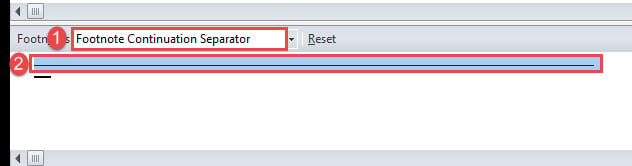
- 然後選擇“腳註延續分隔符”並將其刪除。

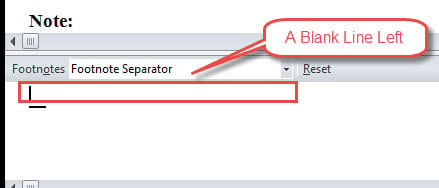
- 當你去掉分隔符後,會留下一個空行,你不能直接刪除它。 在這裡我們想出了一個解決方法。 忍受選擇“腳註分隔符”。

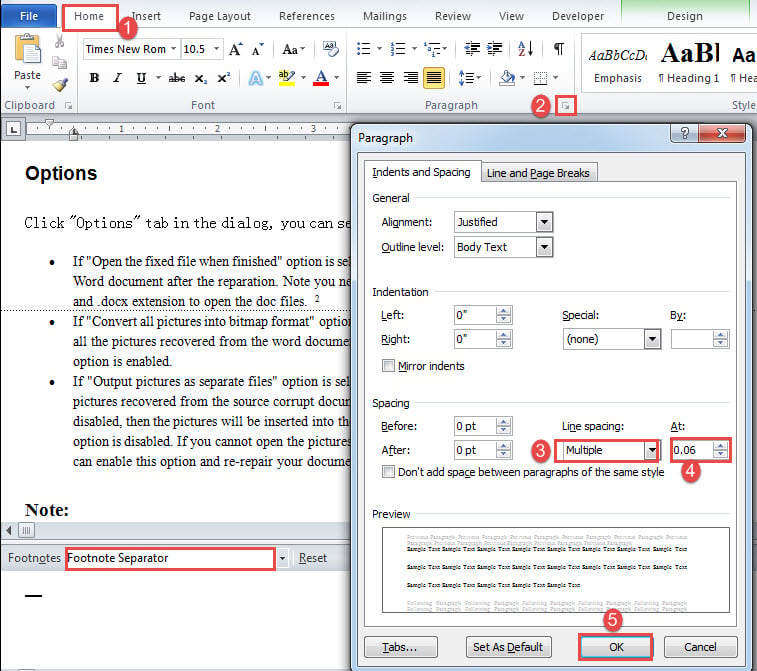
- 然後單擊“開始”選項卡,單擊“段落”組中的箭頭按鈕,打開同名對話框。
- “行距”選擇“倍數”,將值設置為“0.06”,然後單擊“確定”。

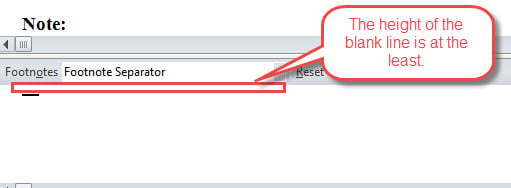
- 現在空行的高度已降至最低。 您可以將視圖更改回“打印佈局”。

檢查以下結果: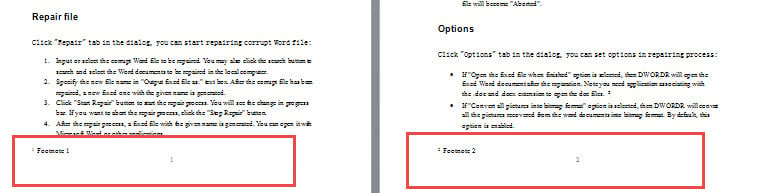
方法 2:手動刪除尾註分隔符
- 重複方法 3 中的前 1 個步驟,但這次在“顯示註釋”框中選擇“查看尾註區域”。

- 在底部打開的註釋窗格中,選擇“尾註分隔符”並選擇分隔符。 然後刪除它。

- 接下來選擇“尾註延續分隔符”並選擇分隔符並將其刪除。

- 然後通過單擊下拉按鈕再次選擇“尾註分隔符”。
- 並重複方法8中的步驟10至1。
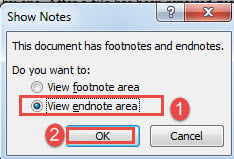
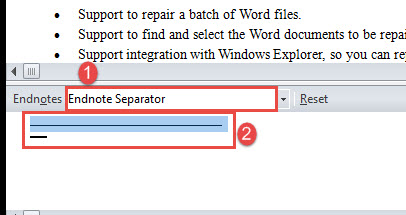
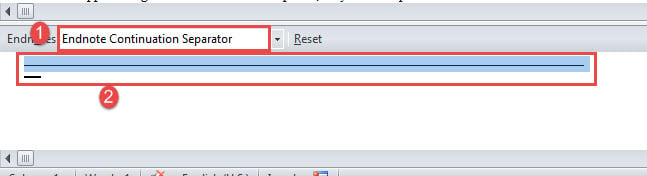
結果如下: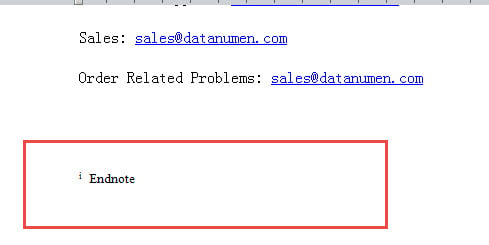
方法 3:通過運行宏刪除腳註分隔符
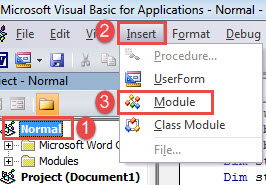
- 首先,按“ Alt + F11”以在Word中觸發VBA編輯器。
- 接下來單擊“正常”,然後單擊“插入”選項卡。
- 接下來選擇“模塊”。

- 然後雙擊打開它並將宏粘貼到其中:
Sub DeleteTheFootnoteSeparator()

  If ActiveWindow.View.SplitSpecial = wdPaneNone Then
    ActiveWindow.ActivePane.View.Type = wdNormalView
  Else
    ActiveWindow.View.Type = wdNormalView
  End If

  If ActiveWindow.ActivePane.View.Type = wdPrintView Or ActiveWindow.ActivePane.View.Type = wdWebView Or _
    ActiveWindow.ActivePane.View.Type = wdPrintPreview Then
    ActiveWindow.View.SeekView = wdSeekFootnotes
  Else
    ActiveWindow.View.SplitSpecial = wdPaneFootnotes
  End If

  '  Delete the footnote separator.
  ActiveWindow.View.SplitSpecial = wdPaneFootnoteSeparator
  Selection.MoveRight Unit:=wdCharacter, Count:=1
  Selection.TypeBackspace
  Selection.TypeBackspace

  '  Eliminate the blank line after deleting the footnote separator.
  With Selection.ParagraphFormat
    .LineSpacingRule = wdLineSpaceMultiple
    .LineSpacing = LinesToPoints(0.06)
  End With

  '  Delete the footnote continuation separator.
  ActiveWindow.View.SplitSpecial = wdPaneFootnoteContinuationSeparator
  Selection.MoveRight Unit:=wdCharacter, Count:=1
  Selection.TypeBackspace
  Selection.TypeBackspace

  '  Eliminate the blank line after deleting the footnote continuation separator.
  With Selection.ParagraphFormat
    .LineSpacingRule = wdLineSpaceMultiple
    .LineSpacing = LinesToPoints(0.06)
  End With

  If ActiveWindow.View.SplitSpecial = wdPaneNone Then
    ActiveWindow.ActivePane.View.Type = wdPrintView
  Else
    ActiveWindow.View.Type = wdPrintView
  End If
End Sub
- 點擊“運行”。

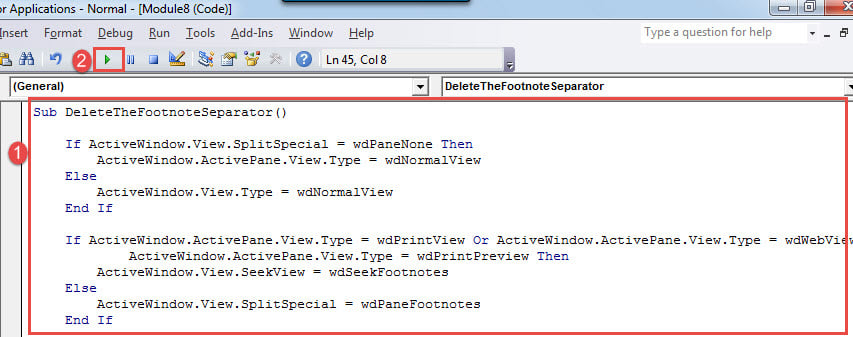
宏應自動刪除所有腳註分隔符並最小化留下的空白行。
方法4:通過運行宏刪除尾註分隔符
按照方法 3 中的確切步驟安裝並運行宏。 只需將代碼替換為以下代碼:
Sub DeleteTheEndnoteSeparator()

  If ActiveWindow.View.SplitSpecial = wdPaneNone Then
    ActiveWindow.ActivePane.View.Type = wdNormalView
  Else
    ActiveWindow.View.Type = wdNormalView
  End If

  If ActiveWindow.ActivePane.View.Type = wdPrintView Or ActiveWindow.ActivePane.View.Type = wdWebView Or _
    ActiveWindow.ActivePane.View.Type = wdPrintPreview Then
    ActiveWindow.View.SeekView = wdSeekEndnotes
  Else
    ActiveWindow.View.SplitSpecial = wdPaneEndnotes
  End If

  '  Delete the endnote separator.
  ActiveWindow.View.SplitSpecial = wdPaneEndnoteSeparator
  Selection.MoveRight Unit:=wdCharacter, Count:=1
  Selection.TypeBackspace
  Selection.TypeBackspace

  '  Eliminate the blank line after deleting the endnote separator.
  With Selection.ParagraphFormat
    .LineSpacingRule = wdLineSpaceMultiple
    .LineSpacing = LinesToPoints(0.06)
  End With

  '  Delete the endnote continuation separator.
  ActiveWindow.View.SplitSpecial = wdPaneEndnoteContinuationSeparator
  Selection.MoveRight Unit:=wdCharacter, Count:=1
  Selection.TypeBackspace
  Selection.TypeBackspace

  '  Eliminate the blank line after deleting the endnote continuation separator.
  With Selection.ParagraphFormat
    .LineSpacingRule = wdLineSpaceMultiple
    .LineSpacing = LinesToPoints(0.06)
  End With
  If ActiveWindow.View.SplitSpecial = wdPaneNone Then
    ActiveWindow.ActivePane.View.Type = wdPrintView
  Else
    ActiveWindow.View.Type = wdPrintView
  End If
End Sub
保存您的文檔
沒有任何軟件是萬無一失的,Word 更是如此。 一般來說,它是一個非常有用的文字處理工具。 然而,Word 會在一段時間內崩潰,導致文檔損壞。 更糟糕的是,該文件是您擁有的唯一副本。 這太悲傷了。 但是,如果您選擇合格的公用事業公司 維修文件 立刻,你可能會得到完全不同的結果。
作者簡介:
陳薇薇(Vera Chen)是 DataNumen,Inc.是數據恢復技術的全球領導者,包括 維修XLS 以及 pdf 維修軟件產品。 欲了解更多信息,請訪問 萬維網。datanumen.COM