
在下面的這篇文章中,我們想向您展示 3 種批量更改 Word 文檔中所有文本框中文本格式的方法。
文本框經常出現在文檔中。 在格式化文檔文本時,我們不能忘記文本框中的文本。 但是,分散在文檔中的文本框可能會讓您很難一勞永逸地選擇其中的所有文本。 因此,出於格式化的目的,迫切需要學習一些批處理的技巧。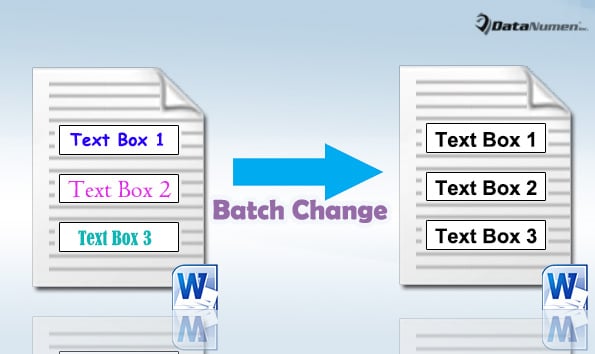
方法一:利用“高級查找”功能
- 首先,單擊“主頁”選項卡,然後單擊“編輯”組中“查找”命令後面的箭頭按鈕。
- 接下來在下拉列表中選擇“高級查找”以打開“查找和替換”對話框。

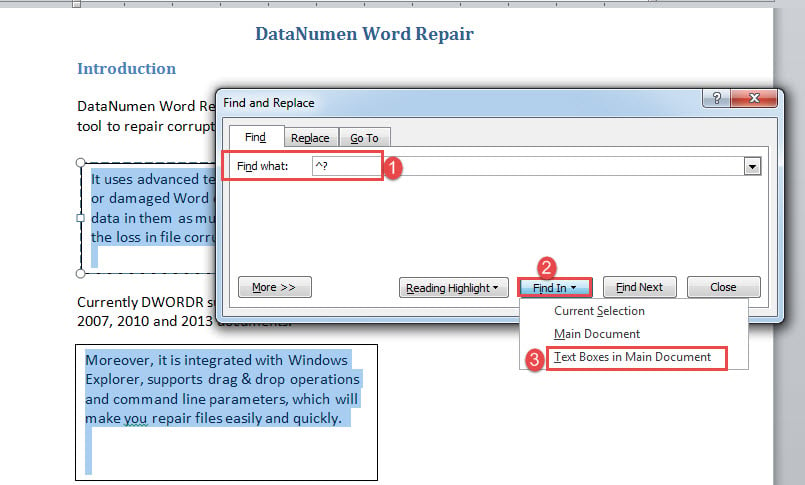
- 將光標置於“查找內容”文本框並輸入“^?” 那裡。
- 然後單擊“查找”按鈕並選擇“主文檔中的文本框”。

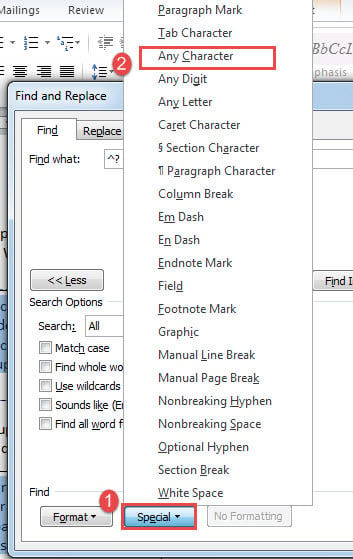
- 現在您可以看到文本框中的所有文本都已被選中。 如果您忘記了要放入“查找內容”框中的字符串,可以單擊“更多”按鈕在框中打開更多選項,然後單擊“特殊”。 接下來選擇“任何字符”。

- 選擇所有文本後,只需根據需要設置它們的格式即可。
方法二:批量更改一個文檔中所有文本框的文本格式
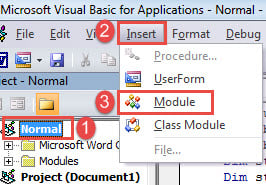
- 首先,在 Word 中按下「Alt+F11」啟動 VBA 編輯器。
- 接下來單擊“正常”。
- 然後單擊“插入”選項卡,然後選擇“模塊”。

- 雙擊新模塊並將以下宏粘貼到此處:
Sub FormatTextsInTextBoxes()
  Dim objShape As Shape
  Dim objDoc As Document

  Set objDoc = ActiveDocument

  With objDoc
    For Each objShape In .Shapes
      If objShape.Type = msoTextBox Then
        objShape.TextFrame.TextRange.Font.Name = "Arial"
        objShape.TextFrame.TextRange.Font.Size = "16"
      End If
    Next
  End With
End Sub
- 最後,單擊“運行”。

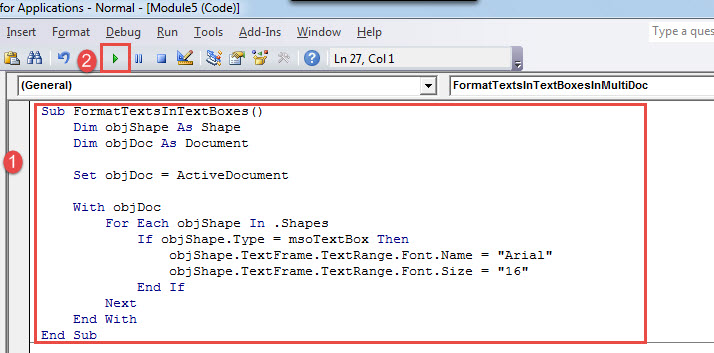
該宏將“Arial”字體的所有文本框文本設置為 16 磅。 您可以根據需要更改這些設置。
方法三:批量更改多個文檔中所有文本框的文本格式
既然我們談論的是批處理,我們就不能消除在多個文件之間進行批處理的需要。
- 首先,將所有目標文檔整理到同一目錄下。
- 接下來按照方法 2 中的操作安裝並運行宏。這次將這些代碼替換為以下代碼:
Sub FormatTextsInTextBoxesInMultiDoc()
  Dim strFile As String
  Dim strFolder As String
  Dim objDoc As Document

  '  Initialization
  strFolder = InputBox("Enter folder path here: ")
  strFile = Dir(strFolder & "*.docx", vbNormal)

  '  Process each file in the folder.
  While strFile <> ""
    Set objDoc = Documents.Open(FileName:=strFolder & strFile)
    Set objDoc = ActiveDocument

    With objDoc
      For Each objShape In .Shapes
        If objShape.Type = msoTextBox Then
          objShape.TextFrame.TextRange.Font.Name = "Arial"
          objShape.TextFrame.TextRange.Font.Size = "16"
        End If
      Next
    End With
    objDoc.Save
    objDoc.Close
    strFile = Dir()
  Wend
End Sub
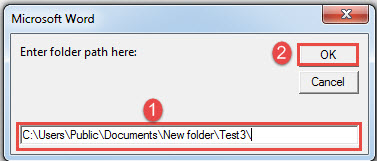
- 運行宏時,會彈出一個輸入框提示,如下:

- 在文本框中輸入文件夾地址,然後單擊“確定”。 不要忘記在路徑字符串末尾添加“\”。 然後只需等待 Word 完成其工作即可。
盡可能做好充分準備
我們知道您很難想像您的文件會被損壞。 但我們也不能忽視這種可能性,說實話,這種可能性還是比較大的。 無論如何,採取預防措施比跳來跳去更麻煩。 文檔修復 工具。
作者簡介:
陳薇薇(Vera Chen)是 DataNumen,Inc.是數據恢復技術的全球領導者,包括 修復Excel 以及 pdf 維修軟件產品。 欲了解更多信息,請訪問 萬維網。datanumen.COM