
下一篇文章將向您顯示6個方便的技巧,以添加行號並在Word文檔中設置其格式。
換句話說,您可以在文檔中添加行號。 行號按順序對文檔中的每一行編號,使您可以快速了解自己是哪一行。 現在,行號與其他任何普通文本一樣,都具有基於默認段落字體的樣式。 此外,還有其他格式涉及到文本的距離和文本方向,這恰好是我們今天的主題。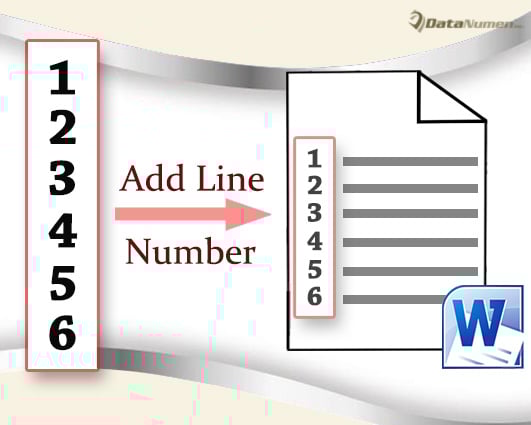
提示1:添加行號
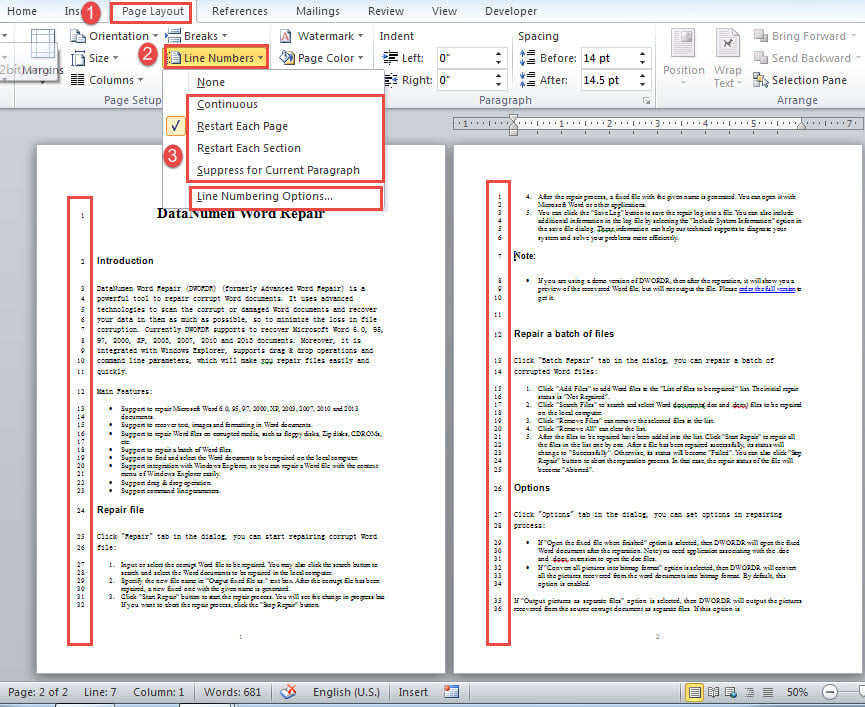
- 首先,單擊“頁面佈局”選項卡。
- 然後單擊“行號”命令以打開其下拉菜單。
- 選擇一個可用選項,例如「重新開始每一頁」。然後每一頁都將從“1”開始。

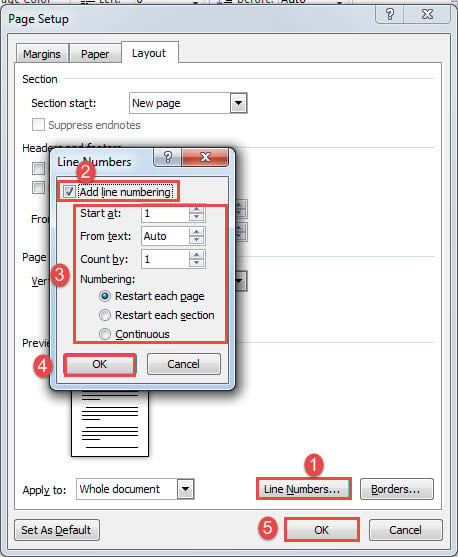
- 或者,您可以單擊“行號選項”以打開“頁面設置”對話框。
- 點擊“行號”按鈕,打開“行號”對話框。
- 然後選中“添加行號”框並在其中設置配置。
- 最後,在兩個框中均單擊“確定”。

提示2:修改“行號”樣式
默認情況下,行號採用默認的段落字體樣式。 當您更改文本樣式時,這些行號之一保持不變。 沒有直接的方法來更改這些行號的樣式。 但是您可以通過更改樣式來實現。
- 按“ Alt + Ctrl + Shift + S”打開“樣式”窗口。
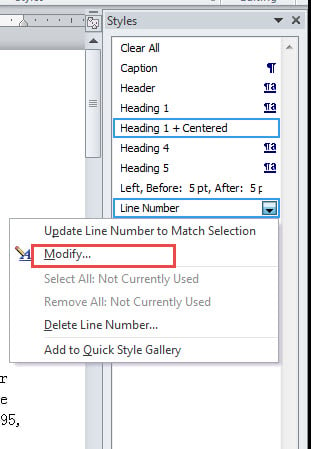
- 找到“行號”樣式,然後右鍵單擊它。
- 選擇“修改”以打開“修改樣式”框。

- 在此處設置格式,然後單擊“確定”。

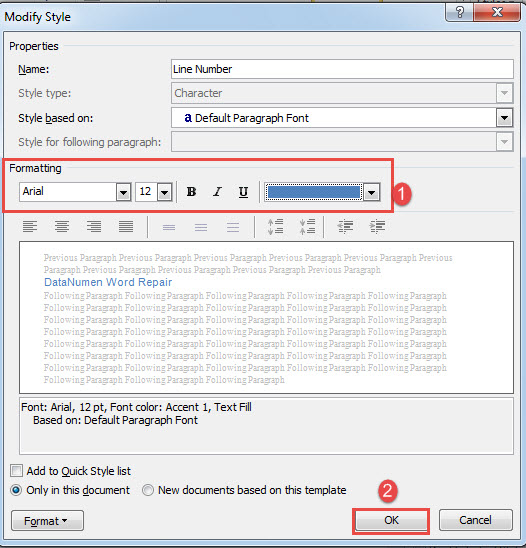
您可以查看以下效果: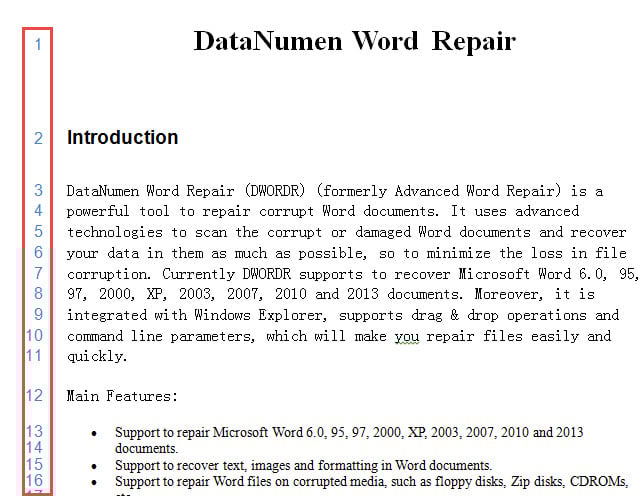
提示3:更改“常規”樣式以更改行號樣式
如上所述,行號採用默認的段落樣式。 因此,如果要格式化行號以匹配文檔文本,請不要在功能區中使用選項更改文檔文本。 而是去修改“普通”樣式。 然後,您還將發現行號樣式更改。
- 使用提示1中的相同快捷方式打開“樣式”窗口。
- 找到並右鍵單擊“常規”樣式。
- 還要重複技巧3中的第4步和第1步。
然而,有一個挫折。 字體類型和行號大小與默認值相同。 但是其顏色將更改為與文檔文本相同的顏色。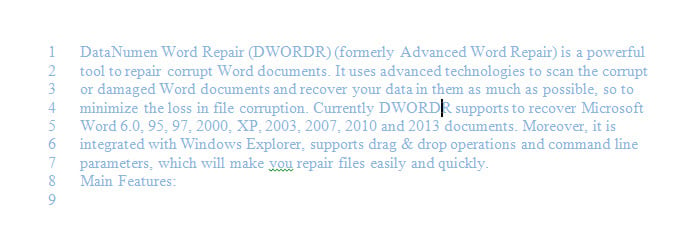
提示4:運行Word宏以更改行號樣式
- 首先,按“ Alt + F11”觸發VBA編輯器。
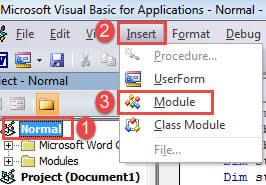
- 然後單擊“普通”項目,然後單擊“插入”選項卡。
- 在菜單上選擇“模塊”。

- 接下來,雙擊以打開新模塊,並將宏粘貼到此處:
Sub AlterLineNumberStyle()
  Dim objDoc As Document

  Set objDoc = ActiveDocument

  With objDoc.Styles("Line Number").Font
    .Name = "Arial"
    .Size = 12
    .ColorIndex = wdBlue
  End With
End Sub
- 最後,單擊“運行”。

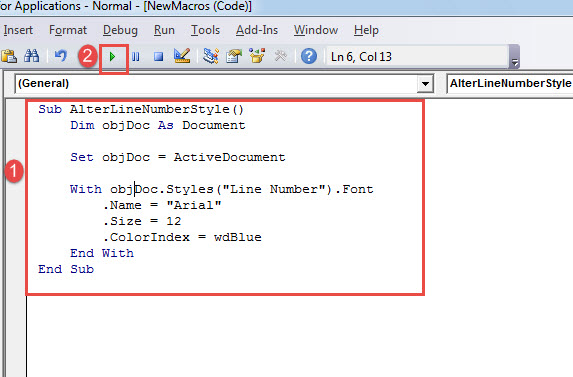
該宏將行號設置為12磅藍色的“ Arial”字體。 您可以根據需要更改這些常數。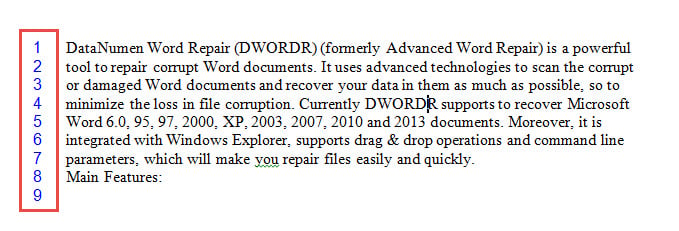
提示5:將行號置於文檔文本的右邊距
- 首先,點擊“開始”,然後點擊“所有程式”。
- 其次,找到並單擊“ Microsoft Office”。
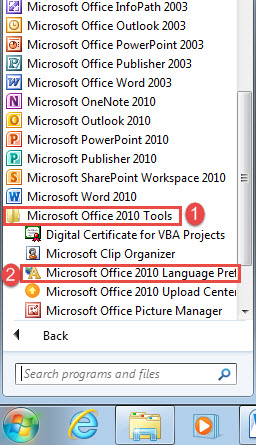
- 第三,單擊“ Microsoft Office 2010工具”。
- 接下來,單擊“ Microsoft Office 2010語言首選項”以打開相同的對話框。

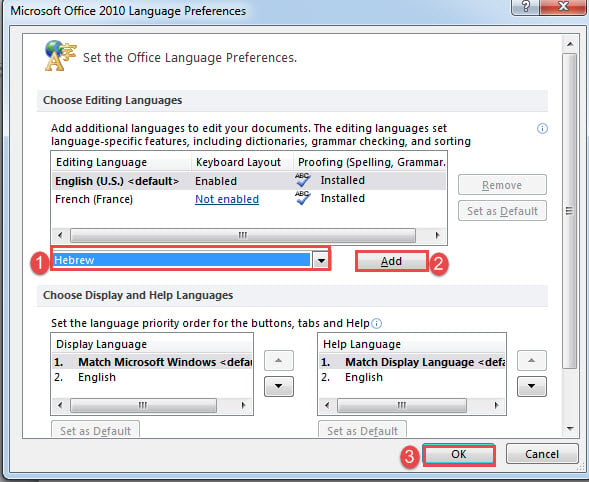
- 在“選擇編輯語言”下,單擊“添加其他編輯語言”字段上的下拉按鈕。
- 選擇“希伯來語”。
- 然後單擊“添加”和“確定”。

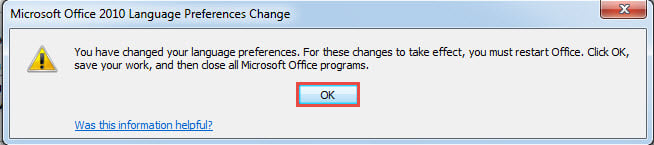
- 接下來,點擊彈出的警告訊息中的「確定」。儲存您的工作並重新啟動 Word。

- 現在,單擊“頁面佈局”選項卡下“頁面設置”組右下角的小箭頭按鈕。
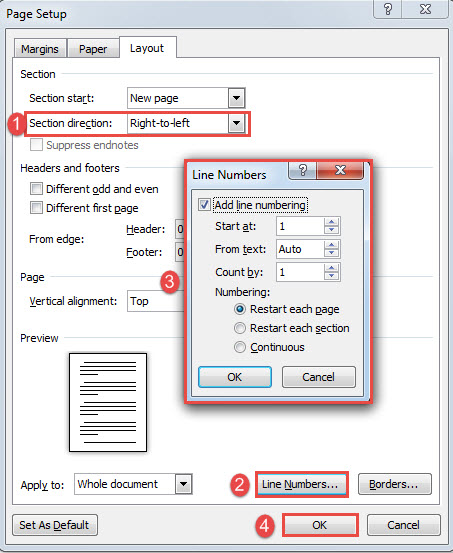
- 在“頁面設置”對話框中,確保“佈局”選項卡處於打開狀態。 在“截面方向”字段中選擇“從右到左”。
- 然後單擊“行號”按鈕,並按照提示1的說明設置行號選項,然後單擊“確定”保存更改。

如下檢查結果: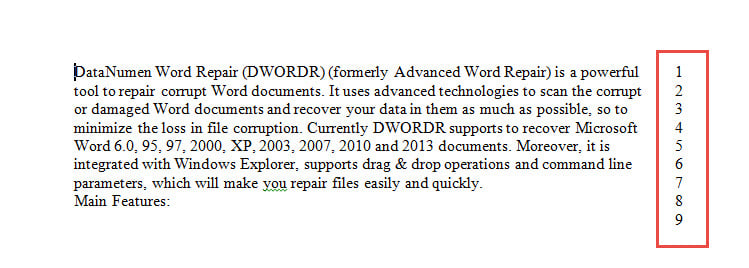
提示6:更改行號和文檔文本之間的距離
不過,我們無法使用Word中的內置命令直接更改行號和文本之間的距離。 因此,我們將採取宏觀方式。
使用技巧4中的相同步驟來安裝和運行宏。 這次改為使用以下代碼:
Sub ChangeLineNumberDistanceFromText()
  Dim objDoc As Document

  Set objDoc = ActiveDocument

  With objDoc.PageSetup.LineNumbering
    .Active = True
    .DistanceFromText = 30
  End With
End Sub
查看效果: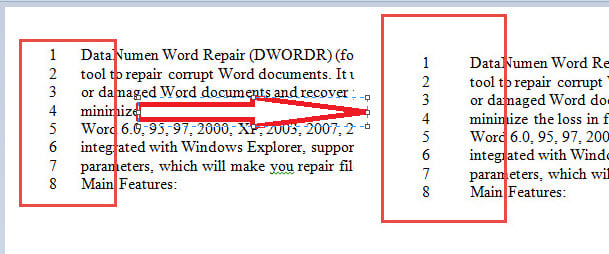
面對損壞的文件怎麼辦
如果您的Word毫無理由地停止工作,請立即檢查您的文檔。 他們很有可能會被損壞。 然後,您需要一個合格的工具來 恢復docx 聯絡。
作者簡介:
陳薇薇(Vera Chen)是 DataNumen,Inc.是數據恢復技術的全球領導者,包括 恢復Excel 以及 pdf 維修軟件產品。 欲了解更多信息,請訪問 萬維網。datanumen.COM