
在本文中,我們的重點是向您展示3種快速選擇Word文檔中所有腳註的快速方法。
現在讓我們看一下選擇所有腳註的原因:
- 格式化所有腳註。 必須以相同的格式設置所有腳註,以使文檔顯得更加專業。
- 創建參考列表或書目。 有時,我們傾向於根據現有腳註創建參考列表或參考書目。 然後,我們需要選擇甚至將它們導出到其他地方。
據我們所知,腳註通常不會緊挨著放置。因此,有些人可能難以一次選中所有腳註。如果您有這方面的需求,本文將為您提供所需的方法。
方法1:使用“ Ctrl + A”
- 首先,將插入指針放在腳註區域內。
- 接下來按“ Ctrl + A”。 您會發現所有腳註都已處於選中狀態。

當然,如果您在查看所有腳註後決定選中它們,可以使用“Ctrl+A”快捷鍵。至於如何查看所有腳註,您可以閱讀這篇連結文章: 在Word文檔中一次查看所有腳註的3種方法
方法2:使用“選擇”命令
如果所有腳註文本均採用相同或相似的格式,則可以按照以下步驟操作:
- 首先,將光標放在腳註區域內。
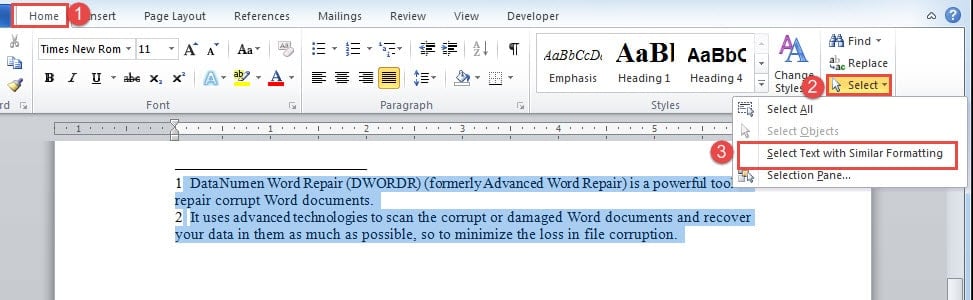
- 然後點擊“首頁”標籤。
- 接下來,在“編輯”組中單擊“選擇”。
- 然後在下拉菜單上選擇“選擇格式相似的文本”。

方法3:使用VBA代碼
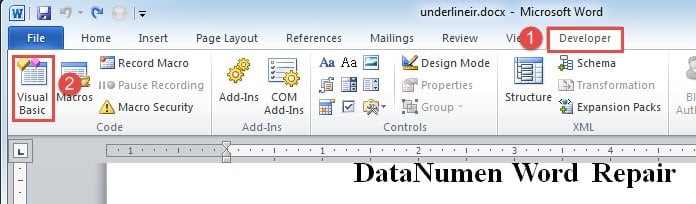
- 首先,單擊“開發人員”選項卡。
- 然後單擊“ Visual Basic”命令。 或按“ Alt + F11”代替打開VBA編輯器。

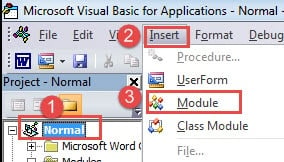
- 接下來,單擊左側列上的“普通”。
- 點擊“插入”。
- 然後選擇“模塊”。 然後,您在“ Normal”項目下插入了一個新模塊。

- 現在,雙擊模塊以打開編碼空間。
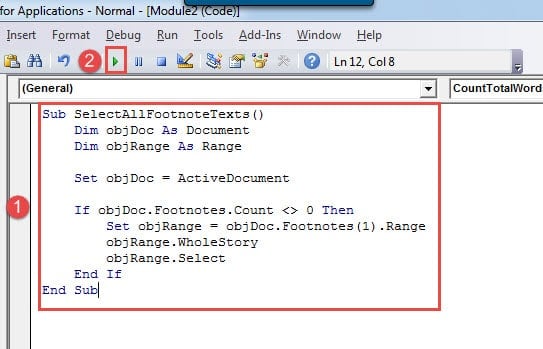
- 接下來在其中粘貼下面的宏:
Sub SelectAllFootnoteTexts()
  Dim objDoc As Document
  Dim objRange As Range

  Set objDoc = ActiveDocument

  If objDoc.Footnotes.Count <> 0 Then
    Set objRange = objDoc.Footnotes(1).Range
    objRange.WholeStory
    objRange.Select
  End If
End Sub
- 最後但並非最不重要的一點是,單擊“運行”或單擊“ F5”。

修復損壞的Word文檔
通常,當文件損壞時,我們總是可以使用Word中的內置修復工具來嘗試解決問題。 但是,有時候如果您不走運,那麼您可能需要考慮使用第三方工具 恢復單詞.
作者簡介:
陳薇薇(Vera Chen)是 DataNumen,Inc.,這是包括修復在內的數據恢復技術的全球領導者 Excel損壞 以及 pdf 維修軟件產品。 欲了解更多信息,請訪問 萬維網。datanumen.COM