
有一些方法可以在打印文檔時刪除頁眉和頁腳。 在今天的文章中,我們將向您介紹3種無需頁眉和頁腳即可打印Word文檔的方法。
許多Word文檔都插入了頁眉和頁腳。 當它們出現在屏幕上時沒什麼大不了的。 但是,如果您只想打印文檔文本而不是所有內容(包括頁眉和頁腳),則必須找出一種刪除它們的方法。
我們可以提供3種方法。
方法1:刪除頁眉和頁腳
當然,最簡單的方法是一次刪除它們。 不過,我們建議您備份或保留帶有頁眉和頁腳的文檔副本,以備日後需要時使用它們。
- 首先,雙擊進入頁眉或頁腳區域。
- 然後在“設計”選項卡下單擊“頁眉”或“頁腳”。
- 接下來,在下拉菜單上分別選擇“刪除頁眉”或“刪除頁腳”。
- 最後,雙擊頁眉或頁腳區域之外的空間以退出。
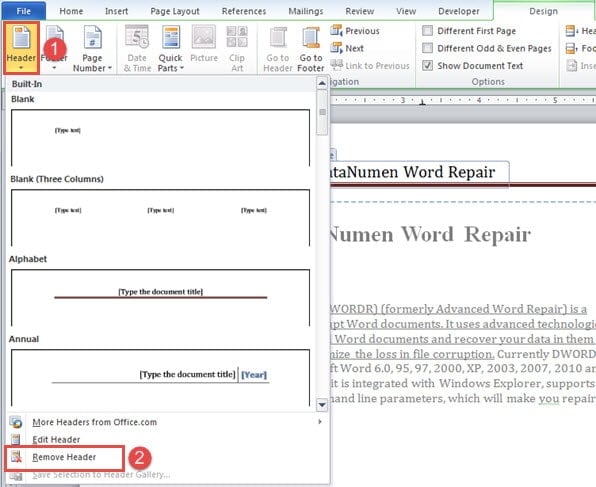
順便說一句,當整個文檔中的所有頁眉或頁腳都相同時,此方法最有效。 這意味著當有多個節段中的頁眉和頁腳未鏈接到上一個時,您將不得不反复刪除頁眉和頁腳。
方法2:將頁眉和頁腳格式設置為隱藏的文本
- 首先,雙擊輸入頁眉或頁腳。
- 然後按“ Ctrl + A”以選擇那裡的所有內容。
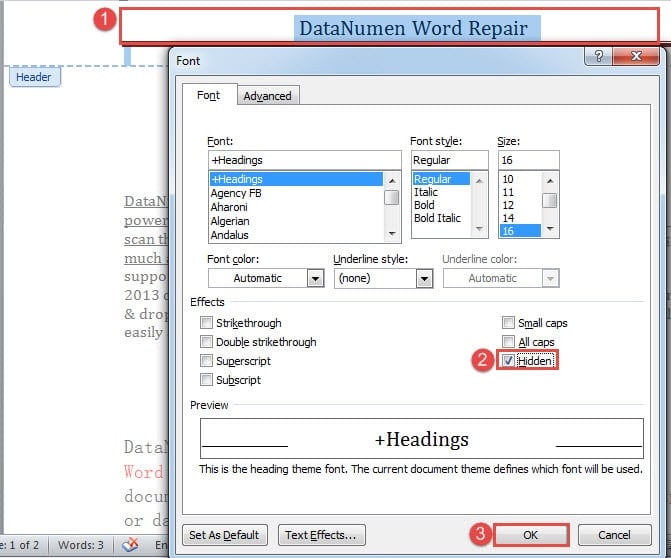
- 接下來按“ Ctrl + D”打開“字體”對話框。
- 在框中,選中“效果”下的“隱藏”框。
- 最後,單擊“確定”。

- 使用相同的方法隱藏頁腳。
方法3:運行Word宏
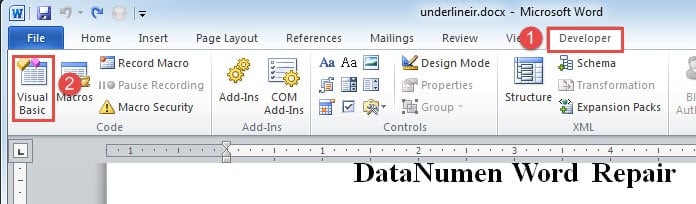
- 首先,點選「開發工具」標籤,然後點選「Visual Basic」。或者,也可以按下「Alt+F11」鍵開啟VBA編輯器。

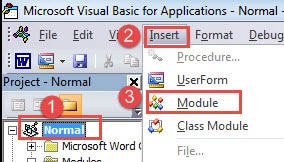
- 接下來,在編輯器的左列中,單擊“普通”。
- 然後單擊“插入”選項卡,然後選擇“模塊”。

- 並雙擊“ Normal”項目下的新模塊以顯示編輯區域。
- 粘貼以下代碼:
Sub HideHeadersAndFooters()
  Dim objDoc As Document
  Dim nSection As Long

  Set objDoc = ActiveDocument

  With objDoc
    For nSection = .Sections.Count To 1 Step -1
      .Sections(nSection).Headers(wdHeaderFooterPrimary).Range.Font.Hidden = True
      .Sections(nSection).Headers(wdHeaderFooterEvenPages).Range.Font.Hidden = True
      .Sections(nSection).Headers(wdHeaderFooterFirstPage).Range.Font.Hidden = True

      .Sections(nSection).Footers(wdHeaderFooterPrimary).Range.Font.Hidden = True
      .Sections(nSection).Footers(wdHeaderFooterEvenPages).Range.Font.Hidden = True
      .Sections(nSection).Footers(wdHeaderFooterFirstPage).Range.Font.Hidden = True
    Next
  End With
  Word.Application.Options.PrintHiddenText = False
End Sub
- 最後,點擊“運行”按鈕。

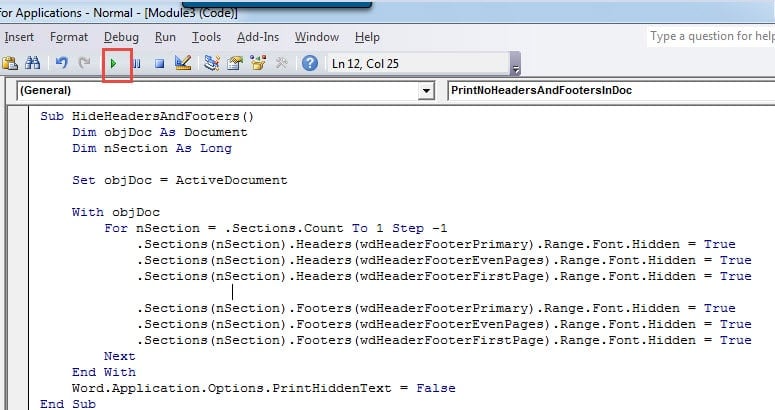
運行宏後,所有頁眉和頁腳都應該消失,您可以將它們打印出來。 可以運行即將出現的宏以再次顯示頁眉和頁腳:
Sub ShowHiddenHeadersAndFooters()
  Dim objDoc As Document
  Dim nSection As Long

  Set objDoc = ActiveDocument

  With objDoc
    For nSection = .Sections.Count To 1 Step -1
      .Sections(nSection).Headers(wdHeaderFooterPrimary).Range.Font.Hidden = False
      .Sections(nSection).Headers(wdHeaderFooterEvenPages).Range.Font.Hidden = False
      .Sections(nSection).Headers(wdHeaderFooterFirstPage).Range.Font.Hidden = False

      .Sections(nSection).Footers(wdHeaderFooterPrimary).Range.Font.Hidden = False
      .Sections(nSection).Footers(wdHeaderFooterEvenPages).Range.Font.Hidden = False
      .Sections(nSection).Footers(wdHeaderFooterFirstPage).Range.Font.Hidden = False
    Next
  End With
End Sub
解決字詞問題
言語並非萬無一失。 因此,它很容易關閉或崩潰。 這絕對會對我們的文件安全性構成極大的危險。 更糟糕的是,如果發生意外情況,如果您無法取回信息,那將是一種痛苦。 簡而言之,您將需要一個 字詞修復 程序,以幫助您有效地恢復損壞的文件。
作者簡介:
陳薇薇(Vera Chen)是 DataNumen,Inc.是數據恢復技術的全球領導者,包括 xlsx修復 以及 pdf 維修軟件產品。 欲了解更多信息,請訪問 萬維網。datanumen.COM