
在本文中,我們將向您展示三種有效的方法來一次查看Word文檔中的所有腳註。
默認情況下,腳註始終位於頁面的末尾。 這意味著,如果您有成百上千個文檔,而恰好有另外數百個腳註四處散佈,那麼用鼠標上下滾動將非常痛苦。
不用擔心有一些巧妙的技巧可以幫助您一次查看所有腳註。 只需繼續閱讀以了解更多信息。
方法1:將腳註轉換為尾註
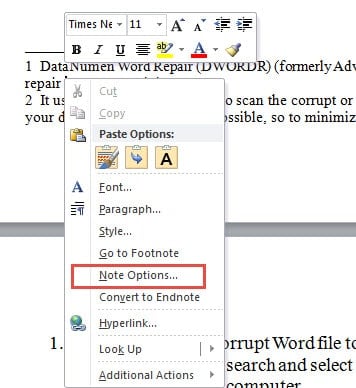
- 首先,將插入指針放在腳註區域內的任何位置。
- 然後右鍵單擊並在上下文菜單上選擇“註釋選項”。
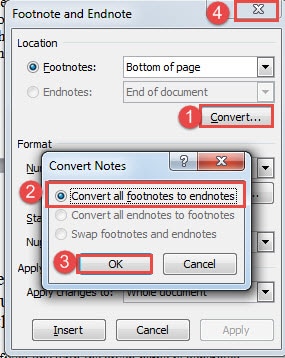
- 現在,在“腳註和尾註”對話框中,單擊“轉換”按鈕。
- 接下來,選擇“將所有腳註轉換為尾註”選項,然後單擊“確定”。
- 最後,關閉“腳註和尾註”框。

現在您可以看到所有腳註都已轉換為尾註,並全部放在文檔末尾。 您可以一次查看所有這些文件,而不會分散主文檔的注意力。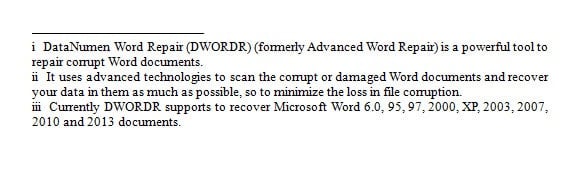
方法2:顯示註釋窗格
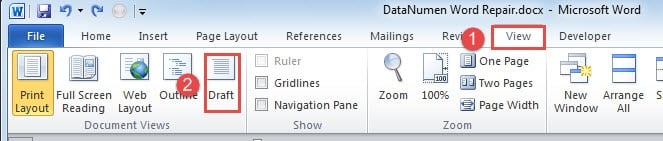
- 首先,單擊“查看”選項卡。
- 然後選擇“草稿”視圖。

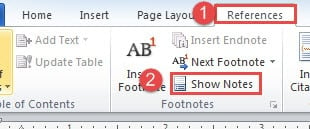
- 接下來,單擊“參考”選項卡。
- 然後單擊“腳註”組中的“顯示便箋”選項。

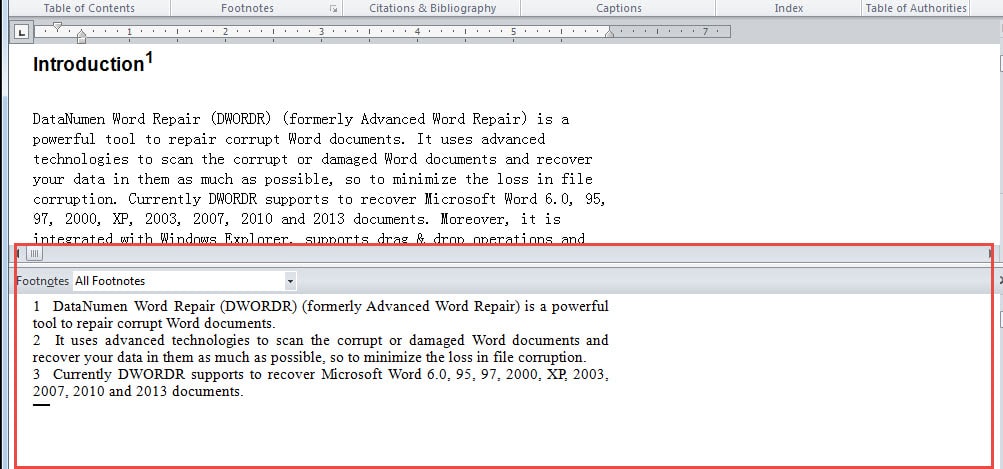
- 現在,屏幕底部將出現一個註釋窗格,您可以調整其大小。 確保選擇“所有腳註”。 如果單擊腳註的參考編號,它將帶您到主文檔,因此您可以同時查看它們。

方法3:運行Word宏
如果您發現上述兩種方式有些乏味,則可以選擇宏方式。
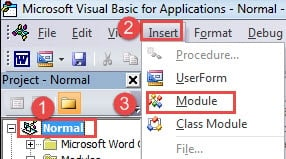
- 首先,要運行宏,應按“ Alt + F11”打開VBA編輯器。
- 然後單擊“正常”。
- 接下來點擊“插入”標籤。
- 然後選擇“模塊”。

- 接下來,雙擊新模塊以顯示編碼空間。
- 選擇兩個宏之一,然後將其粘貼到其中:
宏1:
Sub ConvertFootnotesToEndnotes()
  ActiveDocument.Footnotes.Convert
End Sub
宏2:
Sub ViewAllFootnotes()
  If ActiveWindow.View.SplitSpecial = wdPaneNone Then
      ActiveWindow.ActivePane.View.Type = wdNormalView
  Else
      ActiveWindow.View.Type = wdNormalView
  End If
  If ActiveWindow.ActivePane.View.Type = wdPrintView Or ActiveWindow. _
      ActivePane.View.Type = wdWebView Or ActiveWindow.ActivePane.View.Type = _
      wdPrintPreview Then
      ActiveWindow.View.SeekView = wdSeekFootnotes
  Else
      ActiveWindow.View.SplitSpecial = wdPaneFootnotes
  End If
End Sub
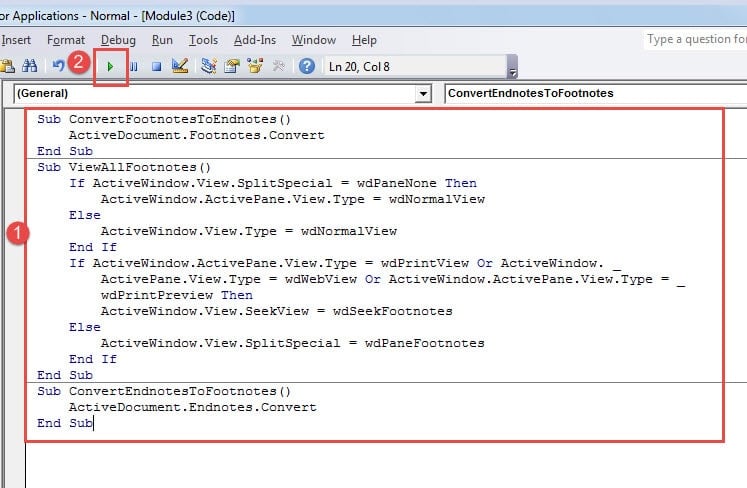
- 最後,點擊“運行”。

順便說一句,如果您選擇宏1,您可能還希望將尾註轉換回腳註。 您可以在下面使用此宏:
Sub ConvertEndnotesToFootnotes()
  ActiveDocument.Endnotes.Convert
End Sub
正確管理Word文件
管理文件不應只包括將它們放在目錄下。 我們需要牢記的另一個概念是保證數據的完整性。 一個好的預防措施是進行備份。 事實 單詞腐敗 任何人都可以隨時發生,只是更重視備份。 因此,強烈建議您生成一個備份計劃。
作者簡介:
陳薇薇(Vera Chen)是 DataNumen,Inc.是數據恢復技術的全球領導者,包括 Excel恢復 以及 pdf 維修軟件產品。 欲了解更多信息,請訪問 萬維網。datanumen.COM