
在下面的文章中,我們將討論3種將日期或時間插入Word文檔的不同方法。
通常,您不得不處理Word文檔幾天。 每次都有機會,您可能必須手動在文檔中鍵入日期或時間以標記操作。 當然,始終自己打字可能不是一項艱鉅的任務。 但是,有一些巧妙的技巧可以幫助您簡化工作並發現Word的更多功能。
方法1:插入“日期選擇器內容控件”
在開始時,您必須知道默認情況下,Word不會在“菜單欄”上放置“開發人員”選項。 因此,使用這種方式要求您首先將“開發人員”選項添加到“菜單欄”。 至於如何添加它,請閱讀另一篇文章: 如何將背景音樂插入Word文檔
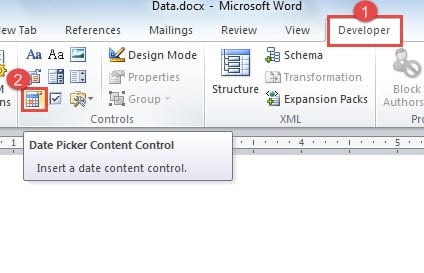
- 首先,點選「開發者」。
- 然後在“控件”組中單擊“日期選擇器內容控件”。
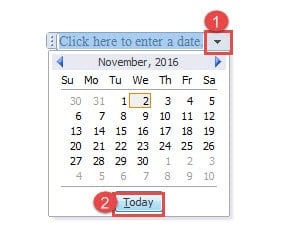
- 現在,單擊控件上的下拉按鈕。
- 接下來,您可以看到日曆。 只需單擊“今天”。

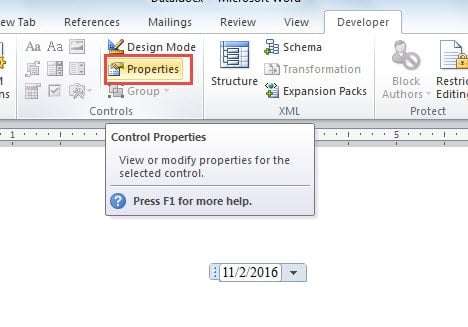
- 然後單擊“控件”組中的“屬性”。

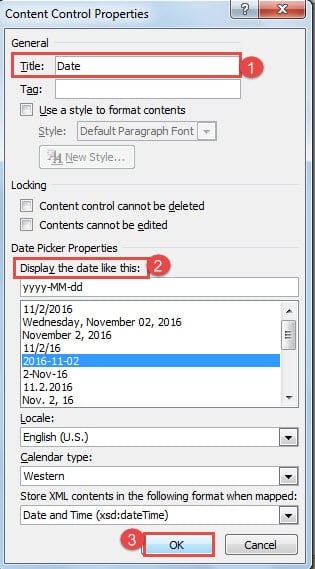
- 現在,將彈出“內容控件屬性”對話框。 在“標題”文本框中輸入名稱。 例如,在這裡鍵入“日期”。
- 接下來,選擇一種顯示樣式。
- 最後,單擊“確定”以保存更改。


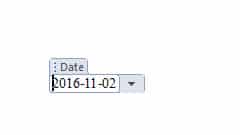
下次,當您完成對本文檔的處理時,只需單擊控件上的下拉按鈕,然後始終選擇“ Today”,即可對其進行更新。
方法2:使用鍵盤快捷鍵
插入日期的方法:
- 首先,按“ Alt + Shift + D”獲取日期。
- 然後單擊日期。
- 單擊“更新”或按“ F9”更新日期。

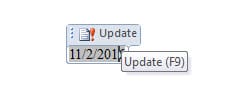
插入時間的方式
- 還是要先按“ Alt + Shift + T”以獲得時間。

- 點擊它。
- 按“ F9”進行更新。

方法3:使用“日期和時間”選項
- 首先,單擊“插入”。
- 然後在“文本”組中單擊“日期和時間”選項。

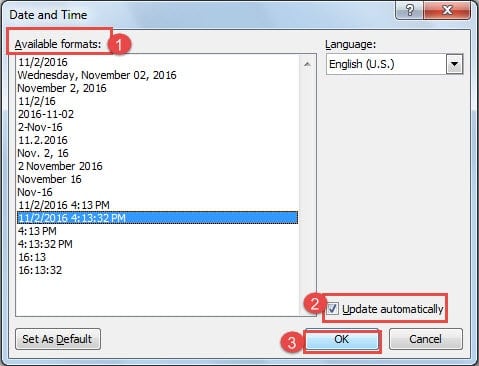
- 現在,在“日期和時間”對話框中,首先選擇一種顯示樣式。
- 接下來,選中“自動更新”框。
- 最後,單擊“確定”。

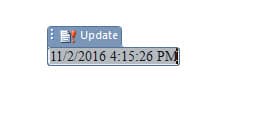
- 要更新它,您必須先單擊它。
- 然後單擊“更新”或按“ F9”執行演奏。


如何停止更新
如果您完成文檔而無需更新時間和日期,則可以使用以下解決方案完全停止它:
對於方法1:
- 首先,右鍵單擊日期。
- 然後選擇“刪除內容控制”選項。

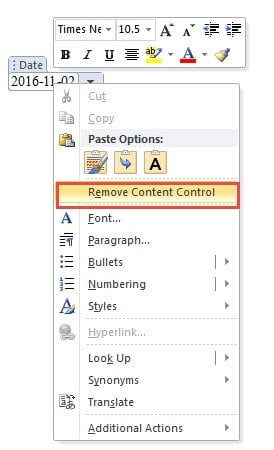
對於方法2和3,只需按“ Ctrl + Shift + F9”。
三種方法的比較
| 方法 | 優點 | 缺點 |
|
插入“日期選擇器內容控件” |
1.您可以從下拉日曆中選擇任何日期,而無需手動輸入。
2.選擇的日期始終有效。 3.無需記住任何鍵盤快捷鍵。 4.插入日期時有更多控件。 |
1.不方便,因為我們需要切換到“開發人員”部分並相應地選擇控件。
2.只能插入日期,不能插入時間。 3.無法自動更新到當前日期。 |
| 使用鍵盤快捷鍵 | 1.非常方便,因為我們可以插入鍵盤快捷鍵。
2.可以同時插入日期和時間。 3. Word插入的日期/時間始終有效。 4.可以自動更新到當前日期或按“ F9”手動更新。
|
1.僅用於插入當前日期/時間。
2.用戶可以手動修改日期/時間並輸入無效的日期/時間。 3.需要記住鍵盤快捷鍵。 4.除非我們使用複雜的域代碼,否則無法控制顯示的日期/時間。 |
| 使用“日期和時間”選項 | 1.可以同時插入日期和時間。
2. Word插入的日期/時間始終有效。 3.可以自動更新到當前日期或按“ F9”手動更新。 4.插入日期和時間時有更多控件。
|
1.僅用於插入當前日期/時間。
2.用戶可以手動修改日期/時間並輸入無效的日期/時間。 3.不方便,因為我們需要切換到“插入”部分,並相應地選擇“日期和時間”。 |
恢復遺失的 Word 文件
在使用 Word 時遺失資料並不罕見,雖然這絕對不是什麼愉快的經歷,但別擔心。如今我們擁有許多強大的資料恢復工具。 修復詞。 因此,只需選擇一個即可恢復文件。
作者簡介:
陳薇薇(Vera Chen)是 DataNumen,Inc.是數據恢復技術的全球領導者,包括 Excel恢復 以及 pdf 維修軟件產品。 欲了解更多信息,請訪問 萬維網。datanumen.COM