
如果您沒有習慣在Outlook的日常工作中對電子郵件進行分類,則很難找到所需的電子郵件,例如與會議相關的電子郵件。 本文將介紹4種簡單的方法來快速搜索Outlook中與會議相關的所有電子郵件。
在Outlook中,當您希望查找特定類型的電子郵件時,可以使用其“郵件類別”。 例如,所有與會議相關的電子郵件都屬於“ IPM.Schedule.Meeting”消息類。 因此,您可以將搜索條件指定為“ IPM.Schedule.Meeting”。 這裡有4種快速查找與會議相關的電子郵件的方法。
方法1:創建一個自定義搜索文件夾
- 首先,右鍵單擊“郵件”導航窗格中的“搜索文件夾”。
- 從上下文菜單中,選擇“新建搜索文件夾”選項。
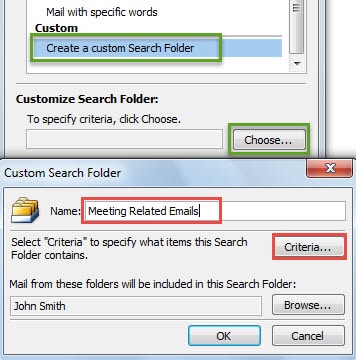
- 然後在彈出對話框中,選擇“創建自定義搜索文件夾”,然後單擊下面的“選擇”按鈕。
- 之後,在隨後的對話框中,為此文件夾指定一個名稱,例如“ Meeting Related Emails”,然後單擊“ Criteria”按鈕。
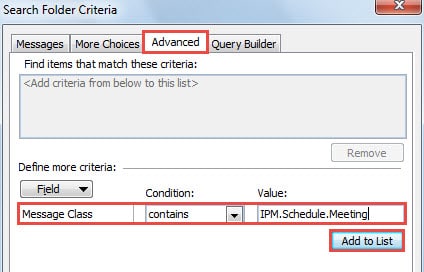
- 在“搜索文件夾條件”的後一個對話框中,切換到“高級”選項卡。 接下來,將“字段”設置為“消息類別”。 在“條件”框中,選擇“包含”。 然後在“值”框中,填寫“ IPM.Schedule.Meeting”。

- 稍後單擊“添加到列表”以啟用高級條件。
- 最後單擊一系列“確定”,直到關閉所有對話框。 從現在開始,您可以在一個文件夾中檢查所有與會議相關的電子郵件。
方法2:將篩選器應用於視圖
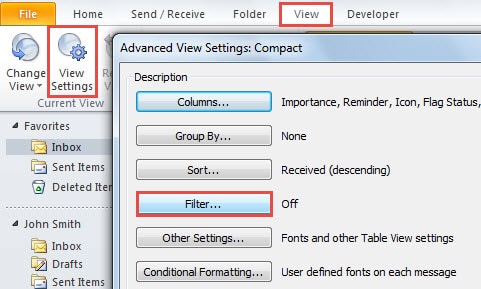
- 首先,請轉到Outlook Mail窗格中的“查看”選項卡。
- 然後單擊“當前視圖”組中的“視圖設置”按鈕。
- 在“高級視圖設置”的新對話框中,單擊“過濾器”按鈕。

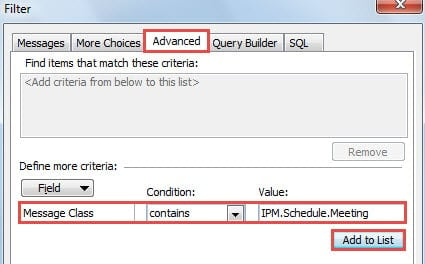
- 接下來在“過濾器”對話框中,轉到“高級”選項卡。 像第一種方法中的步驟5一樣,應將“字段”更改為“消息類”,將“條件”更改為“包含”,然後在“值”中鍵入“ IPM.Schedule.Meeting”。 點擊“添加到列表”。

- 最後單擊幾個“確定”以返回到Outlook郵件窗格。 您會發現在將過濾視圖應用到的郵件文件夾中,只有會議相關的電子郵件。
方法3:利用高級查找工具
- 首先,單擊進入郵件列表上方的搜索框。
- 然後移至“搜索”選項卡,找到並單擊“搜索工具”>“高級查找”。
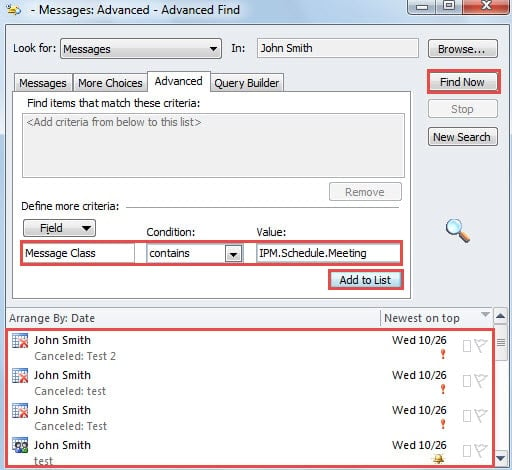
- 接下來,在彈出對話框中,您應該切換到“高級”選項卡。 在“定義更多條件”部分中,重複第一種方法中的步驟5,以添加特定的搜索條件。
- 單擊“添加到列表”後,您可以單擊“立即查找”按鈕以搜索所有與會議相關的電子郵件,該電子郵件將顯示在底部。

方法4:在即時搜索中使用特定的查詢
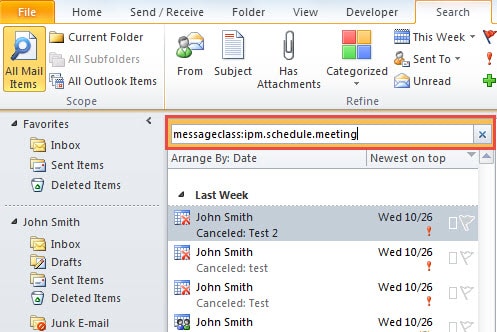
- 首先,點選搜尋框啟用即時搜尋。
- 然後在搜索框中輸入確切的搜索查詢“ messageclass:ipm.schedule.meeting”。
- 之後,您將看到搜索結果中僅顯示與會議相關的消息。

對抗Outlook數據丟失
不可否認,對抗Outlook數據丟失的最佳方法是保持一致且最新的數據備份,這將使 Outlook恢復 萬一Outlook發生意外崩潰,則更加容易。 此外,您最好購買強大的維修工具,例如 DataNumen Outlook Repair,當備份失敗時可以為您提供幫助。
作者簡介:
Shirley Zhang是的數據恢復專家 DataNumen,Inc.是數據恢復技術的全球領導者,包括 sql恢復 和Outlook修復軟件產品。 欲了解更多信息,請訪問 萬維網。datanumen.COM