
在Outlook中,我們只需拖放即可將Outlook聯繫人導出為vCard文件。 但是,如果您希望將多個聯繫人導出為單個vCard文件,如何實現? 本文將介紹一種解決方法。
實際上,將多個Outlook聯繫人導出為單獨的vCard文件非常簡單。 我們只需選擇我們要導出的所有聯繫人,然後將它們拖放到“文件資源管理器”中的一個目標文件夾中即可。 接下來,它們將另存為vCard文件。
但是,如果您希望將許多聯繫人合併到一個vCard文件中,將有些困難。 因此,市場上有許多相關的第三方工具。 但實際上,借助Gmail,即使您沒有為3支付額外費用也可以實現此目標rd 派對工具。
在Gmail的幫助下將多個聯繫人導出為單個vCard文件
- 首先,轉到“文件”>“打開”>“導入”。
- 在“導入和導出嚮導”對話框中,選擇“導出到文件”,然後單擊“下一步”。
- 然後選擇“逗號分隔值(Windows)”,然後單擊“下一步”。
- 選擇源聯繫人文件夾,然後單擊“下一步”。
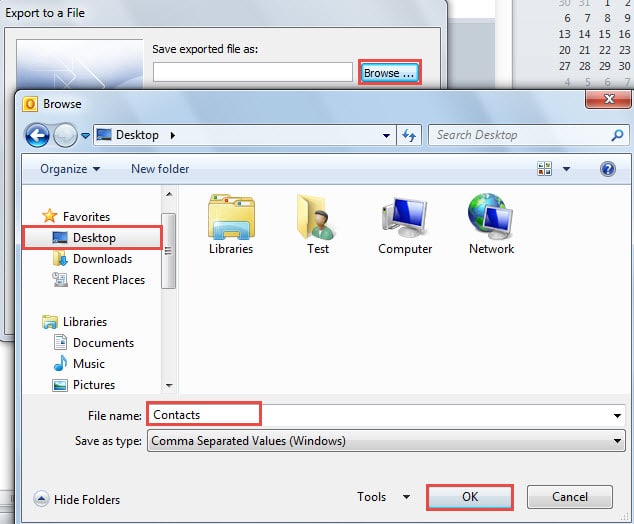
- 接下來點擊“瀏覽”按鈕。 在後面的“瀏覽”窗口中,選擇保存導出文件的位置,為其指定名稱,然後單擊“確定”。

- 單擊“下一步”>“完成”。 您將獲得一個CVS文件。 繼續執行關鍵步驟。
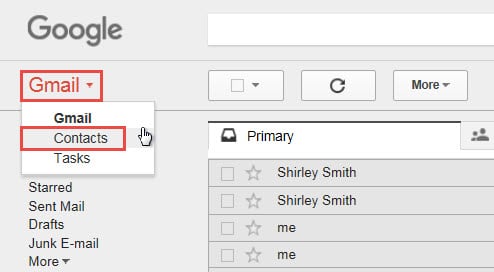
- 打開Internet瀏覽並登錄Gmail帳戶,進入主界面。 單擊左上角的“ Gmail”,然後從下拉列表中選擇“聯繫人”。

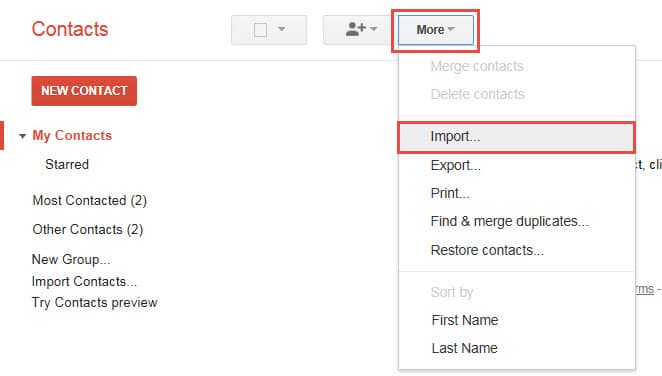
- 輸入Gmail聯繫人後,找到並單擊“更多”>“導入”。

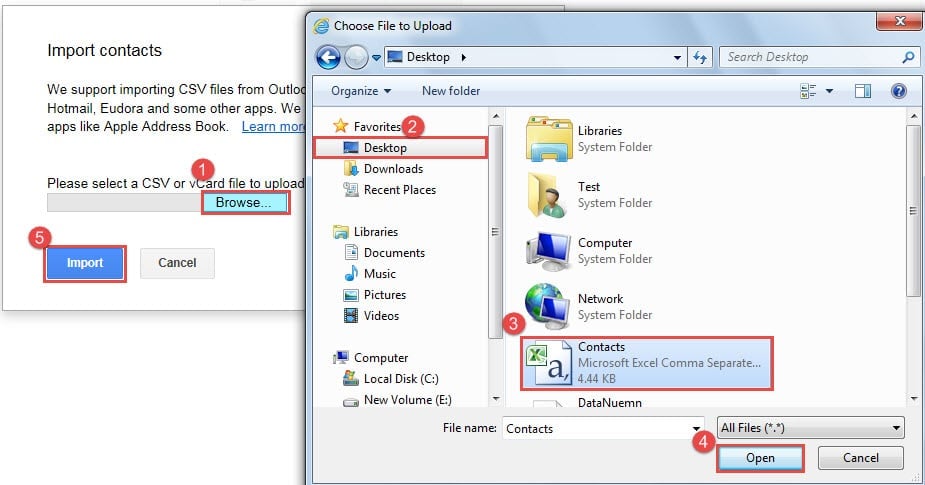
- 接下來是“導入聯繫人”的新對話框,請執行以下步驟:
- 首先單擊“瀏覽”按鈕。
- 在“選擇要上載的文件”對話框中,瀏覽到上一個CSV文件的保存位置。
- 然後選擇CSV文件。
- 點擊“打開”按鈕。
- 返回Gmail後,點擊“導入”按鈕。

請注意: 根據CVS文件中的聯繫人數量,您需要等待一段時間才能導入。
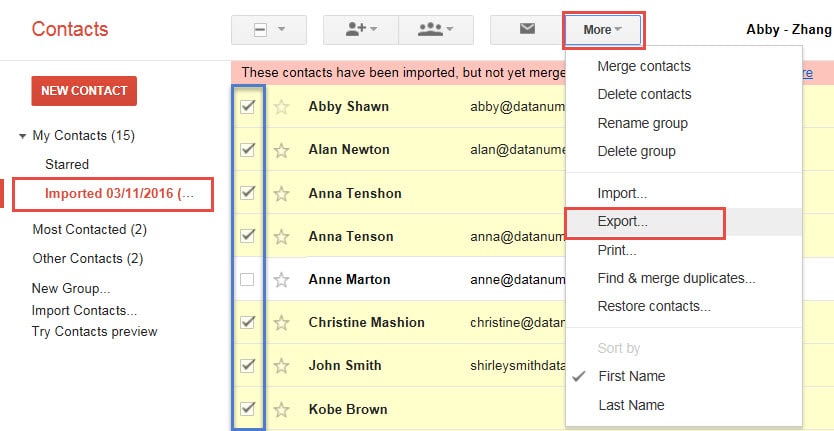
- 成功導入後,您可以在一個vCard文件中選擇要導出的聯繫人。 接下來單擊“更多”>“導出”。

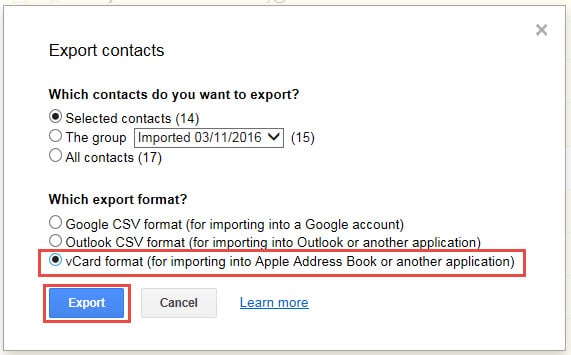
- 稍後在“導出聯繫人”中,選擇“ vCard格式”作為導出格式。 點擊“導出”按鈕。

請注意: 在Internet Explorer中,應選擇“打開”或“保存”,如以下屏幕截圖所示:
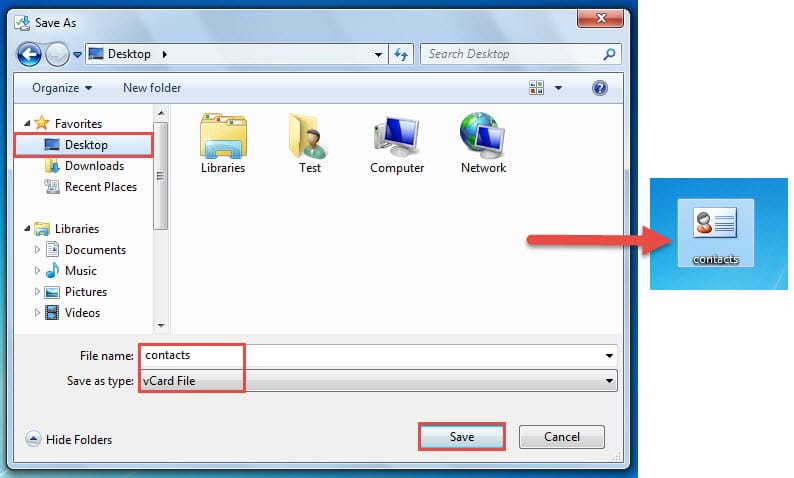
- 單擊“保存”按鈕旁邊的向下箭頭,然後選擇“另存為”。 然後,您可以指定保存導出的vCard文件的位置及其名稱。
- 最終,您將獲得一個包含多個聯繫人的電子名片。

保護您的Outlook數據
毫無疑問,惡意電子郵件已成為常見的安全威脅。 因此,對於Outlook用戶,保護他們的個人數據負擔更大。 處理可疑的點擊,未知的附件等時,我們應保持警惕。 此外,為了及時採取救濟措施,我們需要掌握 PST維修 工具,例如 DataNumen Outlook Repair.
作者簡介:
Shirley Zhang是的數據恢復專家 DataNumen,Inc.是數據恢復技術的全球領導者,包括 sql恢復 和Outlook修復軟件產品。 欲了解更多信息,請訪問 萬維網。datanumen.COM