
在本文中,我們想向您介紹可以通過VBA創建的3種不同的Word提醒。
由於我們中的某些人每天必須處理Word中的大量文件,因此我們很可能會頭暈目眩,並且有時會取消一些工作。 在這種情況下,提醒將是有幫助的。 因此,我們為您提供3種方便的提醒,您可以利用它們來提醒自己該做什麼。
第一類:每日提醒
例如,如果您習慣在今天結束時制定明天的計劃,那麼您需要一個每日提醒。在 Word VBA 編輯器中,您可以新增一個名為「AutoExec」的巨集。這樣,每次您打開 Word 應用程式時,該巨集都會自動運行,並彈出一個訊息框,列出當天需要完成的所有任務。
- 首先,打開Word並按“ Alt + F11”以打開VBA編輯器。
- 然後單擊“正常”。
- 接下來單擊“插入”。
- 然後在菜單上選擇“模塊”,以在“常規”項目下插入一個新模塊。
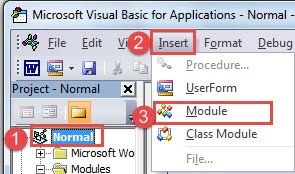
- 現在,雙擊該模塊以進入編輯區域,並將以下代碼粘貼到其中:
Sub AutoExec()
  Dim dtDate As Date

  dtDate = #2/20/2017#
  If Date = dtDate Then
    MsgBox "Tasks to be done today:" & vbCr & "1: Send fileXX to John Smith " & vbCr & "2: Finish file YY"
  End If
End Sub
- 接下來,單擊“保存普通”以保存更改。

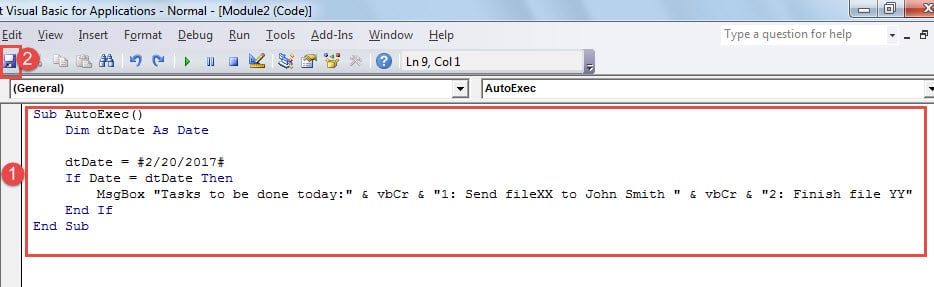
因此,每次打開Word時,都會出現一個消息框,其中列出了您需要完成的所有任務。 通過單擊“確定”,您可以打開並繼續在特定文檔上進行編輯。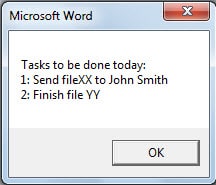
注意:
- 在代碼行“dtDate =#2/20/2017#”,則日期是您必須執行所有操作的日期。 請記住要相應地進行更改。
- 在代碼行“MsgBox“今天要完成的任務:”和vbCr和“ 1:將fileXX發送給John Smith”和vbCr和“ 2:完成文件YY””,引號之間的所有內容都是您需要遵循的任務列表。 將其替換為您自己的具體任務。 您應將每個列表項放在引號內,並使用“&vbCr&”(不帶引號)。
第二種:提醒重複任務
每週提醒
這是每週提醒,通知您每周同一天必須做的事情。
- 首先,重複上面的前4個步驟。
- 只有這一次,您才粘貼下面的宏:
Sub AutoExec()
  Dim dtWeekDay As Date

  dtWeekDay = vbMonday

  If dtWeekDay = Weekday(Date) Then
    MsgBox "Back up today of each week."
  End If
End Sub
- 同樣,最後單擊“保存普通”按鈕。

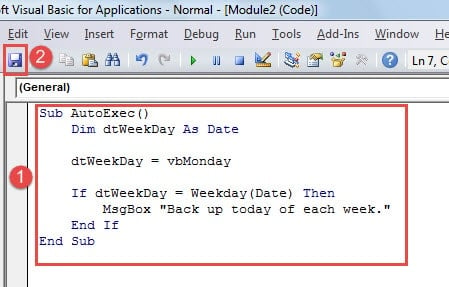
同樣,將有一個消息框。 單擊“確定”繼續用Word編寫。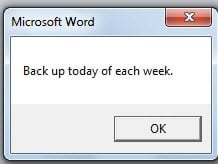
注意:
在代碼行“dtWeekDay = vbMonday“, 你可以改變 ”星期一“要”vb星期二“”vb星期三“”vb星期四“”星期五“”星期六“, 要么 ”星期日“ 因此。
每月提醒
同樣,還有每月提醒,提醒您每月的任務。
- 仍要執行“第一類:每日提醒”中的前4個步驟。
- 然後在其中粘貼代碼:
Sub AutoExec()
  Dim dtDay As Date

  dtDay = 20

  If dtDay = Day(Date) Then
    MsgBox "Back up today of each month."
  End If
End Sub
- 最後但並非最不重要的一點是,單擊“保存常規”。

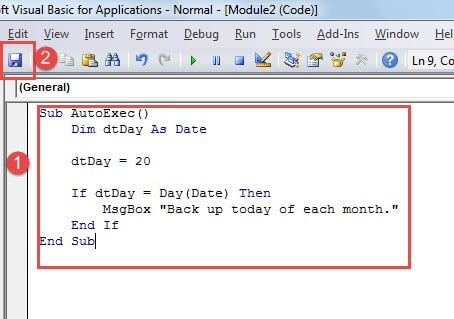
同樣,每次打開Word時都會彈出一個消息框。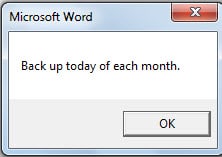
請注意:
在代碼行“dtDay = 20”,該數字是您需要完成每月任務的日期。 在運行宏之前,請記住要對其進行更改。
第三類:提醒日期或時差
鑑於幾乎所有事情都有截止日期,因此必須牢記剩餘的確切日期或時間。為此,接下來的兩個巨集可以自動計算當前日期或時間與截止日期之間的差異。開啟 Word 時,結果會顯示在訊息方塊中。
運行和保存宏的步驟與上述相同。
這是獲得日差的宏:
Sub Autoexec()
  Dim dtDeadlineDay As Date
  Dim nDaysLeft As Long

  'Specify the deadline date and calculate the days left.
  dtDeadlineDay = #2/20/2017#
  nDaysLeft = DateDiff("d", Now, dtDeadlineDay)

  ' Show the days left before deadline.
  If nDaysLeft > 1 Then
    MsgBox "There are " & nDaysLeft & " days left before " & dtDeadlineDay & "."
  ElseIf nDaysLeft = 1 Then
    MsgBox "There is 1 day left before " & dtDeadlineDay & "."
  ElseIf nDaysLeft = 0 Then
    MsgBox "Today is the deadline!"
  End If
End Sub
結果是: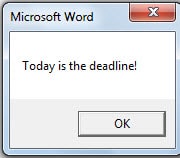
請注意:
切記修改代碼行“dtDeadlineDay =#2/20/2017#”。 只需根據需要更改日期。
接下來是要獲取時差的宏:
Sub Autoexec()
  Dim dtCurrentTime As Date
  Dim dtDeadlineTime As Date
  Dim nTimeLeft As Long, nHour As Long, nMinute As Long, nSecond As Long


  ' Specify the current time and the deadline time.
  dtCurrentTime = TimeValue(Now)
  dtDeadlineTime = TimeValue("16:40:00 PM")

  ' Calculate and show the time difference.
  nTimeLeft = DateDiff("s", dtCurrentTime, dtDeadlineTime)
  nHour = nTimeLeft \ 3600
  nTimeLeft = nTimeLeft - nHour * 3600
  nMinute = nTimeLeft \ 60
  nSecond = nTimeLeft - nMinute * 60

  MsgBox "There are " & nHour & " hours " & nMinute & " minutes " & nSecond & " seconds left before " & dtDeadlineTime & "."
End Sub
結果是: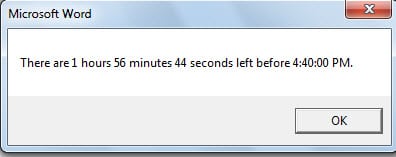
請注意:
替換“dtDeadlineTime = TimeValue(“ 16:40:00 PM”)”。
值得備份
我們永遠都不會低估文件的重要性以及文件損壞後它能做什麼。 此外,我們建議至少每天,每週或每月制定一個備份計劃。 備份是我們應做的準確準備,以防止我們的數據損壞。 否則,我們可以做的最後一件事就是獲得 損壞的Word數據恢復工具.
作者簡介:
陳薇薇(Vera Chen)是 DataNumen,Inc.是數據恢復技術的全球領導者,包括 損壞的Excel XLS修復工具 以及 pdf 維修軟件產品。 欲了解更多信息,請訪問 萬維網。datanumen.COM