
由於某些原因,您可能會在Outlook中保存許多電子郵件草稿。 本文將教您如何通過Outlook VBA創建的一鍵式批處理髮送全部或選定的批處理。
有時,您可能不希望立即發送電子郵件。 因此,您會將它們保存在“草稿”郵件文件夾中,並打算稍後發送出去。 像往常一樣,當您要發送草稿時,必須單獨打開它們,然後逐個點擊“發送”按鈕。 如果要發送大量草稿,將非常耗時。 因此,許多用戶希望Outlook只需單擊一個按鈕即可允許他們發送所有草稿。 但是,默認情況下,沒有這樣的按鈕。 但是您可以應用Outlook VBA來創建它。 這是詳細的步驟和VBA代碼。
批量發送所有草稿電子郵件
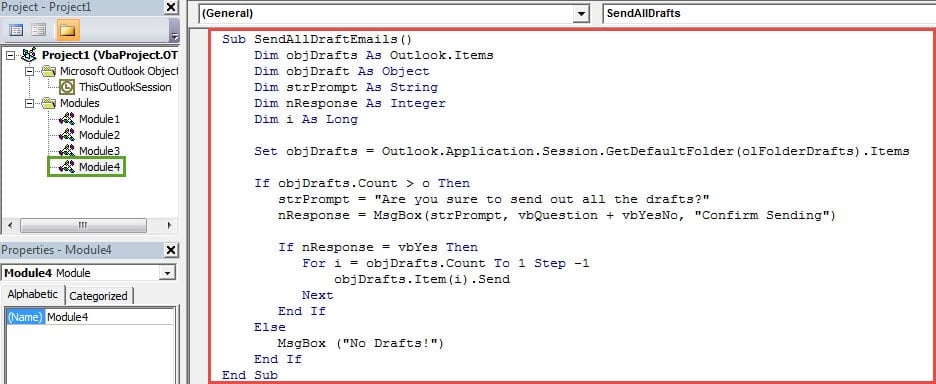
- 首先,啟動Outlook應用程序,然後按“ Alt + F11”快捷方式。
- 然後,您將打開VBA編輯器窗口,在其中應打開一個新模塊。
- 隨後,將以下VBA代碼複製並粘貼到其中。
Sub SendAllDraftEmails()
    Dim objDrafts As Outlook.Items
    Dim objDraft As Object
    Dim strPrompt As String
    Dim nResponse As Integer
    Dim i As Long

    Set objDrafts = Outlook.Application.Session.GetDefaultFolder(olFolderDrafts).Items

    If objDrafts.Count > o Then
       strPrompt = "Are you sure to send out all the drafts?"
       nResponse = MsgBox(strPrompt, vbQuestion + vbYesNo, "Confirm Sending")

       If nResponse = vbYes Then
          For i = objDrafts.Count To 1 Step -1
              objDrafts.Item(i).Send
          Next
       End If
    Else
       MsgBox ("No Drafts!")
    End If
End Sub
- 之後,您可以退出VBA編輯器,然後繼續將VBA項目添加到快速訪問工具欄或功能區。 這裡我們以快速訪問工具欄為例。
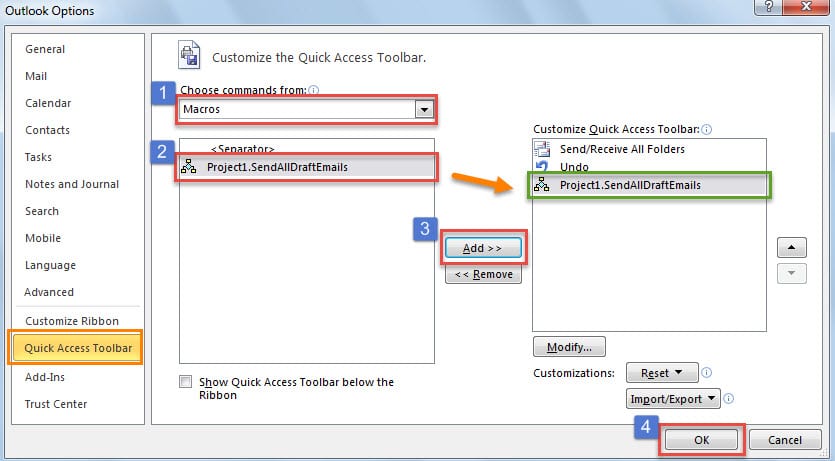
- 首先,轉到“文件”>“選項”>“快速訪問工具欄”選項卡。
- 然後按照下圖所示的步驟將新的宏添加到快速訪問工具欄。

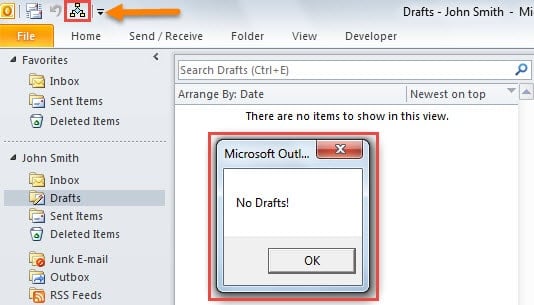
- 最後,您可以返回到Outlook主窗口。 您將在快速訪問工具欄中看到新按鈕。
- 如果“草稿”文件夾中沒有任何項目,則單擊按鈕時,您將收到類似以下屏幕截圖的消息。

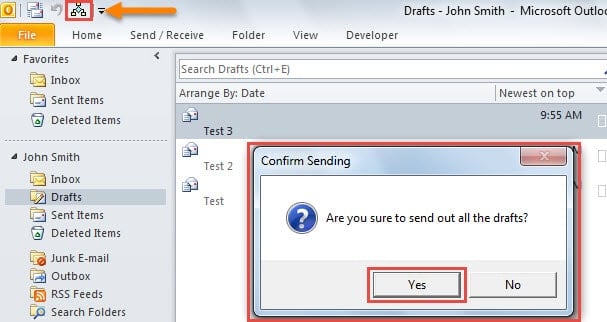
- 但是,如果“草稿”文件夾中有項目,您將收到一個提示,如下圖所示。 一旦選擇“是”,Outlook將開始發送所有草稿。

批量發送選定的草稿電子郵件
如果您只希望發送選定的草稿,則以上代碼不合適。 您可以改用以下代碼。
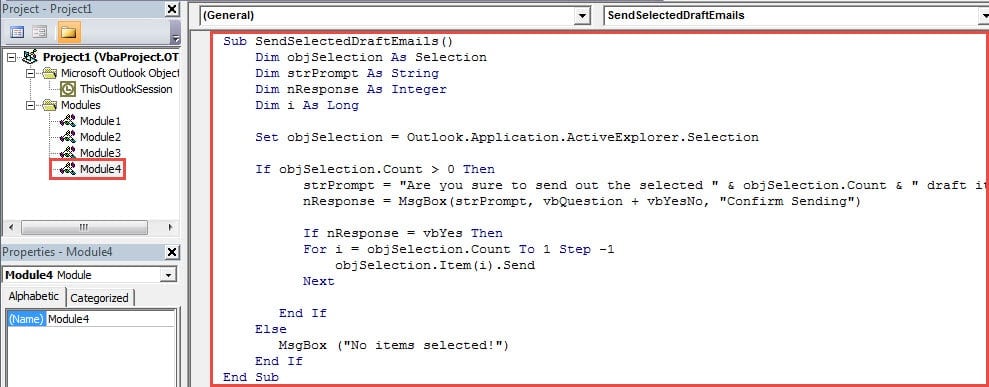
- 首先,將它們複製到新模塊中。
Sub SendSelectedDraftEmails()
    Dim objSelection As Selection
    Dim strPrompt As String
    Dim nResponse As Integer
    Dim i As Long

    Set objSelection = Outlook.Application.ActiveExplorer.Selection

    If objSelection.Count > 0 Then
       strPrompt = "Are you sure to send out the selected " & objSelection.Count & " draft item(s)?"
       nResponse = MsgBox(strPrompt, vbQuestion + vbYesNo, "Confirm Sending")

       If nResponse = vbYes Then
          For i = objSelection.Count To 1 Step -1
              objSelection.Item(i).Send
          Next
       End If
    Else
       MsgBox ("No items selected!")
    End If
End Sub
- 然後像往常一樣將新的宏添加到快速訪問工具欄。
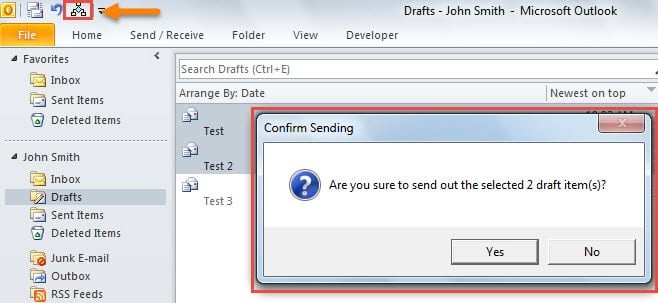
- 隨後,您可以選擇目標草稿郵件並點擊按鈕,您將看到類似圖片中的提示:

- 最後,只要您單擊“是”,所選的草稿電子郵件將被發送出去。
處理煩人的Outlook問題
也許您遇到了多個煩人的Outlook問題。 您如何擺脫它們? 與往常一樣,您可以嘗試使用其內置的修復工具Scanpst.exe。 它能夠解決Outlook PST文件小的問題。 但是,如果您不幸遇到了嚴重的麻煩,例如 PST電子郵件損壞,收件箱工具將不會生效。 那時,您別無選擇,只能使用更出色的工具,例如 DataNumen Outlook Repair.
作者簡介:
Shirley Zhang是的數據恢復專家 DataNumen,Inc.是數據恢復技術的全球領導者,包括 mdf錯誤修復 和Outlook修復軟件產品。 欲了解更多信息,請訪問 萬維網。datanumen.COM