
在本文中,我們將重點向您展示在 Word 文檔中查找隱藏文本框的 3 種有效方法。
有時,我們更喜歡刪除文檔中文本框的輪廓,使其看起來更有條理。 但是,如果您以後需要修改文檔,您可能很難找到文本框的位置。 因此,在文檔中找到隱藏的文本框將是一個實際的需要。
方法一:使用“查找”命令
- 首先,按“Ctrl+Home”轉到文檔的開頭。
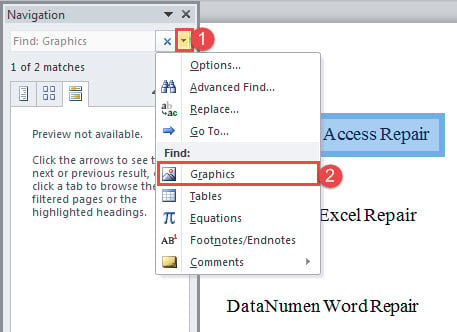
- 然後在“主頁”選項卡下,單擊“查找”命令以打開“導航”窗格。
- 接下來單擊下拉菜單並在那裡選擇“圖形”。

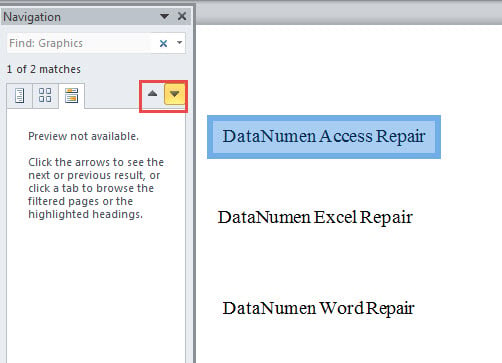
- 請注意,這會將您帶到文檔中的每個圖表。 現在第一個圖表正在選擇中。 單擊“上一個搜索結果”或“下一個搜索結果”可返回上一個或下一個結果。

- 最後,當您選擇一個文本框時,您可以選擇單擊它以觸發“格式”選項卡。 然後為框設置輪廓樣式。
方法 2:在文檔中顯示網格線
- 首先,單擊功能區中的“查看”選項卡。
- 然後選中“網格線”選項。

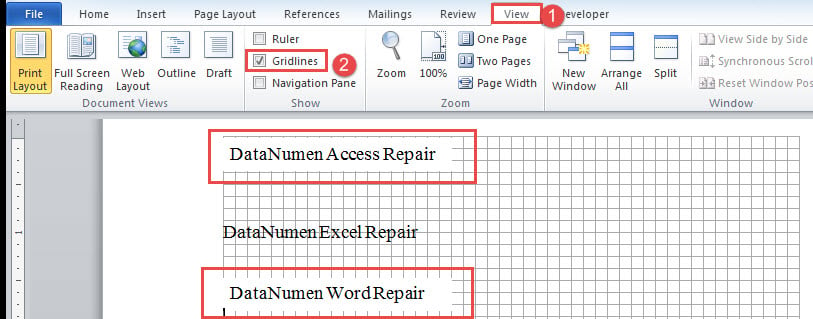
接下來您可以看到白色方塊中的所有文本框,如下所示:
方法 3:運行 VBA 代碼來設置文本框的輪廓
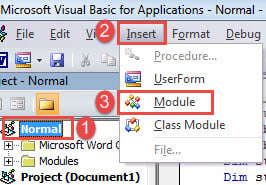
- 首先,按下「Alt+F11」開啟VBA編輯器。
- 接下來單擊左欄中的“正常”。
- 然後單擊菜單欄上的“插入”選項卡。
- 然後在下拉菜單中選擇“模塊”。

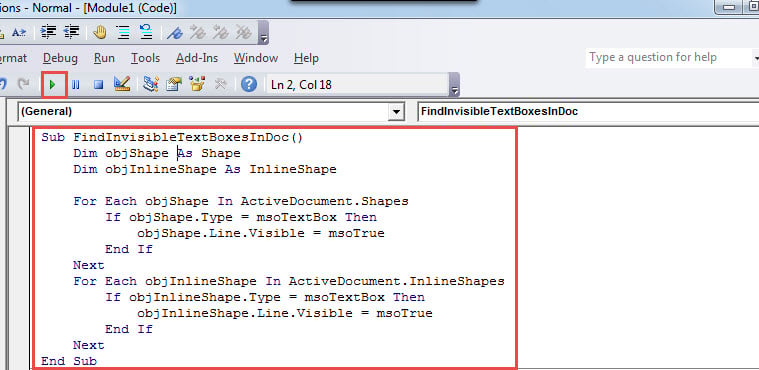
- 接下來雙擊打開新模塊並粘貼以下代碼:
Sub FindInvisibleTextBoxesInDoc()
  Dim objShape As Shape
  Dim objInlineShape As InlineShape

  For Each objShape In ActiveDocument.Shapes
    If objShape.Type = msoTextBox Then
      objShape.Line.Visible = msoTrue
    End If
  Next objShape
  For Each objInlineShape In ActiveDocument.InlineShapes
    If objInlineShape.Type = msoTextBox Then
      objInlineShape.Line.Visible = msoTrue
    End If
  Next objInlineShape
End Sub
- 最後但並非最不重要的一點是,單擊“運行”或按“F5”來執行代碼。 現在您已經為所有文本框添加了輪廓。

三種方法的比較
| 方法 | 優點 | 缺點 |
| 方法一:使用“查找”命令 | 它會將您帶到文檔中的每個圖形,您不會錯過任何一個文本框。 | 它會查找文檔中的所有圖形,因此轉到您需要格式化的文本框可能需要相當長的時間。 |
| 方法 2:在文檔中顯示網格線 | 簡單的方法和易於識別的文本框 | 1. 您的文本框必須具有形狀填充樣式。 否則,此方法將無法識別隱藏的文本框。
2. 確保在輸入文本之前插入文本框。 否則此方法將無法識別隱藏的文本框。 |
| 方法 3:運行 VBA 代碼來設置文本框的輪廓 | 一種快速添加和顯示文檔中所有文本框輪廓的方法。 | 您必須通過手動導航文檔來轉到特定的文本框。 |
文件損壞的解決方案
它不時發生折疊的 Word 或損壞的文檔,您無法訪問。 然後你會覺得迫切需要 恢復docx. 在這種情況下,您需要的是一個足夠的修復工具。 這也是我們建議您提前購買的原因。
作者簡介:
陳薇薇(Vera Chen)是 DataNumen,Inc.是數據恢復技術的全球領導者,包括 恢復XLS 以及 pdf 維修軟件產品。 欲了解更多信息,請訪問 萬維網。datanumen.COM