
在這篇文章中,我們將與您分享 3 種輕鬆永久刪除 Word 文件中隱藏文字的方法。
出於保護目的,我們將一些文本隱藏在文檔中。 但是,對於其他人來說,如果要查找和看到隱藏的文本,則不是火箭科學。 有關查找隱藏文本的方法,可以參考本文: 在Word文檔中查找隱藏文本的4種簡便方法
如您所見,存在暴露機密信息的風險。 因此,今天我們在這里為您提供3種簡單的方法來永久刪除隱藏的文本,以防止數據洩漏。
方法1:使用“查找和替換”
- 首先,單擊“主頁”選項卡下的“顯示/隱藏”命令以顯示文檔中所有隱藏的文本和標記。
- 然後按“ Ctrl + H”觸發“查找和替換”框。
- 將插入指針放在“查找內容”文本框中。
- 然後單擊“更多”選項卡以顯示更多選項。
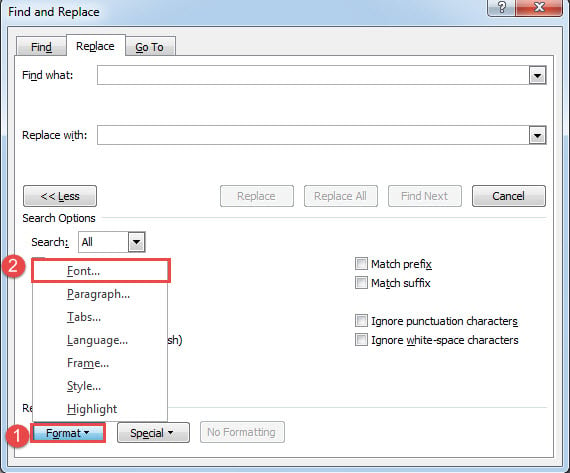
- 點擊左下角的“格式”標籤。
- 並選擇“字體”。

- 在“查找字體”框中,選中“隱藏”框,然後單擊“確定”。
- 然後回到“查找和替換”框,將“替換為”文本框留空,然後單擊“全部替換”。
方法2:檢查文檔是否包含隱藏文本
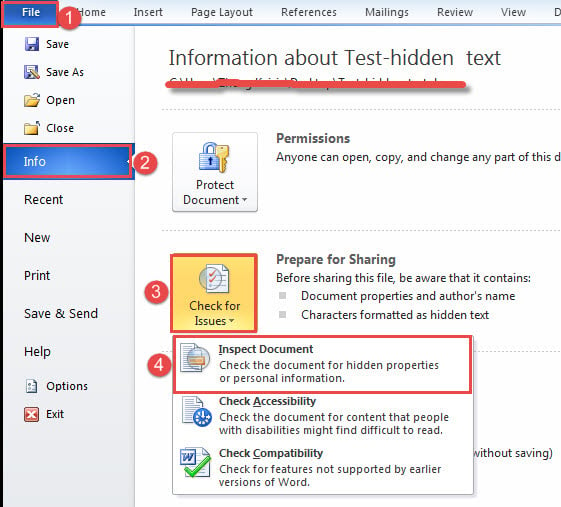
- 首先,點擊「檔案」標籤切換到後台舞台。
- 然後確保“信息”。
- 接下來,單擊“檢查問題”,然後選擇“檢查文檔”。

- 在“文檔檢查器”窗口中,單擊“檢查”。
- 然後在“隱藏的文字”部分中,單擊“全部刪除”。

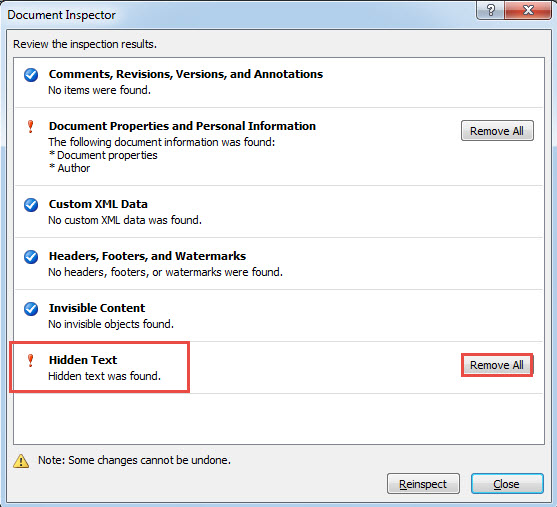
您將刪除所有隱藏的文本。
方法3:運行Word宏
刪除所有隱藏文本的另一種方法是運行Word宏。 只需遵循以下線索:
- 首先,按下「Alt+F11」開啟VBA編輯器。
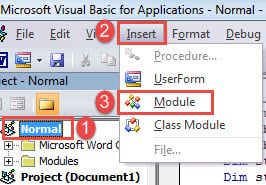
- 然後單擊左側列上的“普通”。
- 接下來,通過單擊菜單欄上的“插入”選項卡創建一個新模塊。
- 然後在下拉菜單中選擇“模塊”。

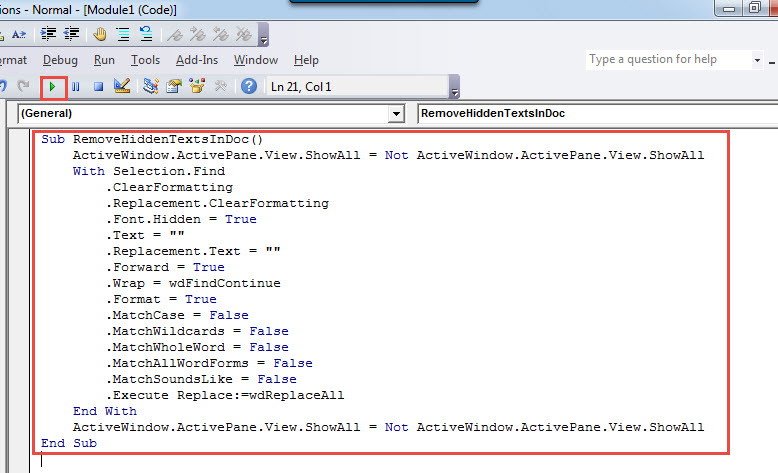
- 然後雙擊新創建的模塊以打開右側的編碼空間。
- 並在其中粘貼以下宏:
Sub RemoveHiddenTextsInDoc()
  ActiveWindow.ActivePane.View.ShowAll = Not ActiveWindow.ActivePane.View.ShowAll
  With Selection.Find
    .ClearFormatting
    .Replacement.ClearFormatting
    .Font.Hidden = True
    .Text = ""
    .Replacement.Text = ""
    .Forward = True
    .Wrap = wdFindContinue
    .Format = True
    .MatchCase = False
    .MatchWildcards = False
    .MatchWholeWord = False
    .MatchAllWordForms = False
    .MatchSoundsLike = False
    .Execute Replace:=wdReplaceAll
  End With
  ActiveWindow.ActivePane.View.ShowAll = Not ActiveWindow.ActivePane.View.ShowAll
End Sub
- 最後但並非最不重要的一點是,單擊“運行”按鈕或單擊“ F5”。

照顧好您的信息
生活在高度信息化的社會中,妥善保存有價值的數據至關重要。 一旦受到威脅,結果將是壓倒性的。 最糟糕的是您的職業生涯可能即將到來。 因此,我們想向您介紹高級 文字復原 減少運氣的工具。
作者簡介:
陳薇薇(Vera Chen)是 DataNumen,Inc.是數據恢復技術的全球領導者,包括 XLS修復 以及 pdf 維修軟件產品。 欲了解更多信息,請訪問 萬維網。datanumen.COM