
在本文中,我們將重點介紹2種有用的方法來在Word文檔中的尾註後面插入新頁面。
顧名思義,尾註通常放在文件末尾。這本身並沒有什麼問題,直到有一天,我們發現無法在尾註後直接插入空白頁來開始新的內容。這無疑令人惱火。因此,本文介紹的兩種方法將及時幫助那些為此困擾的讀者。
方法1:使用Word命令
首先,如果整個文檔是一個小節,則執行以下步驟:
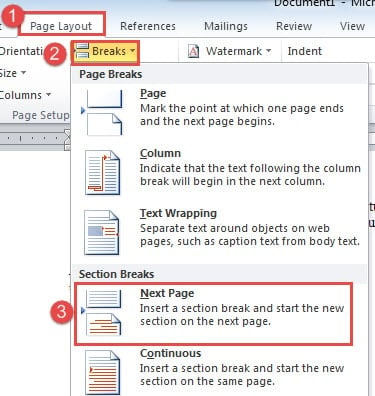
- 將插入指針放在文檔末尾但在尾註之前。 或者,您可以按“ Ctrl + End”。
- 然後點擊“頁面佈局”標籤。
- 接下來單擊“ Breaks”。
- 然後選擇“下一頁”。 所有尾註將轉到新頁面。
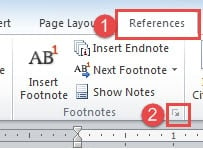
- 現在,單擊“參考”,然後單擊擴展按鈕以打開“腳註和尾註”對話框。

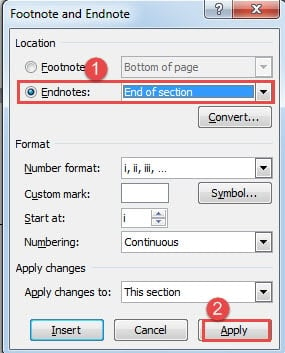
- 在框中,選擇“尾註”。
- 然後選擇“部分結尾”。
- 最後,單擊“應用”。 所有尾註應返回到本節的末尾,並將新頁面留空,該位置現在獨立於尾註區域。


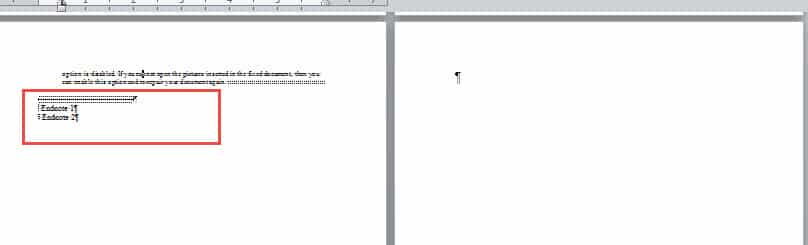
現在另一種情況是,一個文檔可以包含多個部分,然後還有更多操作要遵循。
- 首先,完成上述所有步驟。
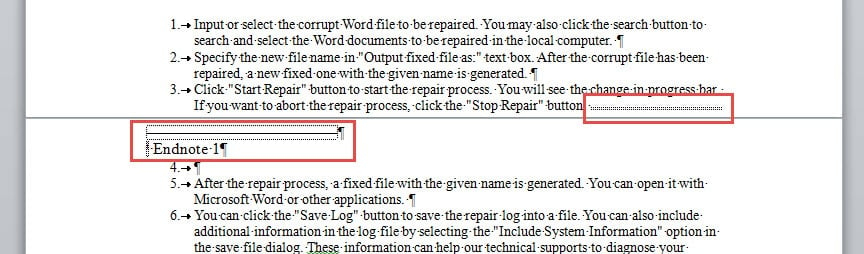
- 您會注意到尾註將移至其本節的末尾,而不是最後一節的末尾。

因此,單擊“頁面佈局”和擴展按鈕以打開“頁面設置”對話框。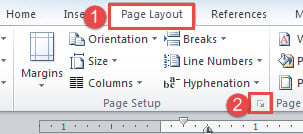
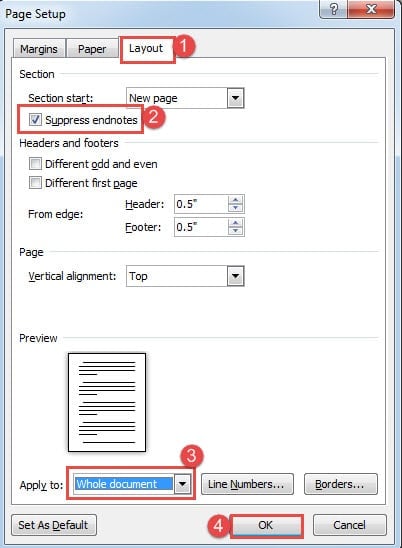
- 然後點擊“佈局”標籤。
- 選中“禁止尾註”框,然後將“整個文檔”選擇為“應用於”。
- 接下來單擊“確定”。 現在尾註跳到該新頁面的開頭。

- 將插入指針放在最後一節的內部。
- 重複步驟2和3。
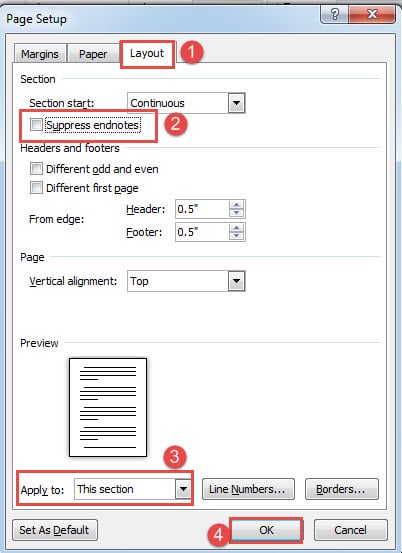
- 這次清除“取消尾註”框。
- 並將“適用於”選擇為“本節”。
- 接下來單擊“確定”。 現在,尾註應回到最後一節的末尾。

方法2:運行Word宏
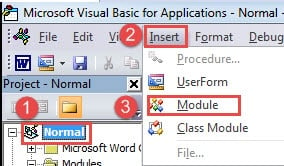
- 按“ Alt + F11”觸發VBA編輯器。
- 然後單擊“普通”,然後單擊“插入”。
- 然後選擇“模塊”以創建一個新模塊。

- 雙擊該模塊以打開右側的編輯區域。
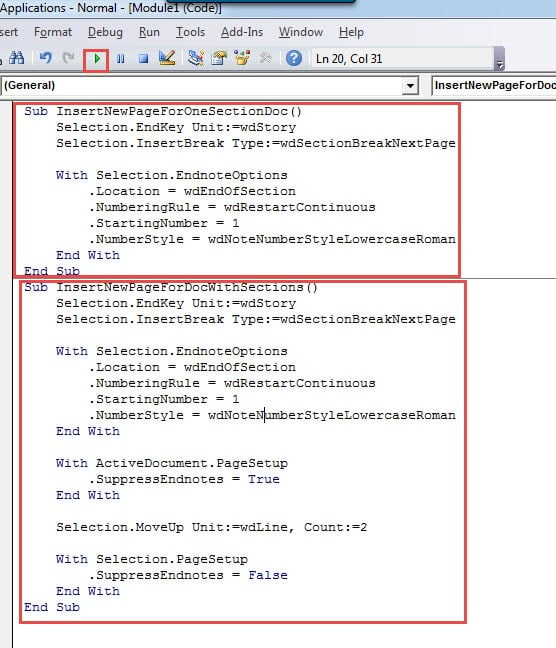
- 現在,如果您的文檔只有一個部分,請複制以下宏:
Sub InsertNewPageForOneSectionDoc()
  Selection.EndKey Unit:=wdStory
  Selection.InsertBreak Type:=wdSectionBreakNextPage

  With Selection.EndnoteOptions
    .Location = wdEndOfSection
    .NumberingRule = wdRestartContinuous
    .StartingNumber = 1
    .NumberStyle = wdNoteNumberStyleLowercaseRoman
  End With
End Sub
如果您有一個包含多部分的文檔,則需要以下宏:
Sub InsertNewPageForDocWithSections()
  Selection.EndKey Unit:=wdStory
  Selection.InsertBreak Type:=wdSectionBreakNextPage

  With Selection.EndnoteOptions
    .Location = wdEndOfSection
    .NumberingRule = wdRestartContinuous
    .StartingNumber = 1
    .NumberStyle = wdNoteNumberStyleLowercaseRoman
  End With

  With ActiveDocument.PageSetup
    .SuppressEndnotes = True
  End With

  Selection.MoveUp Unit:=wdLine, Count:=2

  With Selection.PageSetup
    .SuppressEndnotes = False
  End With
End Sub
- 最後,點擊“運行”。

處理損壞的Word文件
有時,您永遠不知道究竟出了什麼問題,突然您的Word文件損壞了。 這種情況一直在發生。 但是,剩下的 損壞的文件最重要的是要找專業的維修工具來修復它。否則,就無法挽回了,你的文件可能就此遺失。
作者簡介:
陳薇薇(Vera Chen)是 DataNumen,Inc.是數據恢復技術的全球領導者,其中包括 維修XLS 以及 pdf 維修軟件產品。 欲了解更多信息,請訪問 萬維網。datanumen.COM