
在本文中,我們將向您展示 2 種從 Word 文檔中提取突出顯示文本的便捷方法。
每隔一段時間,我們可能會在瀏覽文檔時用顏色突出顯示文本。 所有這些文本片段可能散佈在整篇文章中,但它們絕對值得我們關注。 因此,我們可以將它們導出並安排在另一個文檔中以便下次快速查看,從而避免我們一遍又一遍地滾動鼠標滾輪。
方法1:利用“高級查找”功能
- 首先,單擊“主頁”選項卡,然後單擊“查找”後面的倒置按鈕。
- 接下來選擇“高級查找”以打開“查找和替換”對話框。

- 在框中,將光標置於“查找內容”文本框內,然後單擊“更多”。
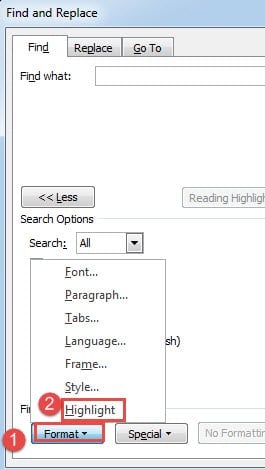
- 然後單擊“格式”按鈕並選擇“突出顯示”。

- 接下來單擊“查找”選項卡並選擇“主文檔”。


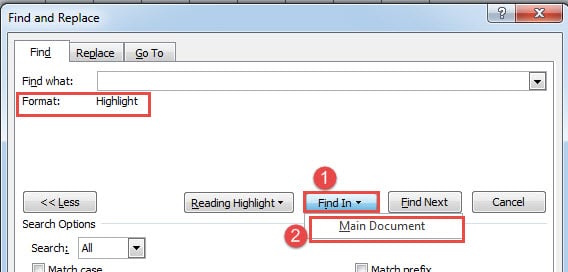
現在您將看到所有突出顯示的文本都在選擇中,如下所示: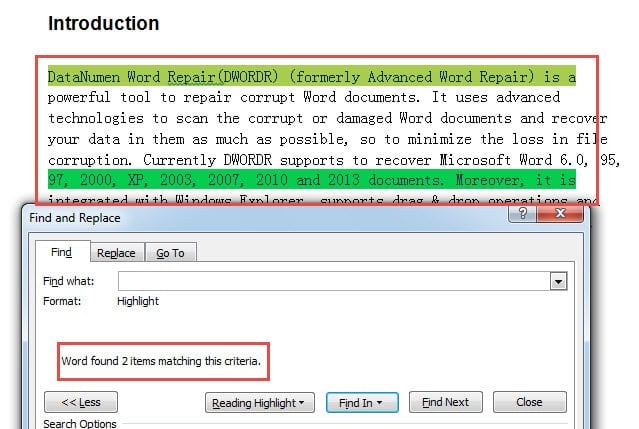
然後您可以將它們複製並粘貼到新文檔中。
方法2:使用Word VBA
如我們的示例所示,多個文本具有不同突出顯示顏色的情況並不少見。 現在我們先來說說如何讓所有內容都具有相同的高亮顏色。
- 首先,按下「Alt+F11」開啟VBA編輯器。
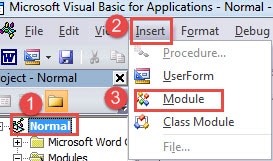
- 然後單擊“正常”。
- 然後點擊“插入”。
- 接下來選擇“模塊”。

- 雙擊新模塊以帶出編碼空間。
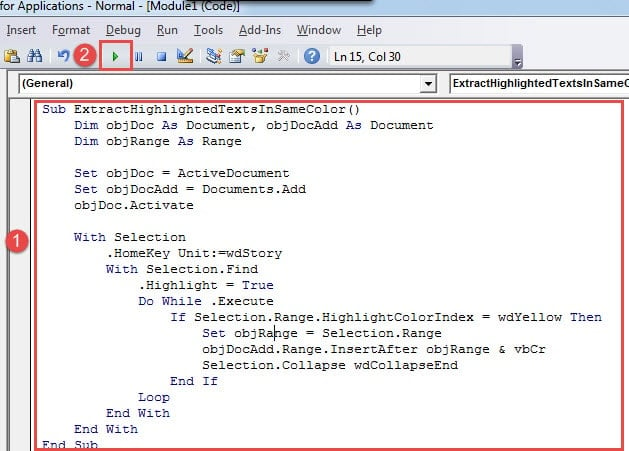
- 現在在其中粘貼以下代碼:
Sub ExtractHighlightedTextsInSameColor()
  Dim objDoc As Document, objDocAdd As Document
  Dim objRange As Range

  Set objDoc = ActiveDocument
  Set objDocAdd = Documents.Add
  objDoc.Activate

  With Selection
    .HomeKey Unit:=wdStory
     With Selection.Find
       .Highlight = True
       Do While .Execute
         If Selection.Range.HighlightColorIndex = wdYellow Then
           Set objRange = Selection.Range
           objDocAdd.Range.InsertAfter objRange & vbCr
           Selection.Collapse wdCollapseEnd
         End If
       Loop
     End With
  End With
End Sub
- 然後點擊“運行”按鈕。

您將擁有一個包含所有突出顯示文本的新文檔。
然後還有另一個宏,它使您可以從多文檔中收集所有相同顏色的突出顯示文本。 您需要做的是將它們全部組織在一個文件夾中並執行上述步驟,但將宏替換為:
Sub ExtractHighlightedTextsInSameColorFromMultiDoc()
  Dim objDoc As Document, objDocAdd As Document
  Dim strFile As String, strFolder As String
  Dim objRange As Range

  '  Initialization
  strFolder = "C:\Users\Public\Documents\New folder\"
  strFile = Dir(strFolder & "*.docx", vbNormal)

  Set objDocAdd = Documents.Add

  '  Precess each file in the file folder.
  While strFile <> ""
  Set objDoc = Documents.Open(FileName:=strFolder & strFile)

  With Selection
    .HomeKey Unit:=wdStory
    With Selection.Find
      .Highlight = True
      Do While .Execute
        If Selection.Range.HighlightColorIndex = wdYellow Then
          Set objRange = Selection.Range
          objDocAdd.Range.InsertAfter objRange & vbCr
          Selection.Collapse wdCollapseEnd
        End If
      Loop
    End With
  End With

  objDoc.Close
  strFile = Dir()
  Wend
End Sub
注意:
- 首先,如您所見,這兩個宏以黃色提取所有文本。 你當然可以替換代碼“wd黃色”與其他顏色。 這是您可以訪問的鏈接: https://docs.microsoft.com/en-us/previous-versions/office/developer/office-2003/aa172829(v=office.11)
- 其次,如果你想收集所有不同顏色的高亮文本,你只需要刪除“如果 Selection.Range.HighlightColorIndex = wdYellow 那麼“和”如果結束” 行。
- 第三,在代碼行“strFolder = “C:\Users\Public\Documents\新建文件夾\” 在第二個宏中,將路徑字符串路徑替換為您擁有的文件夾的路徑字符串。 並且不要忘記添加“\“ 在末尾。
備份永遠不會太晚
總之,我們已經非常重視備份,相信大多數人現在都明白它的重要性。即便如此,我們仍有可能未能定期備份。而事實是,如果沒有備份,一旦發生資料遺失,唯一的選擇就是資料遺失。 文檔損壞 碰巧是得到一個數據檢索工具。
作者簡介:
陳薇薇(Vera Chen)是 DataNumen,Inc.是數據恢復技術的全球領導者,包括 xlsx維修 以及 pdf 維修軟件產品。 欲了解更多信息,請訪問 萬維網。datanumen.COM