
如果您想快速查看或打印 Outlook 中所有當前現有提醒的列表,無論是任務提醒還是約會提醒,都可以使用 Outlook VBA。 本文將向您介紹如何精巧地獲得它。
通常,查看特定文件夾中的所有現有提醒非常簡單,例如特定任務文件夾或特定日曆中的所有提醒。 但是,當您希望同時檢查所有Outlook文件夾中的所有提醒時,如果僅重複使用Outlook本機功能,則是不可能的。 因此,您必須搜索其他方法,例如 3rd 派對加載項或 VBA 代碼。 在這裡,我們將指導您如何使用 Outlook VBA 快速處理所有當前提醒。
快速獲取所有現有提醒的列表
- 首先,啟動 Outlook 應用程式。
- 然後,您應該切換到“開發人員”標籤。 如果尚未找到它,則需要首先啟用它。 轉到“文件”>“選項”>“自定義功能區”。
- 隨後,您應該單擊此選項卡下的“ Visual Basic”按鈕。
- 之後,您將可以訪問 Outlook VBA 編輯器。 此時,您可以打開一個未使用的模塊或通過選擇“插入”>“模塊”來插入一個新模塊。
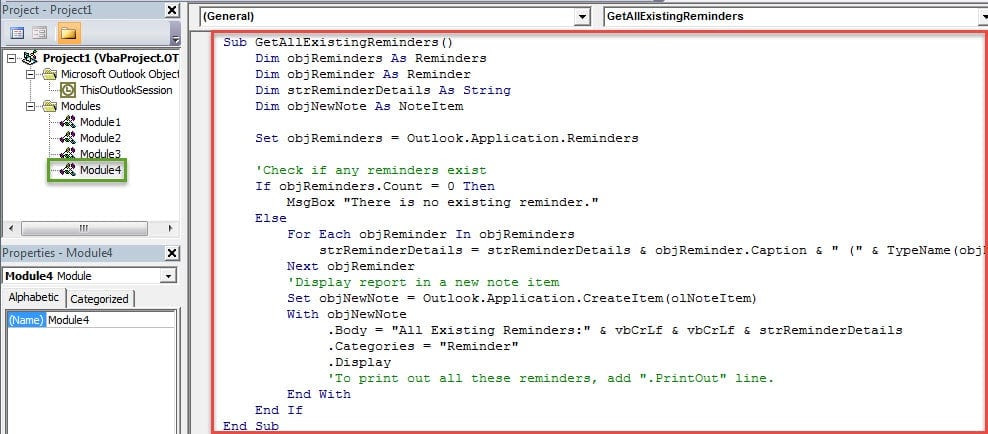
- 接下來,您應該將以下VBA代碼複製並粘貼到模塊中。
Sub GetAllExistingReminders()
    Dim objReminders As Reminders
    Dim objReminder As Reminder
    Dim strReminderDetails As String
    Dim objNewNote As NoteItem

    Set objReminders = Outlook.Application.Reminders

   'Check if any reminders exist
    If objReminders.Count = 0 Then
       MsgBox "There is no existing reminder."
    Else
       For Each objReminder In objReminders
           strReminderDetails = strReminderDetails & objReminder.Caption & " (" & TypeName(objReminder.Item) & ") ---- " & objReminder.NextReminderDate & vbCrLf
       Next objReminder
       'Display report in a new note item
       Set objNewNote = Outlook.Application.CreateItem(olNoteItem)
       With objNewNote
            .Body = "All Existing Reminders:" & vbCrLf & vbCrLf & strReminderDetails
            .Categories = "Reminder"
            .Display
            'To print out all these reminders, add ".PrintOut" line.
       End With
    End If
End Sub
- 之後,您可以點擊工具列中的「執行」圖示來啟動新的巨集。

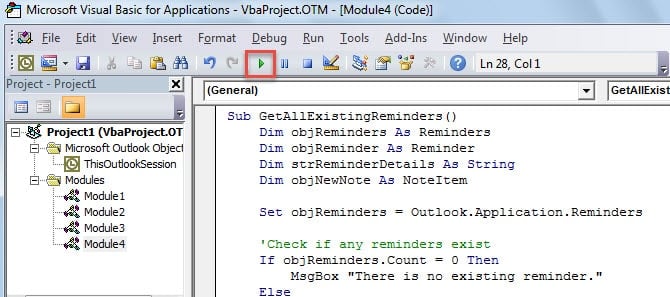
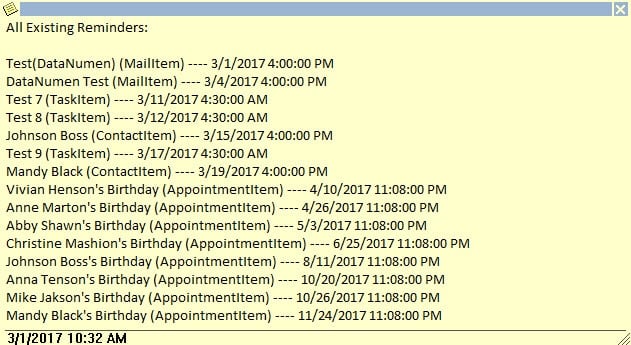
- 最終,將出現一個新的Outlook Note項目。 注意:Outlook中所有現有的提醒都將包含在此註釋中,如以下屏幕截圖所示:

請注意: 如果您在VBA代碼中添加了“ .PrintOut”行,則Outlook將自動打印註釋項。 它看起來像下圖: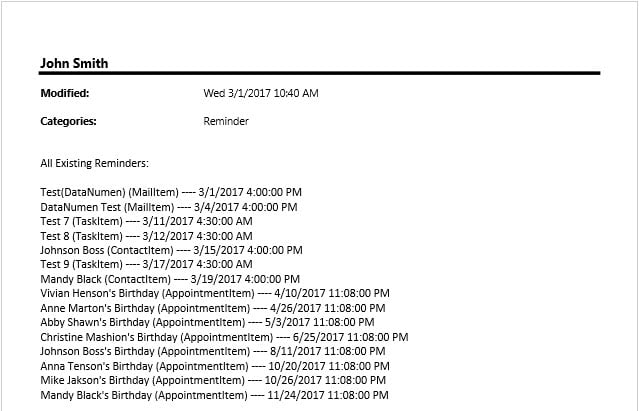
小心惡意宏
宏確實是有用且有用的,因為它可以幫助我們完成看似不可能的任務。 但是,您應謹慎使用其他宏,因為它們可能是惡意的。 這意味著來自其他宏的宏可能包含病毒,這些病毒可以渲染 PST腐敗 瞬間。 假設您的PST文件被感染,免費的收件箱工具Scanpst.exe將不會產生任何影響。 那個時候,你別無選擇,只能使用更強大的工具,比如 DataNumen Outlook Repair.
作者簡介:
Shirley Zhang是的數據恢復專家 DataNumen,Inc.是數據恢復技術的全球領導者,包括 SQL修復 和Outlook修復軟件產品。 欲了解更多信息,請訪問 萬維網。datanumen.COM