
在本文中,您可以通過2種有效方式通過郵件合併將多張圖片批量插入到Word文檔中。
創建憑據時,我們經常需要插入圖片。 但是,我們不可能直接將圖片插入Excel文件,因此在Word中使用郵件合併時,不太可能獲得相應的圖片。 要解決此問題,以下兩種方法正是您所需要的。
方法1:將圖片位置放入Excel文件
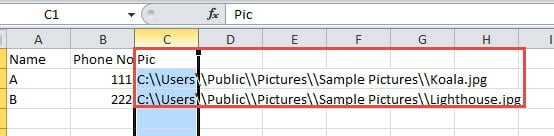
- 首先,在來源 Excel 檔案中插入一個新列,用於記錄圖片的位置。請記得將檔案路徑中的“\”替換為“\\”,例如:

- 然後打開Word並完成所有其他編輯。
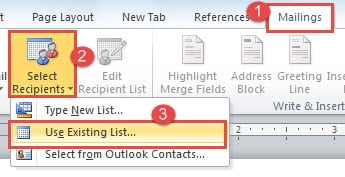
- 點擊“郵件”標籤。
- 然後單擊“選擇收件人”,然後選擇“使用現有列表”。

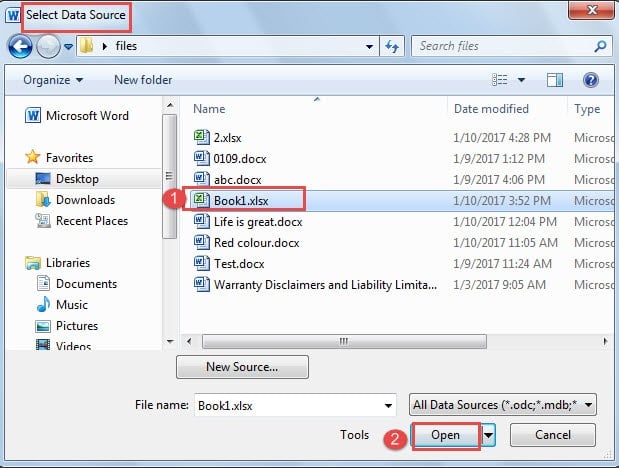
- 現在,在“選擇數據源”窗口中,選擇文件,然後單擊“打開”。

- 接下來,在“確認數據源”對話框中單擊“確定”。
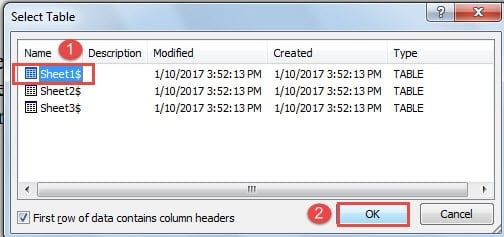
- 然後在“選擇表”對話框中,選擇正確的工作表,然後單擊“確定”。

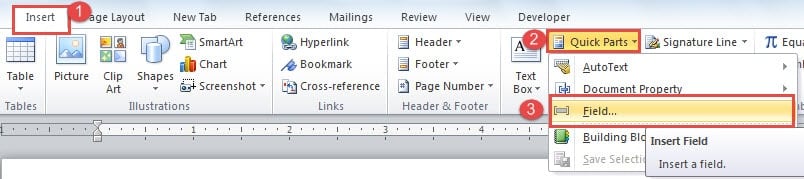
- 現在,將光標置於圖片應到達的位置,然後單擊“插入”選項卡。
- 接下來,單擊“快速零件”,然後選擇“字段”。

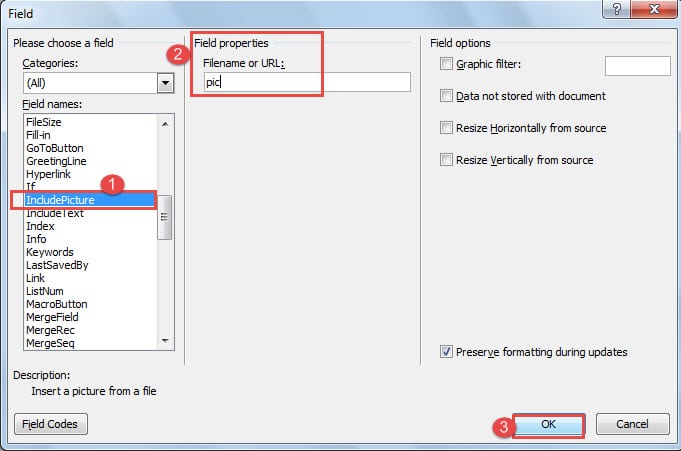
- 在“字段”對話框中,選擇“ IncludePicture”作為字段名稱。
- 然後在“字段屬性”文本框中,輸入任何內容,例如“ pic”。
- 點擊“確定”。

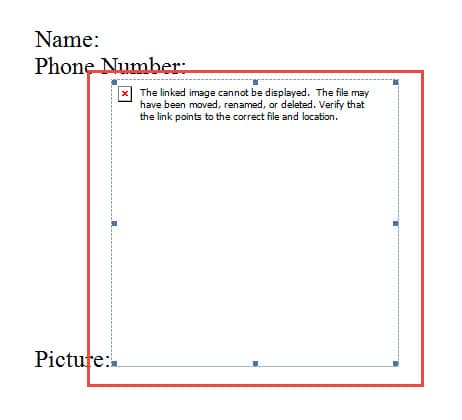
- 現在您看不到圖片。 單擊圖片,然後按“ Alt + F9”以切換到域代碼。

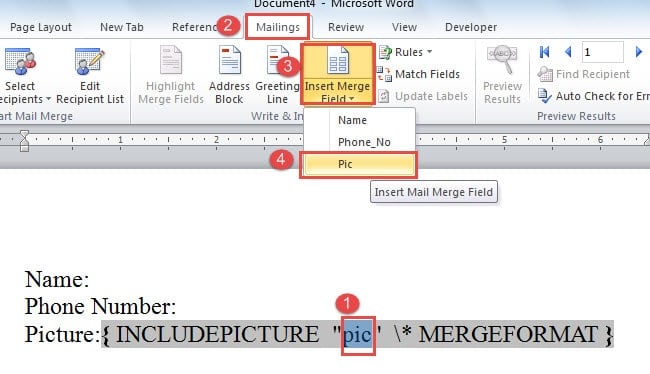
- 選擇您剛剛輸入的“圖片”,然後點擊“郵件”標籤。
- 然後單擊“插入合併字段”,然後選擇正確的字段。 在這種情況下,應為“ Pic”。

- 按“ Alt + F9”以切換域代碼,現在仍然看不到圖片。 但是,您仍然可以調整圖片大小。
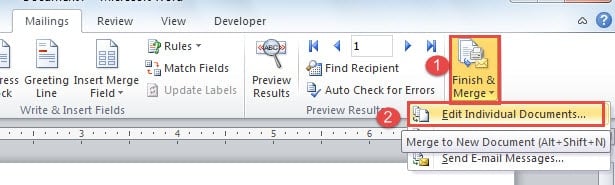
- 之後,單擊“郵件”選項卡下的“完成並合併”。
- 然後選擇“編輯單個文檔”。

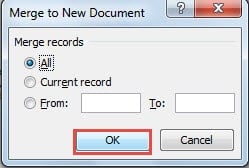
- 接下來,在“合併到新文檔”對話框中單擊“確定”。

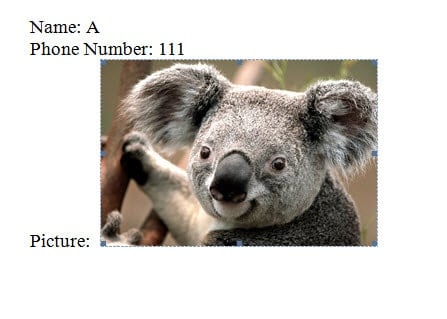
- 現在按“ Ctrl + A”,然後按“ F9”。 您將看到圖片。

方法2:將圖片名稱放入Excel文件
- 首先,將所有圖片放在一個文件夾中,並確保它們具有相同的文件格式,例如“ .jpg”文件。
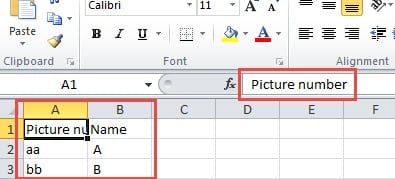
- 這次在Excel文件中,您應該在其中放置圖片名稱而不是其位置。

- 從方法2的步驟7到1重複操作,以完成其他字段的插入。
- 然後將光標放在圖片的位置。
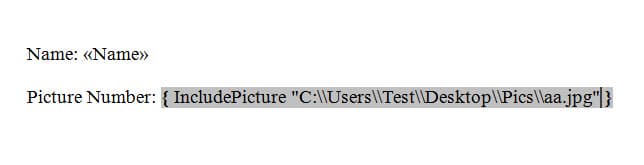
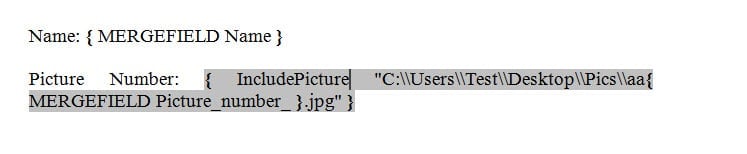
- 按“ Ctrl + F9”插入字段。 在字段括號之間,輸入 包含圖片“ C:\\ test \\。jpg”。 在“C:\\測試\\”指圖片位置。

- 接下來,將光標放在“ .jpg”之前,然後單擊“插入合併字段”,然後選擇右字段。
- 現在您會發現該字段是不可見的。 您可以按“ Alt + F9”來檢查域代碼。

- 重複方法17中的步驟20至1。
增強文件保護
您的計算機上可能存儲了數十萬個有價值的文件。 這意味著由於內部或外部因素,您有數十萬次機會損壞文件。 因此,通過定期備份或在設備上運行防病毒程序來增強這些文件非常重要。 另外,您可能需要獲得 docx文件修復工具 提前以防您的文件損壞。
作者簡介:
陳薇薇(Vera Chen)是 DataNumen,Inc.是數據恢復技術的全球領導者,包括 損壞的XLS維修工具 以及 pdf 維修軟件產品。 欲了解更多信息,請訪問 萬維網。datanumen.COM