
在本文中,我們將向您演示創建兩列Word文檔的三種有效方法,其中第一列文本獨立於第二列文本。
當然,當我們建立分欄文件時,第一欄的文字總是與同一頁上的下一欄文字相互關聯。然而,在某些情況下,我們可能需要將其與下一頁的第一欄文字關聯起來。例如,要寫雙語翻譯作品,就需要將來源內容和目標譯文分別放在同一頁的平行欄位中。此外,有些人可能更喜歡在正文旁邊的欄位中添加註釋。
幸運的是,以下3種方法將使您實現該目標。
方法1:插入表
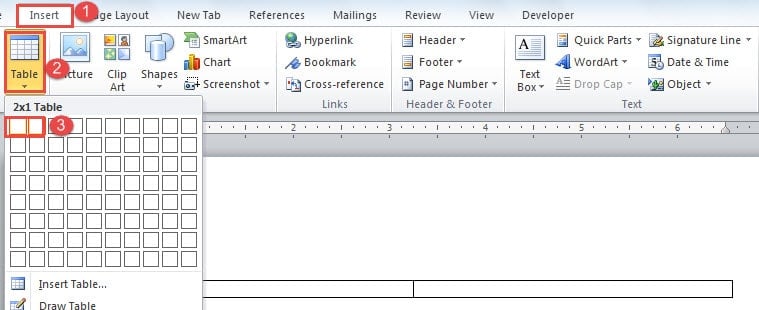
- 首先,點選「插入」標籤。
- 然後點擊“表格”。
- 在下拉菜單上,選擇一個大小為一行兩列的表。
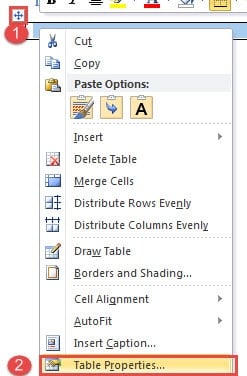
- 接下來,單擊左上角的加號以選擇表格。
- 右鍵單擊並選擇“表屬性”。

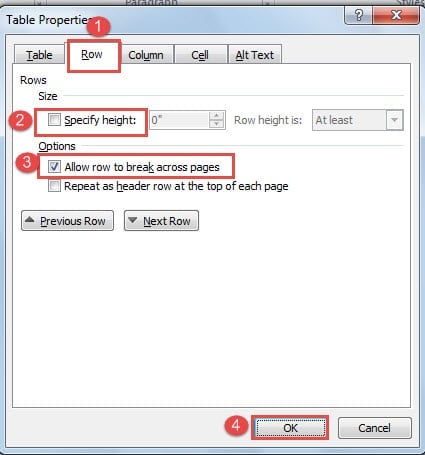
- 現在,首先單擊“行”選項卡。
- 並確保清除了“指定高度”框,並選中了“允許行跨頁”框。
- 然後單擊“確定”。

- 您可以單擊並拖動2列之間的線以調整列寬。

- 然後再次選擇該表。
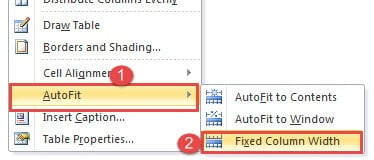
- 右鍵單擊並選擇“自動調整”。
- 然後在擴展菜單上選擇“固定列寬”。

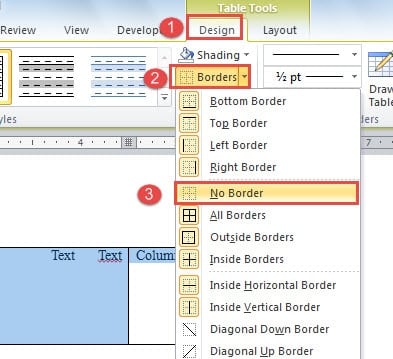
- 如果您不希望表格有邊框,只需選擇它並單擊“設計”選項卡下的“邊框”即可。 然後選擇“無邊界”。


方法2:插入鏈接的文本框
- 首先,打開一個新文檔。
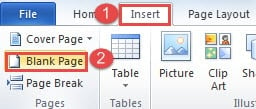
- 然後單擊“插入”,然後單擊“空白頁”以插入新頁面。

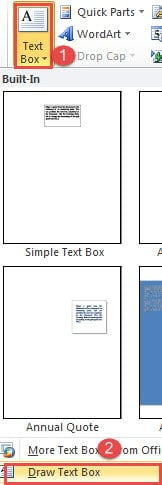
- 現在返回第一頁,然後單擊“插入”選項卡下的“文本框”。
- 選擇“繪製文本框”。

- 接下來,在首頁上繪製2個文本框,其中一個在左側,另一個在右側。 在這裡,我們僅將它們命名為A1和B1。
- 重複步驟2插入另一個新頁面即頁面3。這是為了確保您始終可以在空白頁面上插入新頁面,而無需剪切文本框之間的鏈接。
- 在第2頁上,繪製2個文本框。 在這裡,我們將它們命名為A2和B2。
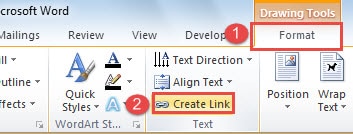
- 確保所有文本框為空。 現在單擊文本框A1,然後在“格式”選項卡下單擊“創建鏈接”。

- 您將觀察到光標變為茶壺形狀。 轉到單擊要鏈接的文本框。 在這種情況下,它是文本框A2。 然後使用相同的方式鏈接另一側的文本框,例如B1和B2。 當第一個文本框已滿時,內容將自動流到鏈接的文本框。
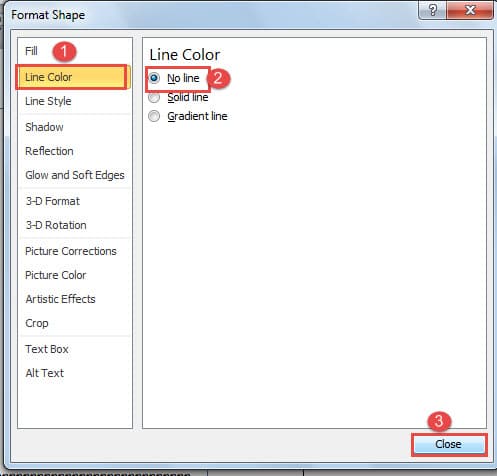
- 要刪除框線,可以右鍵單擊文本框線,然後選擇“設置形狀格式”。 然後在“線條顏色”下選擇“無線條”,然後關閉“設置形狀格式”對話框。

方法3:在兩列文檔中使用文本框
對於已確定最終內容的那些文檔,可以採用方法3。
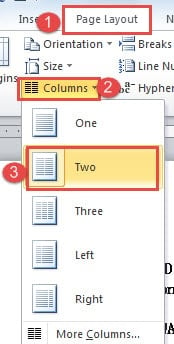
- 首先,單擊“頁面設置”選項卡,然後單擊“列”。
- 接下來選擇“ Two”將文檔分為2列。

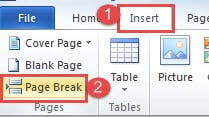
- 現在,將光標放在首頁第一列的末尾,然後單擊“插入”選項卡。
- 然後單擊“分頁符”。 您將看到第一頁上的第二列文本僅跳到第二頁的左側,而第一頁的右側留為空白。

- 應用相同的方法將第二頁上的第二列移動到第三頁上的左側,依此類推。 目的是使所有頁面的右側為空。
- 然後,您可以在每個頁面的右側插入文本框,並按照方法2中的步驟進行鏈接。
管理長字文件
由於種種原因,在辦公室工作中不可避免地要處理長文件。 由於我們知道Word容易受到損壞,因此長文件只會增加其遭到破壞的風險。 因此,以常規例程備份文件似乎從未如此重要。 如果萬一出現,它允許您使用最新版本的數據 字損 發生。
作者簡介:
陳薇薇(Vera Chen)是 DataNumen,Inc.是數據恢復技術的全球領導者,包括 損壞的Excel XLS修復 以及 pdf 維修軟件產品。 欲了解更多信息,請訪問 萬維網。datanumen.COM