
視頻是一種非常常見的媒體形式。 在本文中,我們將向您展示兩種將視頻嵌入到Excel工作表中的技術。
很多情況下,你需要使用影片來示範一些資訊。同時,你可能還需要用到 Excel 檔案。因此,你可以考慮將影片嵌入到目標 Excel 工作表中。接下來的段落將介紹完成此項目的兩種方法。
方法1:嵌入YouTube視頻
如果您可以訪問YouTube網站並上傳視頻,則可以使用此方法。
- 將視頻上傳到YouTube並獲取YouTube URL。 在這裡,我們將使用我們先前上傳的視頻。 YouTube網址為:https://www.youtube.com/watch?v=x8CqAY1K3Yg&feature=youtu.be
- 在此步驟中,您需要修改URL。
- 刪除字符“手錶?”
- 將“ v”之後的“ =”更改為“ /”
因此,新網址將如下所示:https://www.youtube.com/v/x8CqAY1K3Yg&feature=youtu.be
- 然後開啟目標工作簿。
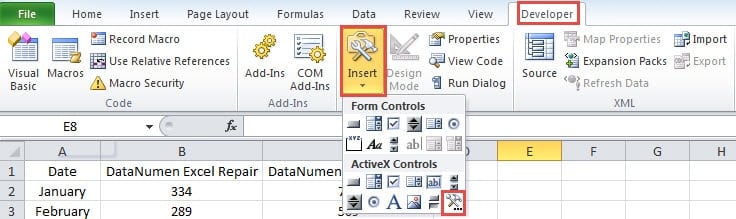
- 單擊功能區中的“開發人員”選項卡。 如果找不到,則需要將選項卡添加到功能區中。
- 然後單擊工具欄中的“插入”按鈕。
- 之後,在下拉菜單中選擇“更多控件”選項。

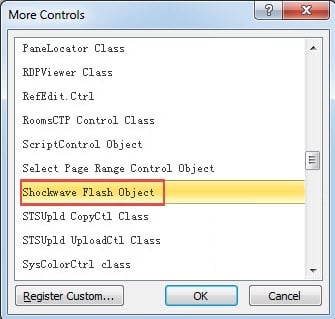
- 在彈出窗口中,拖動滾動條。
- 接下來找到並選擇“ Shockwave Flash Object”選項。

- 之後,單擊窗口中的“確定”按鈕。
- 接下來,在工作表中單擊鼠標。 因此,您已將Shock Flash對象插入工作表。
- 在此步驟中,右鍵單擊對象。
- 在彈出窗口中,選擇選項“屬性”。
- 然後將您在第2步中獲得的新URL輸入到“電影”中。
- 接下來關閉屬性窗口。
- 您可以根據需要調整對象的大小。
- 之後,單擊工具欄中的“設計模式”。 因此,您可以退出此模式。


接下來,您將在工作表中看到該視頻。 您可以在工作表中播放它。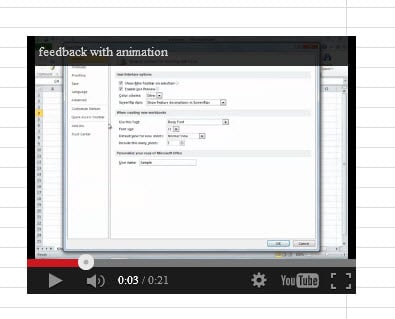
並且不要忘記將此文件另存為計算機中啟用宏的文件。
方法2:插入對象
儘管第一種方法非常有用,但仍存在缺陷。 當您無法連接到互聯網時,您將無法觀看此視頻。 因此,您可以使用第二種方法。
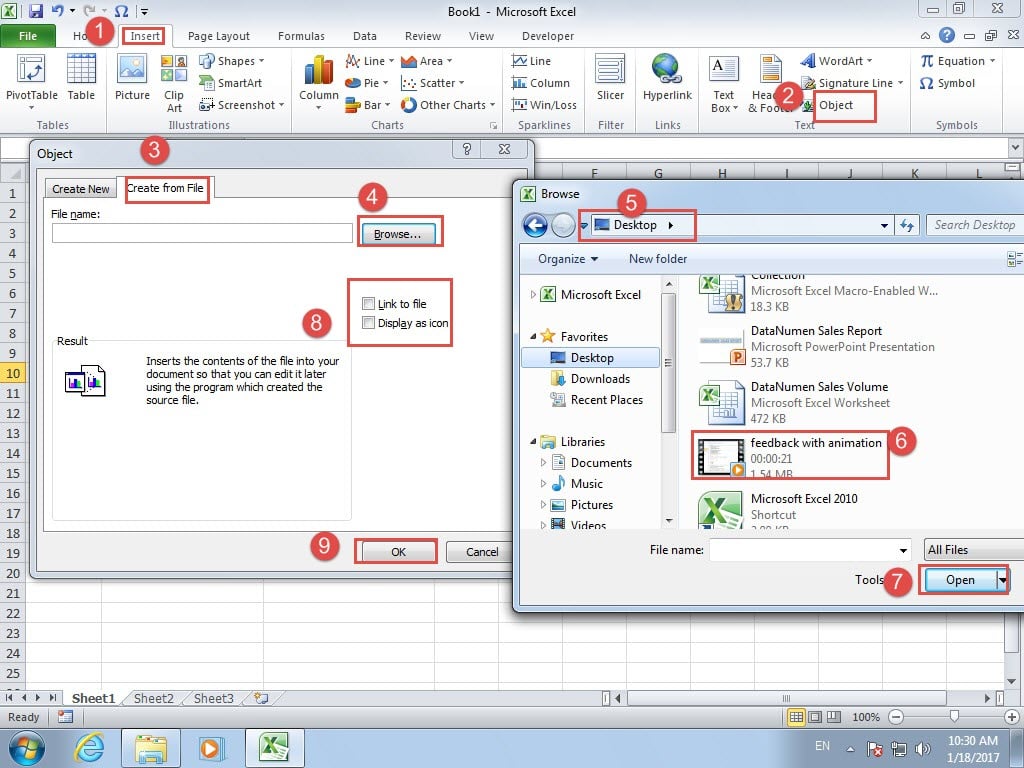
- 單擊功能區中的“插入”選項卡。
- 然後單擊工具欄中的“對象”按鈕。
- 之後,您將看到“對象”窗口。 在這裡單擊選項卡“從文件創建”。
- 然後單擊“瀏覽”按鈕。
- 在“瀏覽”窗口中,選擇視頻文件的路徑。
- 接下來選擇目標影片檔。
- 然後單擊窗口底部的“打開”。
- 現在,您將回到“對象”窗口。 根據需要檢查兩個選項“鏈接到文件”和“顯示為圖標”。

- 最後,在“對象”窗口中單擊“確定”按鈕。
- 下次需要播放此視頻時,可以雙擊該對象。
- 然後在“打開包裝內容”窗口中,單擊“打開”按鈕。

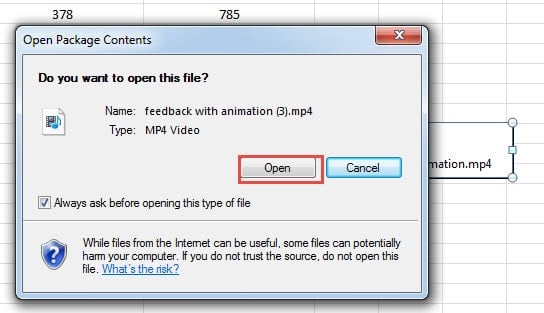
因此,將激活Windows Media Player並播放此視頻。
兩種方法的比較
在這一部分中,我們將列出兩種方法的優缺點。 您可以參考下表。
|
競品對比 |
嵌入YouTube視頻 |
插入物件 |
|
優點 |
1.您可以直接在工作表中觀看視頻。
2.只要其他人可以上網,該視頻也可以在YouTube網站上找到。 |
1.您無需使用互聯網即可觀看此視頻。
2.無需將此文件另存為啟用宏的文件。 |
|
缺點 |
1.您需要將當前文件另存為計算機中啟用宏的文件。
2.當您無法訪問Internet時,您將無法觀看此視頻。 |
1.如果需要播放視頻,則只能在Windows Media Player中觀看。
2.當用戶無法訪問Excel文件或原始視頻文件時,他們將無法觀看此視頻。 |
因此,下次您需要在工作表中嵌入影片時,可以使用最合適的方法。
Excel恢復軟件
有很多方法可以修復您的 Excel 檔案。其中,最有效的方法是使用 Excel 恢復軟體。我們也提供了一個非常棒的修復工具。這款工具可以 修復損壞的Excel xls 文件並處理Excel中的其他錯誤。 到目前為止,該工具已幫助許多Excel損壞受害者。
作者簡介:
Anna Ma是的數據恢復專家 DataNumen,Inc.是數據恢復技術的全球領導者,包括 修復損壞的文檔文件 和Outlook修復軟件產品。 欲了解更多信息,請訪問 萬維網。datanumen.COM