
在Outlook中,如果您希望根據不同的會議組織者以不同的顏色顯示傳入的會議,則可以使用本文介紹的方法。
Outlook允許用戶將會議邀請發送給其他人。 如果在業務環境中使用Outlook,則可能經常會收到這樣的會議。 在這種情況下,為了區分不同人員組織的會議,您可能希望Outlook可以根據組織者自動更改會議的顏色。 在下文中,我們將與您分享兩種獲取方法。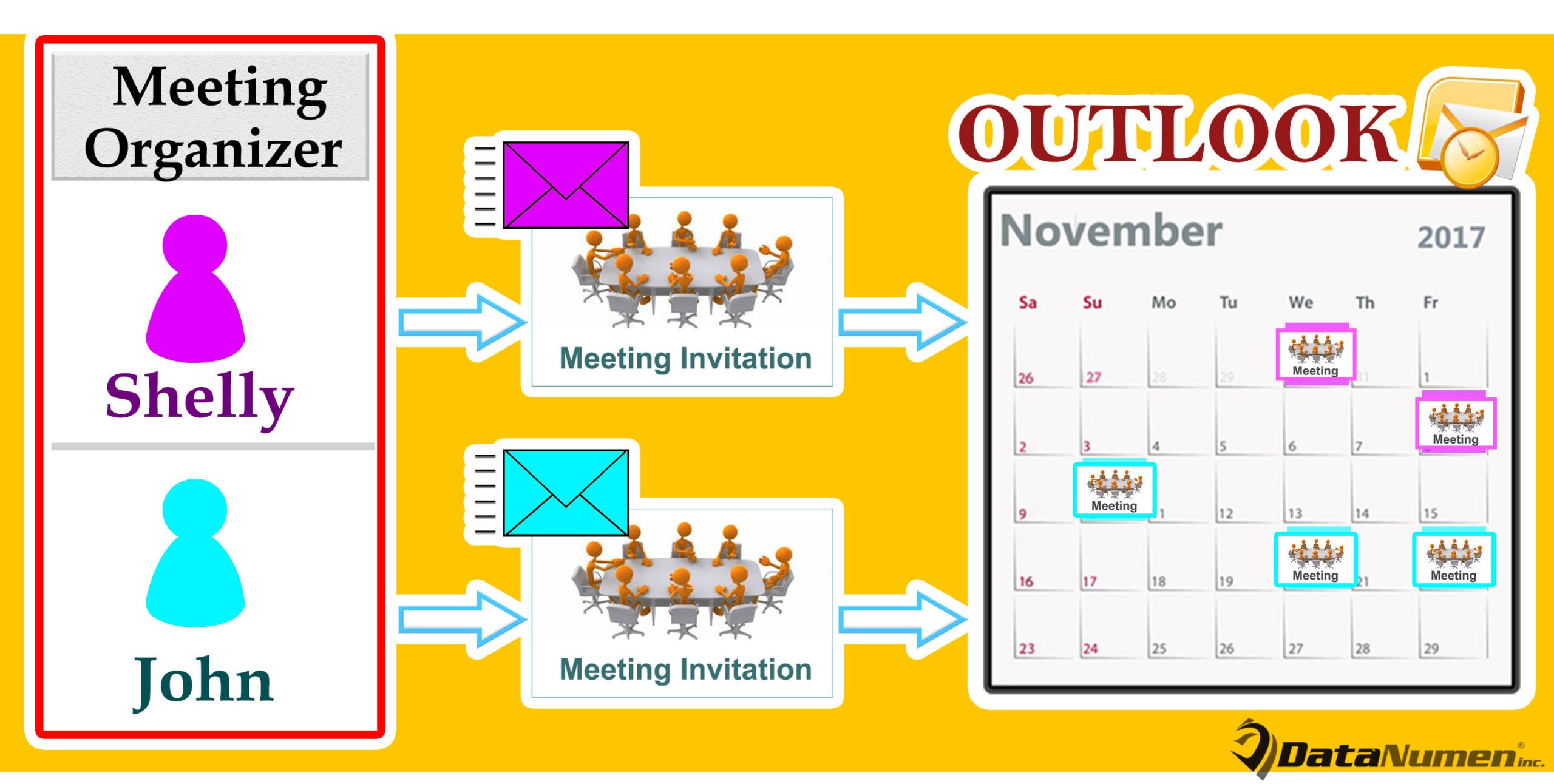
方法1:使用“條件格式”功能
- 首先,在 Outlook 中,按下「Ctrl + 2」鍵切換到「日曆」窗格。
- 然後,轉到“查看”選項卡,然後單擊“查看設置”按鈕。
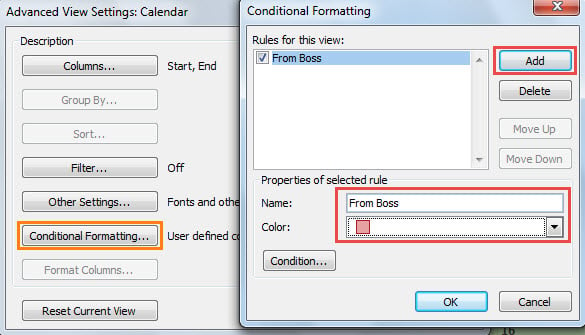
- 在新對話框中,單擊“條件格式”按鈕。
- 接下來,將顯示另一個對話框,單擊“添加”按鈕。
- 然後,輸入名稱並選擇一種顏色,如下圖所示。

- 之後,單擊“條件”按鈕。
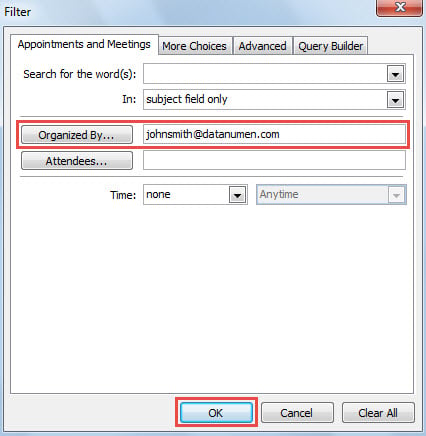
- 在“過濾器”對話框的“組織者”字段中,輸入組織者的電子郵件地址。

- 最後,單擊一系列“確定”以保存格式設置規則。
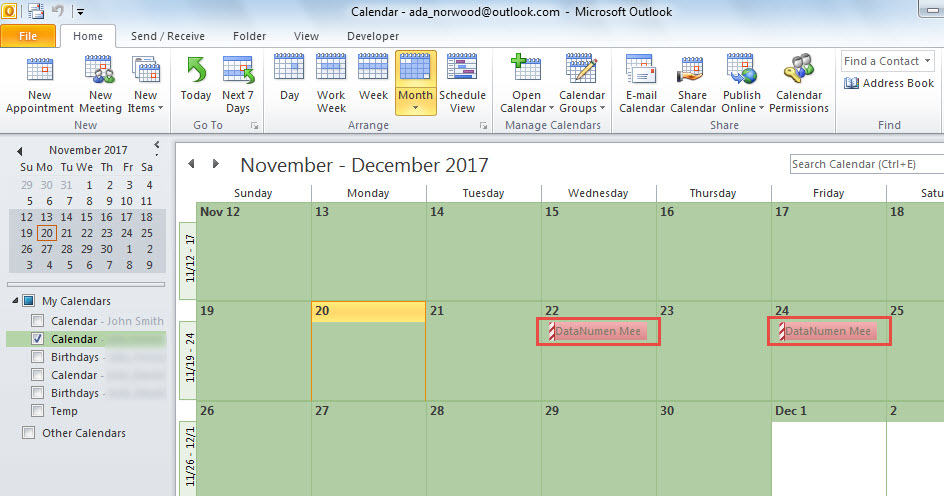
- 返回日曆後,您會看到來自特定組織者的會議已以特定顏色顯示,如下圖所示。

- 現在,您可以使用相同的方式對其他特定組織者的會議進行顏色編碼。
方法2:應用Outlook VBA
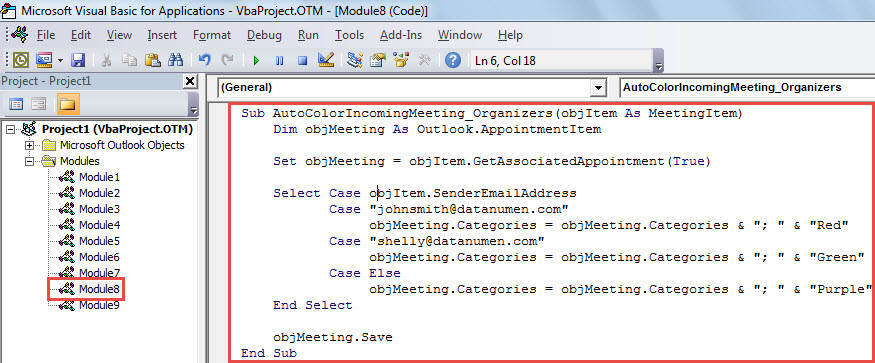
- 首先,根據“訪問Outlook VBA編輯器”如何在Outlook中運行VBA代碼“。
- 然後,將以下VBA代碼複製並粘貼到模塊中。
Sub AutoColorIncomingMeeting_Organizers(objItem As MeetingItem)
    Dim objMeeting As Outlook.AppointmentItem

    Set objMeeting = objItem.GetAssociatedAppointment(True)

    Select Case objItem.SenderEmailAddress
           Case "johnsmith@datanumen.com"
                objMeeting.Categories = objMeeting.Categories & "; " & "Red"
           Case "shelly@datanumen.com"
                objMeeting.Categories = objMeeting.Categories & "; " & "Green"
           Case Else
                objMeeting.Categories = objMeeting.Categories & "; " & "Purple"
    End Select

    objMeeting.Save
End Sub
- 之後,關閉VBA編輯器。
- 稍後,單擊“文件”>“管理規則和警報”。
- 然後,點擊“新規則”
- 接下來,選擇“對收到的郵件應用規則”>“下一步”。
- 然後,忽略規則條件設置,然後單擊“下一步”。
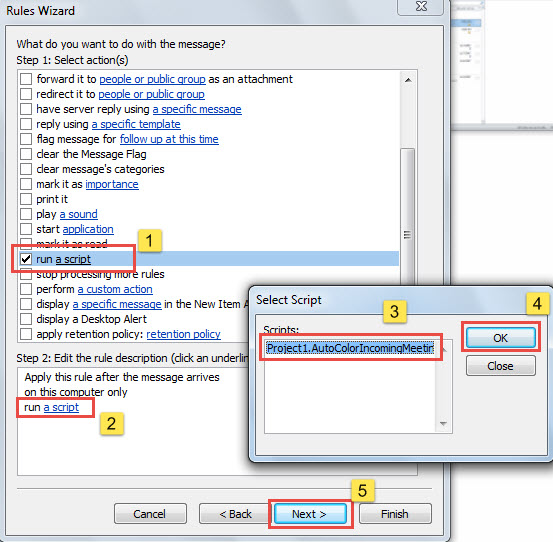
- 在“規則操作”部分中,通過執行以下屏幕快照中顯示的步驟來運行先前的腳本。

- 最後,只需按照屏幕上的嚮導完成規則設置即可。
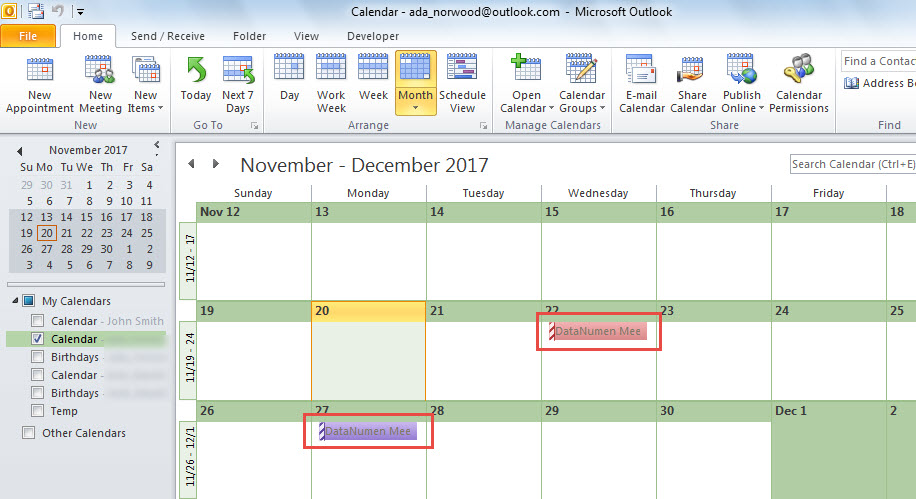
- 從那時起,每次會議邀請到達您的收件箱時,Outlook都會將特定的顏色類別自動應用於日曆中的會議。 會議將以特定顏色顯示。

加強Outlook數據保護
Outlook容易受到攻擊,因此您必須付出巨大的努力來保護Outlook數據。 例如,您應該養成備份Outlook文件的好習慣。 此外,為了在Outlook損壞時提供及時的救援,保持強大的功能至關重要 PST維修 工具,例如 DataNumen Outlook Repair 由於其較高的恢復率而贏得了很多讚譽。
作者簡介:
Shirley Zhang是的數據恢復專家 DataNumen,Inc.是數據恢復技術的全球領導者,包括 修復SQL 和Outlook修復軟件產品。 欲了解更多信息,請訪問 萬維網。datanumen.COM