
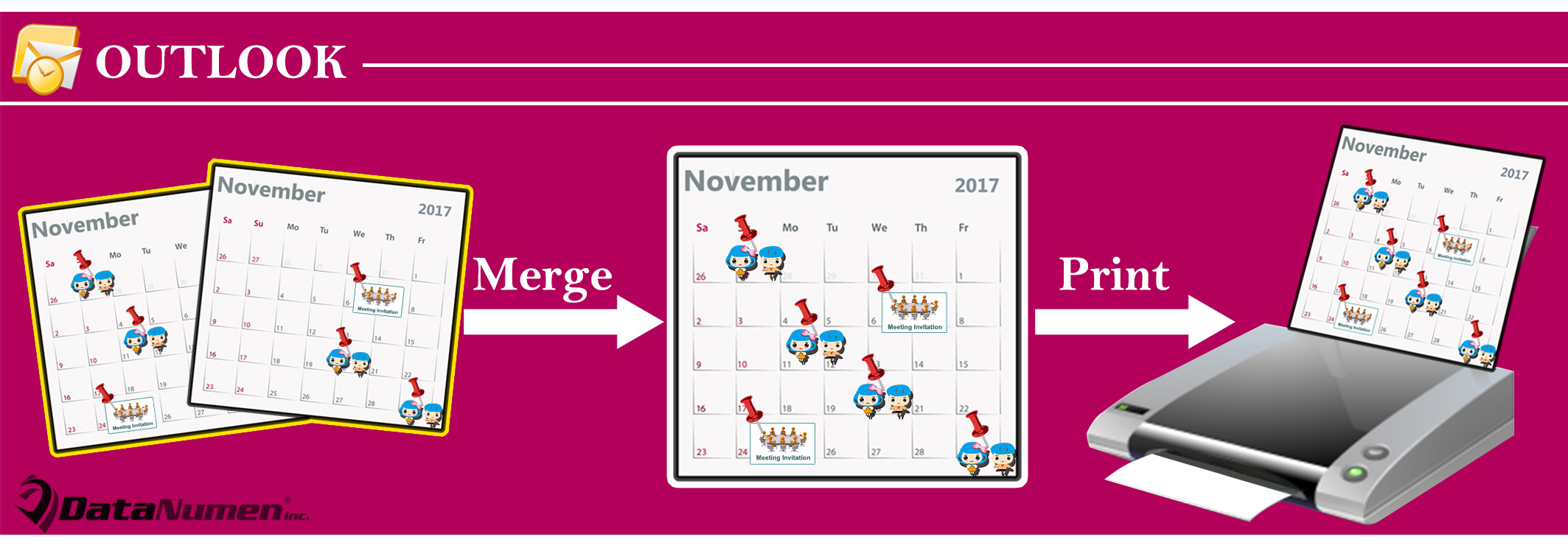
也許您的Outlook中有多個日曆,每個日曆包含很多項目。 如果要在同一頁面上打印所有這些日曆,則可以閱讀本文以學習2種簡單方法。
Outlook允許您以重疊模式查看多個日曆,這樣您就可以在同一頁面中查看多個日曆中的所有項目。 但是,您無法在此視圖中打印多個日曆。 針對此問題,在這裡我們將向您介紹2種方法,它們使您可以在同一頁面上打印多個日曆。
方法1:打印疊加日曆的屏幕快照
- 首先,透過「Ctrl + 2」存取日曆窗格。
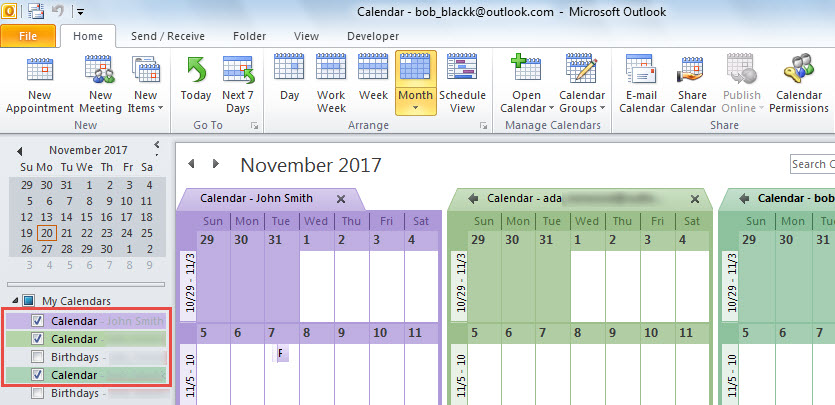
- 然後,在導航窗格中,檢查要打印的日曆。

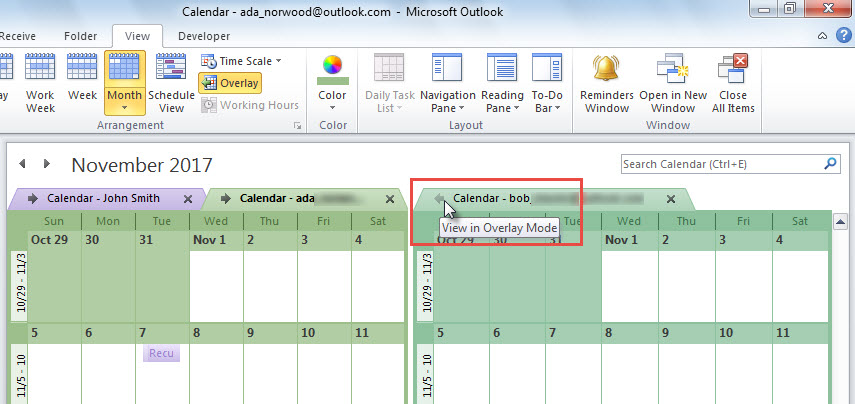
- 接下來,單擊日曆標題上的向左箭頭以覆蓋它們。

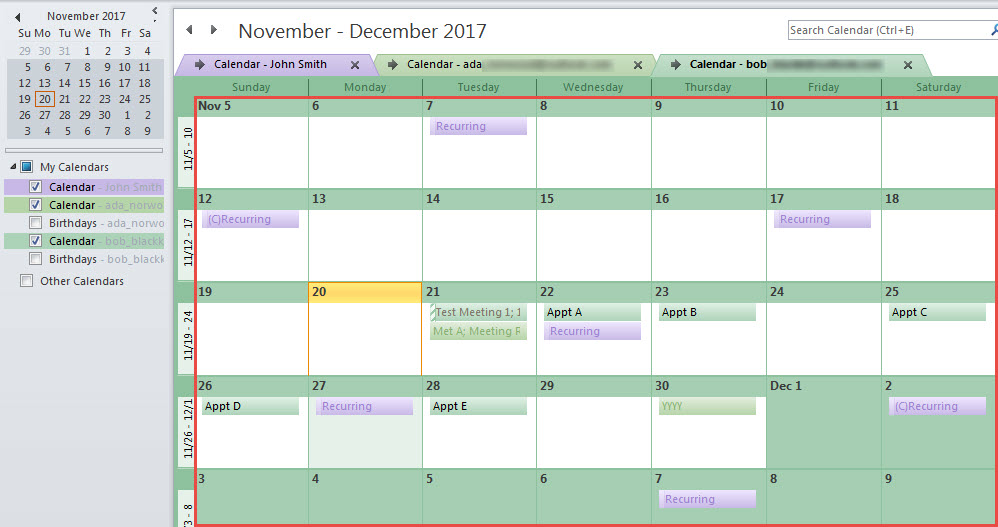
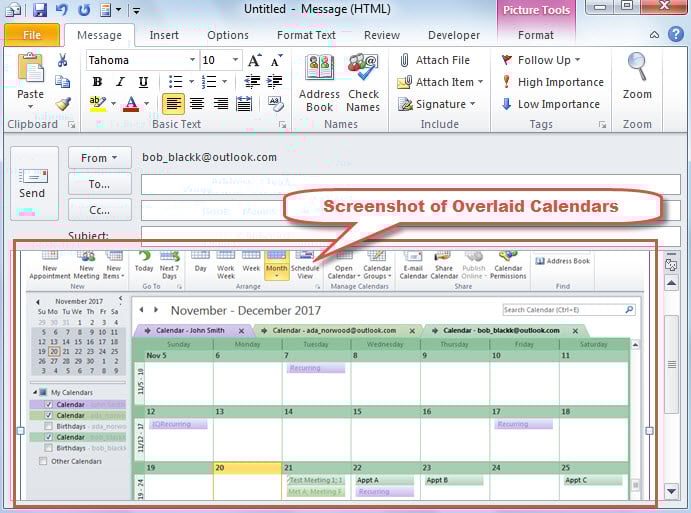
- 現在,您可以看到日曆的所有項目都已顯示在同一視圖中,如下圖所示。

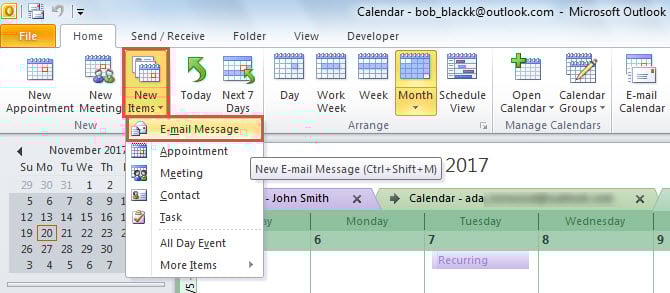
- 隨後,單擊“主頁”選項卡下的“新建項目”>“電子郵件”。

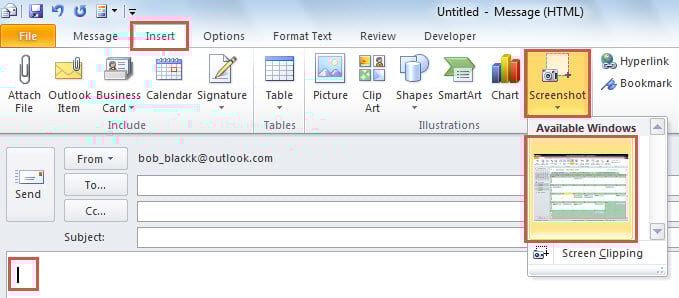
- 在新的“消息”窗口中,將光標置於正文中。
- 然後,轉到“插入”選項卡,然後單擊“截屏”。
- 接下來,在“可用的窗口”中選擇第一個選項。

- 在那之後,重疊的日曆已被放入正文中。

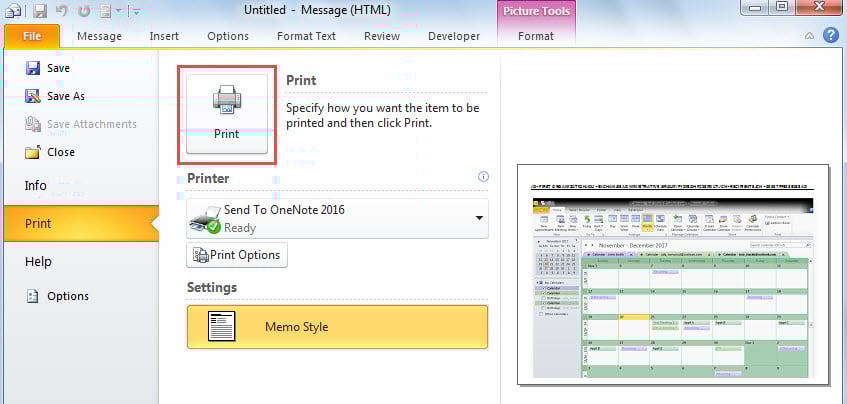
- 最後,單擊“文件”>“打印”>“打印”以打印出此電子郵件。

方法2:通過VBA在同一頁面中打印合併的日曆
- 首先,按“ Alt + F11”鍵訪問Outlook VBA編輯器。
- 然後,將以下代碼放入模塊中。
Dim objTempCalendar As Outlook.Folder

Sub CombineMultipleCalendars()
    Dim lCalendarCount As Long
    Dim i As Long

    On Error Resume Next
    Set objTempCalendar = Application.Session.GetDefaultFolder(olFolderCalendar).Folders("Temp")
    If objTempCalendar Is Nothing Then
       Set objTempCalendar = Application.Session.GetDefaultFolder(olFolderCalendar).Folders.Add("Temp")
    End If

    lCalendarCount = InputBox("How many calendars you want to print?", , "3")

    i = 1
    While i <= lCalendarCount
          Call CopyCalendarItems
          i = i + 1
    Wend
End Sub

Sub CopyCalendarItems()
    Dim objSourceCalendar As Outlook.Folder
    Dim objCalendarItem As Outlook.AppointmentItem
    Dim objCopiedItem As Outlook.AppointmentItem
    Dim objMoviedItem As Outlook.AppointmentItem

    Set objSourceCalendar = Outlook.Application.Session.PickFolder

    If Not (objSourceCalendar Is Nothing) Then
       If objSourceCalendar.DefaultItemType = olAppointmentItem Then
          For Each objCalendarItem In objSourceCalendar.Items
              Set objCopiedItem = objCalendarItem.Copy
              Set objMoviedItem = objCopiedItem.Move(objTempCalendar)
              objMoviedItem.Save
          Next
       End If
    End If
End Sub
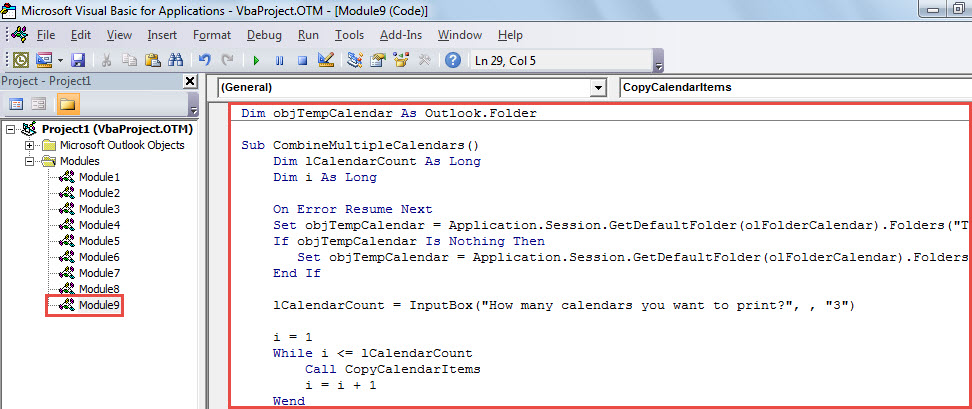
- 接下來,通過點擊“ CombineMultipleCalendars”子例程中的“ F5”鍵來運行宏。
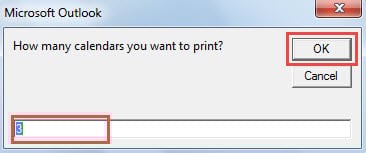
- 之後,輸入要同時打印的日曆數。

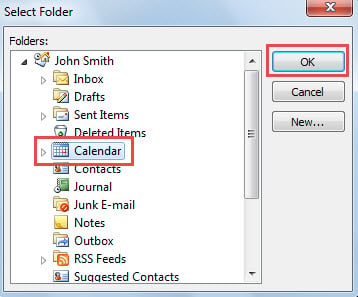
- 稍後,根據您剛才輸入的數字,您需要在彈出對話框中選擇一定數量的日曆。

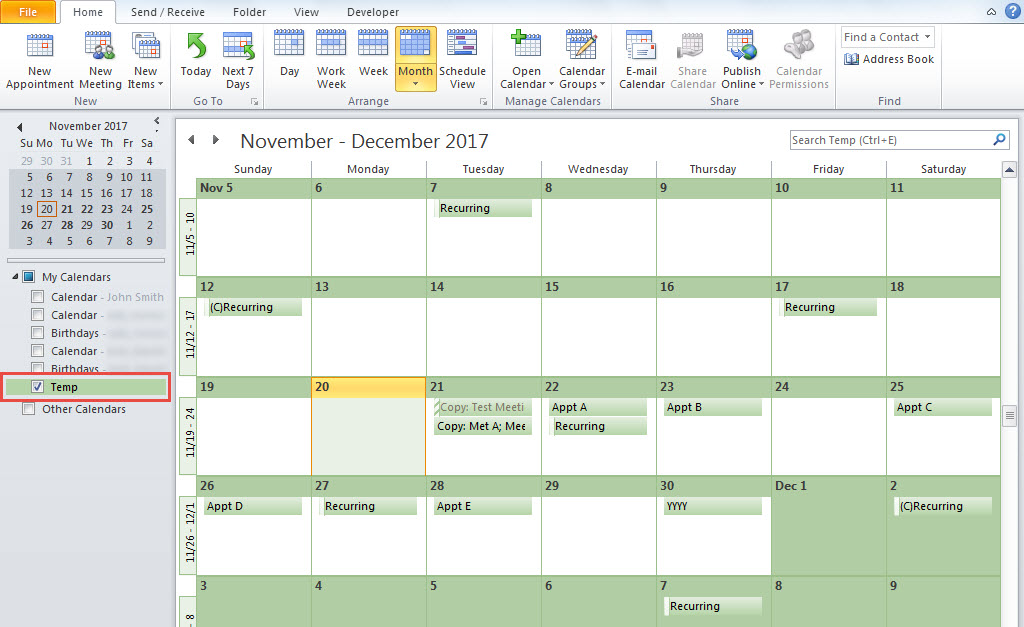
- 宏完成後,您可以返回“日曆”導航窗格。
- 現在,您將在那看到一個新的“臨時”日曆,其中包含選定日曆的所有項目。

- 最終,您可以照常打印出此日曆。
快速修復Outlook問題
您是否曾經遇到過 Outlook 問題?如果遇到,您會怎麼做?通常,大多數使用者會先使用內建的修復工具—Scanpst。然而,事實上,它無法修復嚴重的問題,例如 PST 檔案損壞。通常情況下,這時您需要藉助更專業的外部工具,例如… DataNumen Outlook Repair。 它可以 修復Outlook 麻煩中的麻煩。
作者簡介:
Shirley Zhang是的數據恢復專家 DataNumen,Inc.是數據恢復技術的全球領導者,包括 SQL修復 和Outlook修復軟件產品。 欲了解更多信息,請訪問 萬維網。datanumen.COM